掌问(ZhangWen)本地 Web 安装教程
2026-10-205

掌问(ZhangWen)本地 Web 安装教程
项目地址:https://gitee.com/zmh1979/ask-with-your-palm 掌问是本地部署的创作平台,集成 MicroPython 编程、硬件资料库、AI 对话、Web Serial 上传、结构设计、3D 与激光造物。
一、系统要求
| 系统 | 要求 |
| Windows | Windows 10 / 11,x64 |
| macOS | 13.5 及以上,Apple Silicon 或 Intel |
无需预装 Git、Node.js、Python。安装器会自动检测已有环境,缺失时才下载项目内独立运行时(Node 24.14.0、Python 3.13.7),不修改系统 PATH,不需要管理员权限。
二、一键安装(推荐)
Windows 10/11
方式一:PowerShell(推荐)
打开 PowerShell,粘贴执行:
irm https://gitee.com/zmh1979/ask-with-your-palm/raw/master/install.ps1 | iex方式二:CMD
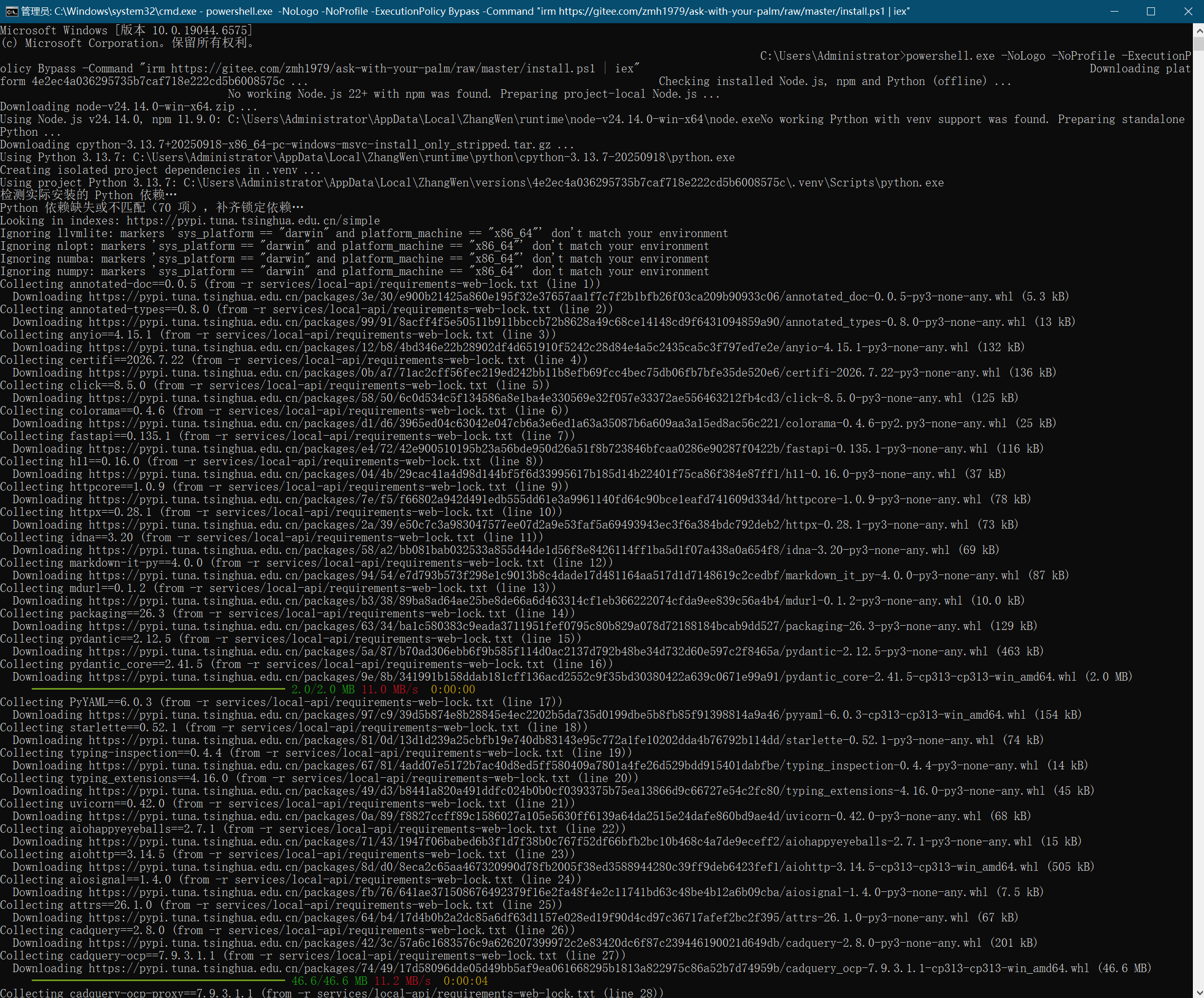
powershell.exe -NoLogo -NoProfile -ExecutionPolicy Bypass -Command "irm https://gitee.com/zmh1979/ask-with-your-palm/raw/master/install.ps1 | iex"macOS
打开「终端」,粘贴执行:
curl -fsSL https://gitee.com/zmh1979/ask-with-your-palm/raw/master/install.sh | bash安装过程说明
- 安装器自动检测已有环境,缺失才下载运行时(已校验 SHA-256)。
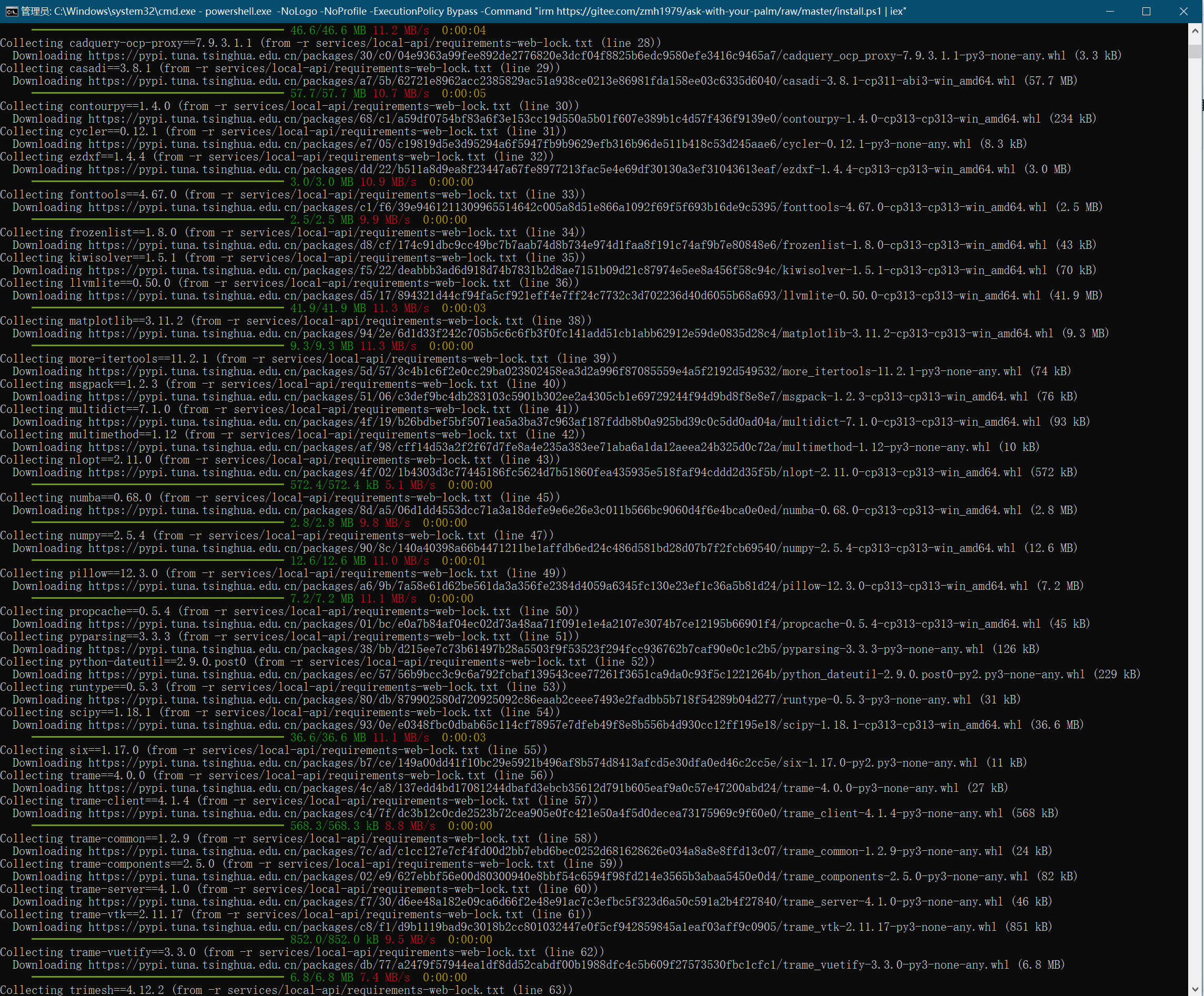
- 按锁定版本检查、补齐依赖。
- 自动构建并打开浏览器。
- 首次安装需要联网,之后日常使用为本地运行。
三、安装完成后的入口
| 系统 | 入口 |
| Windows | 桌面自动生成 ZhangWen 启动图标(掌问手掌 Logo),双击即可 |
| macOS | 自动生成 掌问.app,优先放入 /Applications,否则放入 ~/Applications;可从 Finder 打开或固定到 Dock |
启动后会自动打开浏览器,默认地址:
http://127.0.0.1:3080- 端口被占用时自动切换到空闲端口,实际地址显示在服务窗口。
- 保留服务窗口,按 Ctrl+C 停止服务。
macOS 找不到入口时:在 Finder 按 ⌘⇧G,分别查看 /Applications 与 ~/Applications。安装输出中的 Application: 一行会显示实际入口路径。
四、已下载源码时的启动方式
如果已经把仓库克隆/下载到本地:
| 系统 | 启动命令 |
| Windows | 双击 start-web.bat |
| macOS | 终端执行 bash start-web.sh |
如果你本机已有 Node 22+ 和 Python 3.12+,也可以手动执行:
npm run setupnpm startIntel Mac 请使用 Python 3.12 / 3.13。
五、使用注意事项
- 浏览器选择:Web Serial(设备串口上传)和本地项目文件夹操作请使用桌面版 Chrome 或 Edge;Safari 不支持 Web Serial。
- 服务范围:本地服务只监听 127.0.0.1,不对外暴露。
- 数据目录(用户数据与程序版本分开):
Windows:%LOCALAPPDATA%\ZhangWen\data
macOS:~/Library/Application Support/ZhangWen/data
- API Key:在平台「API 设置」中配置 DeepSeek / GLM / Qwen / Kimi 或自定义 OpenAI 兼容接口;Key 只存本机,不随项目导出。纯手工编程不需要 Key。
- 安装失败时:先查看错误输出;不要删除 data 目录,里面是你的项目和用户数据。
六、更新
- 方式一:再次执行上面的一键安装命令,会自动检查并安装 Gitee 最新版本(同一版本校验通过后跳过源码下载)。
- 方式二:在平台内使用「检查更新」,确认后才安装,下次启动生效;检查失败不影响现有工作台。
从旧版平台内更新可能使用旧安装器,遗漏新增入口;新版本正常启动时会自动补齐。
七、常见问题
| 问题 | 处理 |
| Windows 旧版更新出现 Get-FileHash 加载失败 | 查看项目部署指南中的恢复步骤(PowerShell 7 与系统 PowerShell 5.1 模块路径隔离问题) |
| macOS 启动后找不到入口 | Finder 按 ⌘⇧G 查看 /Applications 和 ~/Applications,或安装输出中 Application: 行的路径 |
| 端口 3080 被占用 | 无需手动改,服务会自动切换到空闲端口,实际地址看服务窗口 |
| 想重新安装 | 先在服务终端按 Ctrl+C 停止,再重跑安装命令;依赖完整时会复用,用户数据保留 |
| 下载慢 | 运行时与依赖均来自国内镜像,无海外回退渠道 |
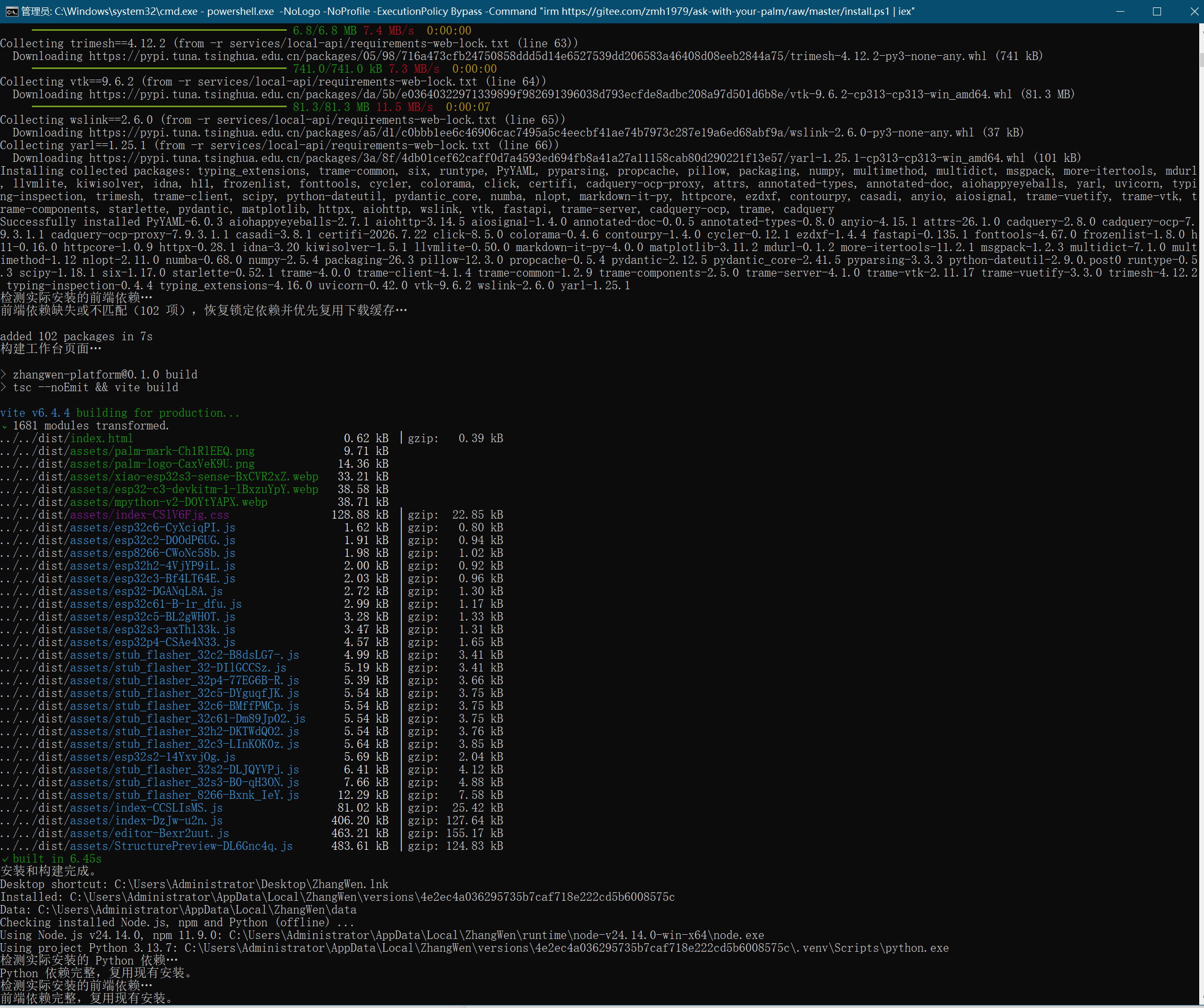
下面是第二种CMD安装的过程截图
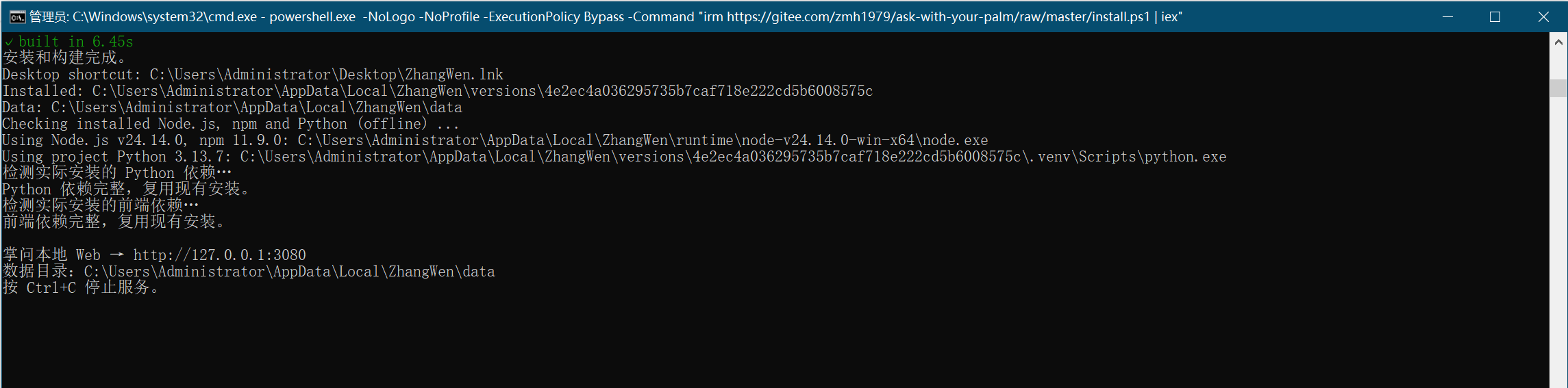
安装完成后打开http://127.0.0.1:3080/

配置一下
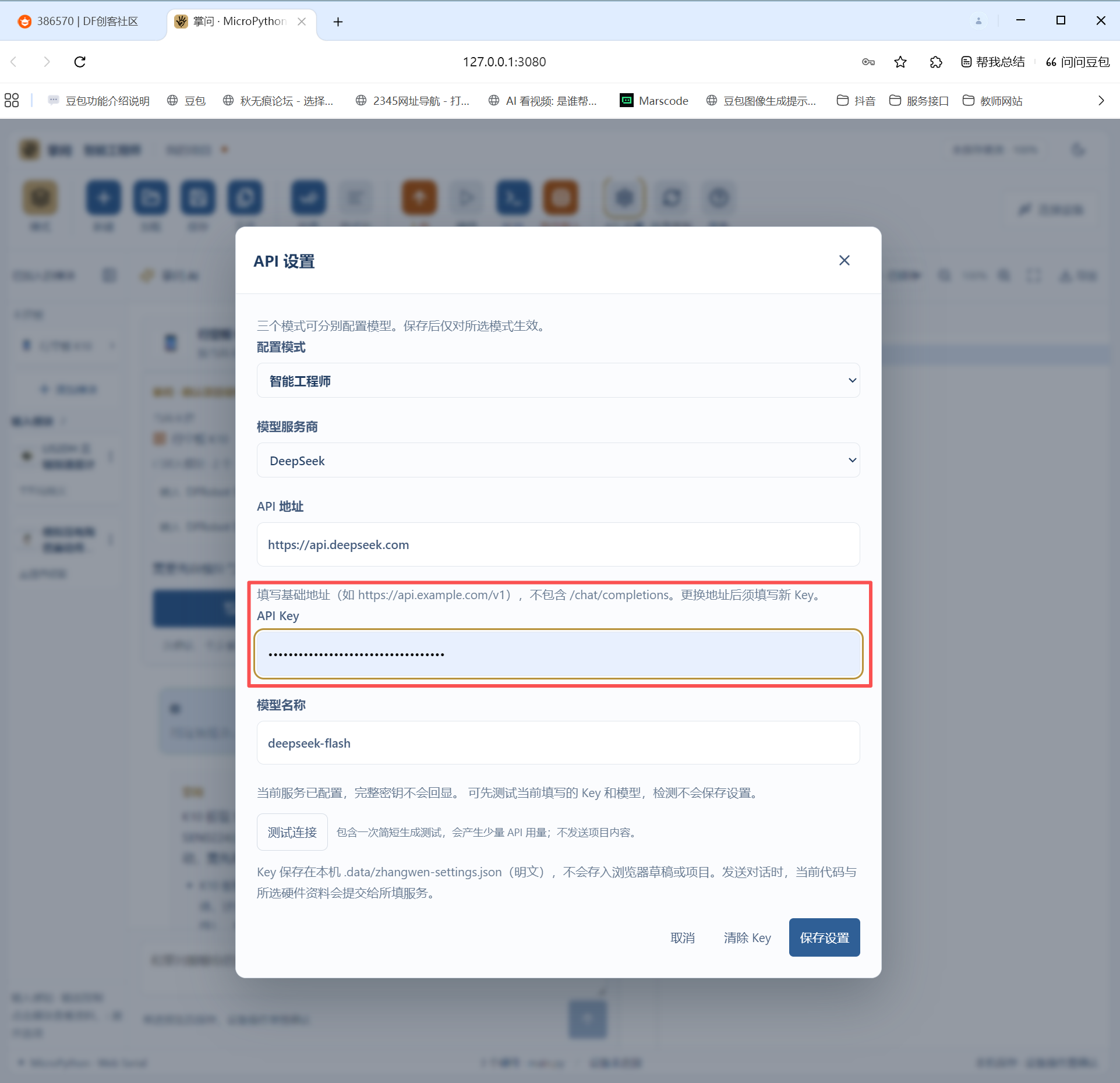
填入自己的API Key,保存设置。
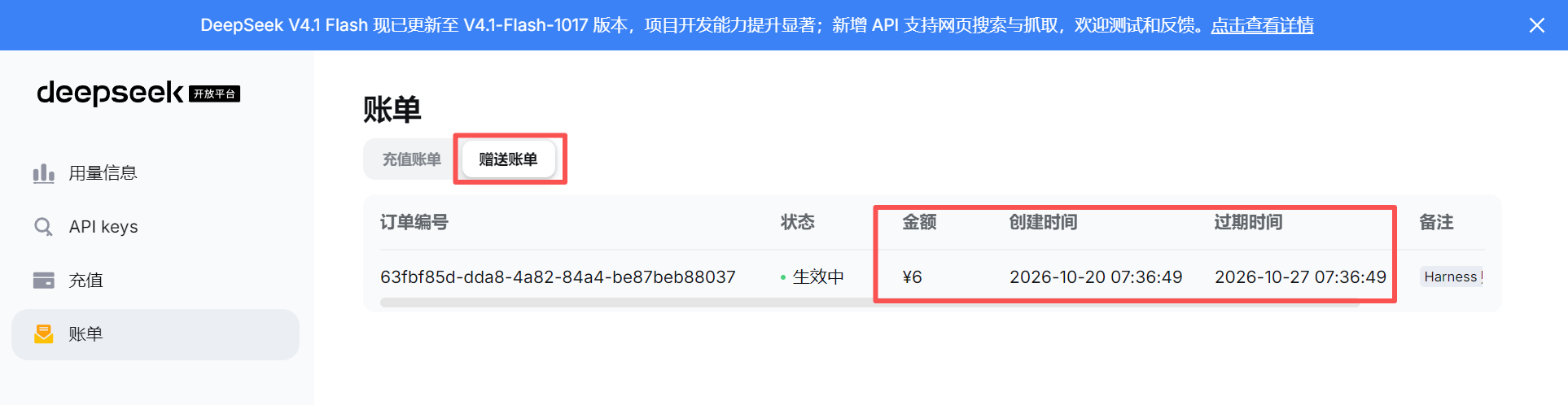
deepseek会赠送6元,可以使用一周时间,尽情的享用吧。