
【二哈识图2 系列教程】| 基于小智AI的儿童植物科普导览系统
1. 项目简介与演示
1.1项目介绍
在植物园游览时,许多小朋友对大自然充满了好奇,但传统的植物铭牌往往只有干巴巴的学名和科属,缺乏趣味性;而家长在面对孩子“十万个为什么”时,也常常因为知识储备不足而难以应对。
为此,我们打造了这款“基于小智AI的儿童植物科普导览系统”。当小朋友拿着二哈识图2对准植物进行识别时,设备不仅会认出它,还会化身为活泼的“植物科普员小哈”,借助小智AI强大的语音交互能力,生动讲解植物的名称、特点和冷知识,并主动抛出趣味问题引导小朋友观察思考。
对小朋友而言,这是一场沉浸式的趣味自然探索;对植物园管理方而言,这不仅降低了人工讲解的成本,更用充满科技感的方式,为下一代种下了热爱自然与科学的种子。
1.2演示视频
2. 项目实现原理
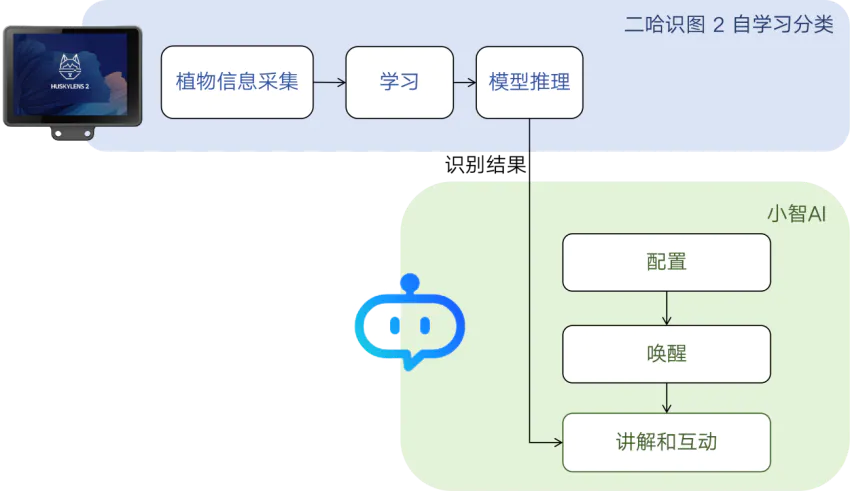
它的核心逻辑如下:二哈识图2 负责“认”,小智AI 负责“讲”,配置决定“怎么讲”。
首先,在准备阶段,工作人员通过二哈识图2 的“自学习分类”功能采集植物图像并完成学习,为每一种植物生成唯一ID;同时在小智控制台完成配置,设定科普讲解员的人设。
在使用阶段,将二哈识图2 对准植物,设备端的自学习分类模型实时完成模型推理,产生识别结果。唤醒后,通过语音触发小智AI主动拉取本地识别结果,结合已配置的人设进入讲解和互动:介绍植物名称与特点,将使用者引向更细的观察。
3 软硬件准备
3.1软硬件器材清单
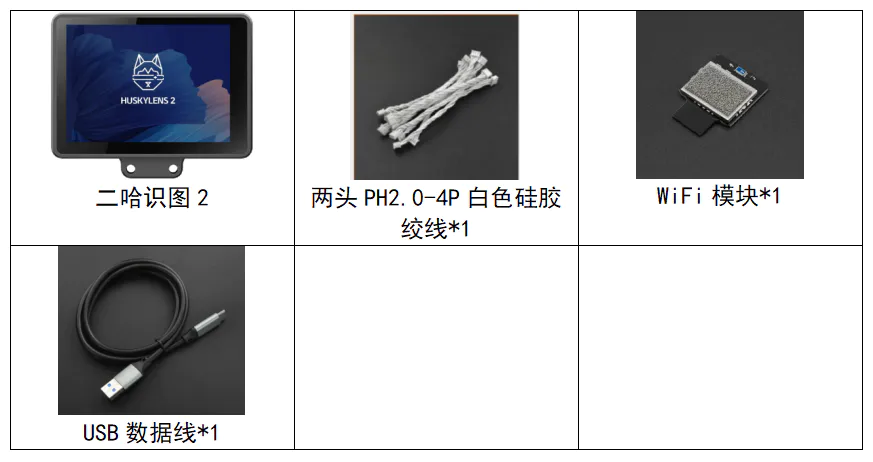
注意:HUSKYLENS的版本为二哈识图2(HUSKYLENS 2),本教程需在电脑或手机浏览器登录 xiaozhi.me 平台完成配置。
3.2安装WiFi模块
1.拧开HUSKYLENS 2外壳一面四角的螺丝。
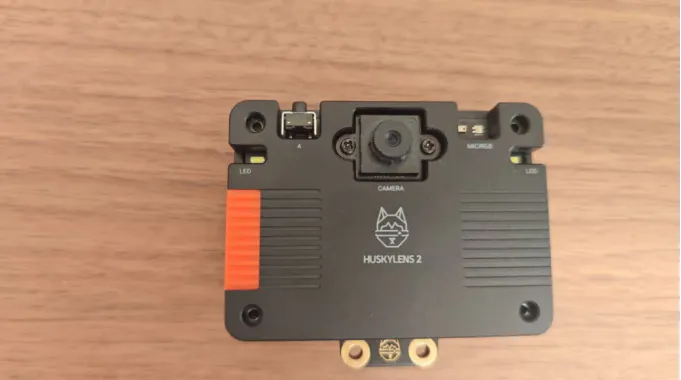
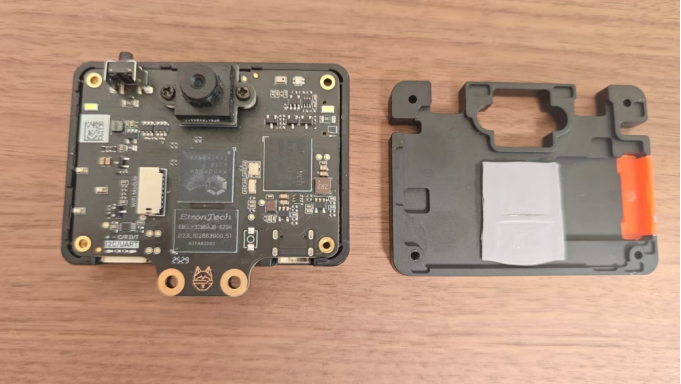
2. 将金属外壳与PCB分开,此时PCB和后盖通常会很难分开。
需要按住PCB上的按钮,缓慢的将后壳抬起。避免强行掰开的过程中损坏PCB上的按钮等元器
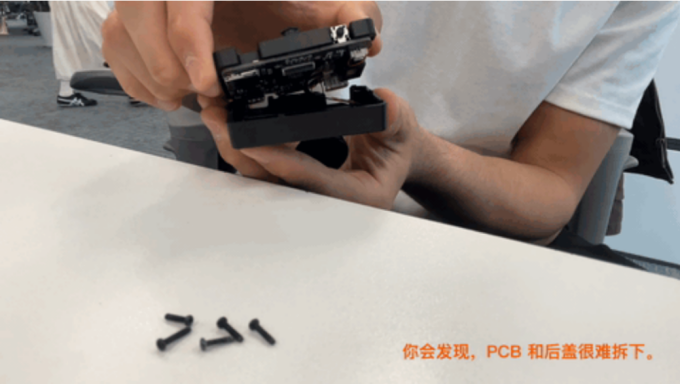
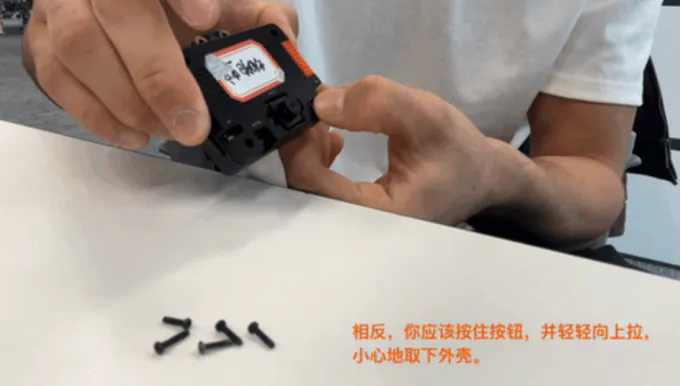
3.分开后的HUSKYLENS PCB与后盖如图所示。
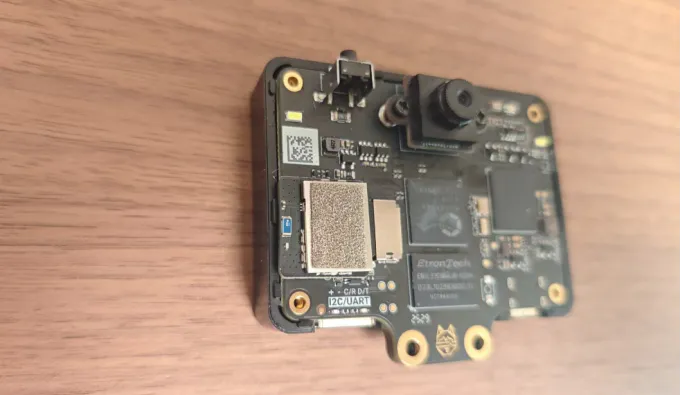
4.将WiFi模块用力插入卡槽,安装到位后,WiFi模块的最外侧应该与外壳上的凸起结构接近齐平。注意:安装时不要用力挤压/拉扯WiFi模块表面的导电棉,否则会影响WiFi天线的射频性能。
5.将金属外壳装回,四周螺丝拧紧。
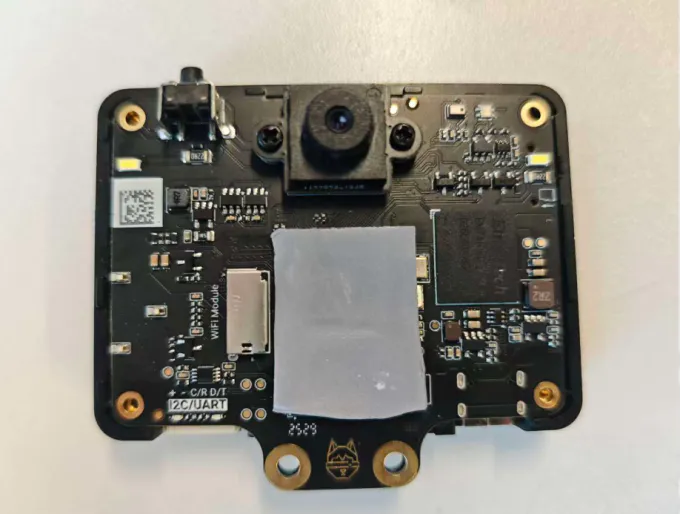
说明:如果金属外壳与PCB分开的过程中导热硅脂破损,可以将破损的导热硅脂丢弃,使用包装中赠送的导热硅脂重新盖住主板中心的芯片。注意覆盖位置如图所示, 如果原本的导热硅脂没有破损,则不要安装赠送的导热硅脂。
4. 项目制作
4.1二哈识图2操作
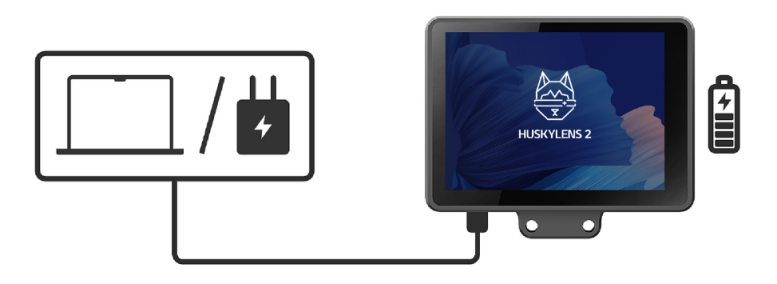
首先,使用USB数据线为HUSKYLENS 2供电,等待界面亮起,开机成功。
注意:使用小智AI 前需将二哈识图2固件升级到最新版
由于出厂语言默认为英文,我们可以用触屏的方式左右滑动,找到“System Settings”(系统设置)图标,将系统语言设置成自己想要的语言(支持英文、中文简体 和中文繁体)。
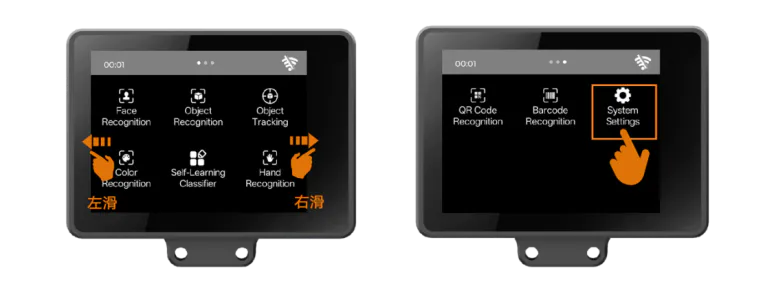
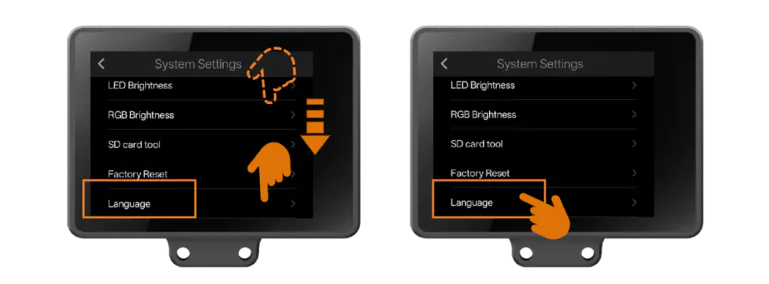
点击进入“System Settings”,下滑至底部找到“Language”选项。点击“Language”,进入设置语言界面。
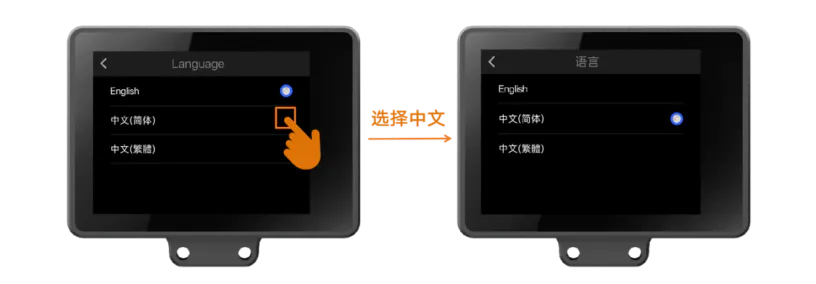
点击自己想要的语言选项。之后,系统会切换语言并自动返回至菜单页面,下图是切换为中文简体的示意图。
HUSKYLENS 2的更多详细使用方法见下面的网址:
https://wiki.dfrobot.com.cn/_SKU_SEN0638_Gravity_HUSKYLENS_2_AI_Camera_Vision_Sensor
4.1.1连接WiFi
1.打开 系统设置-WiFi。
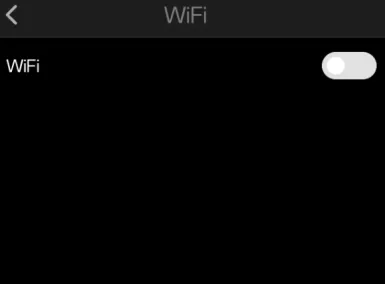
2.将WiFi的开关打开,等待几秒后会显示出周围可被扫描到的WiFi列表,点击刷新可以刷新列表。开启状态下关闭WiFi,再打开需要等待30S时间,30S内无法重复开启WiFi。
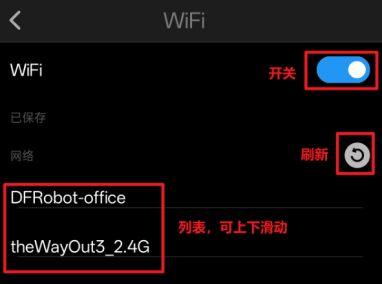
3.点击选择要连接的WiFi,然后输入密码,完成后点击右下角的“√"
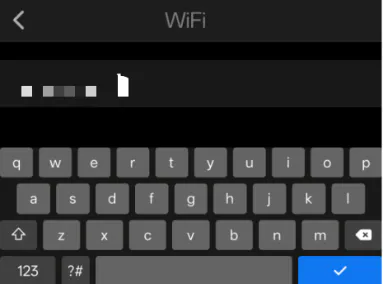
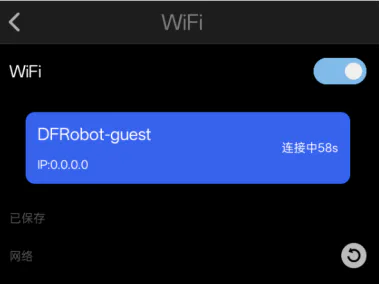
4.等待WiFi连接成功。连接30S后未成功会弹窗提醒,可选择重试或取消,点击取掉可重新选择并输入密码连接,请仔细检测密码是否正确,并检查网络设置是否可以被陌生设备连接。如果确定密码正确且网络设置正常,请离热点源或路由器近一些,并点击重试。连接成功后将显示出IP。
WiFi连接详细教程请参阅:点击此处查看
4.1.2启动小智AI
1.联网成功后,在HUSKYLENS 2的菜单页面找到“小智AI”,点击进入。
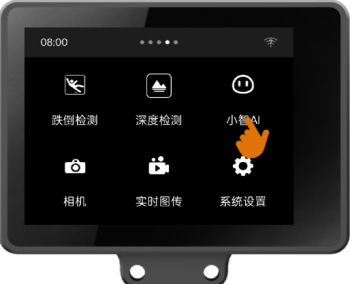
2.进入小智AI功能后,点击下方的开关按钮,启动小智AI。
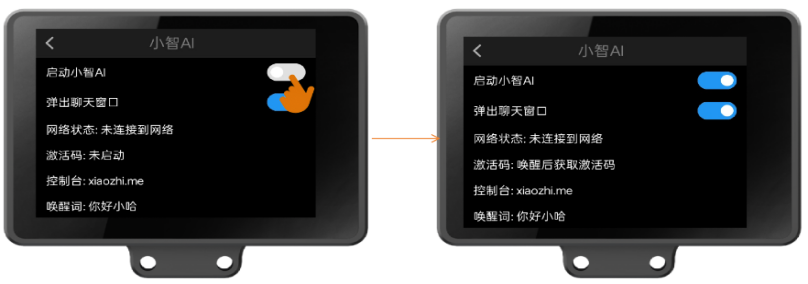
通过唤醒词“你好,小哈”,唤醒HUSKYLENS 2 的小智AI,获取激活码。
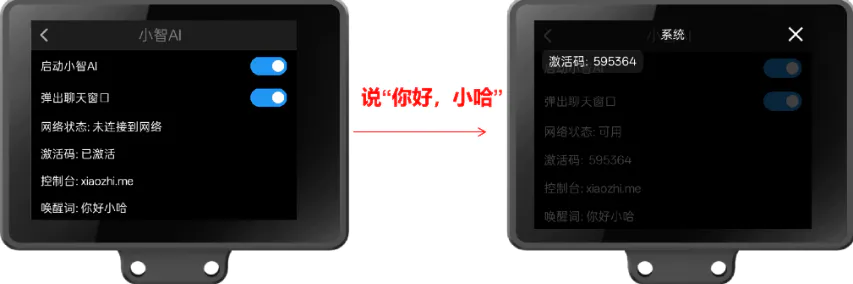
如下,屏幕上会显示一串激活码,如下图所示。请记下或保留此激活码,后续绑定设备时需要使用。
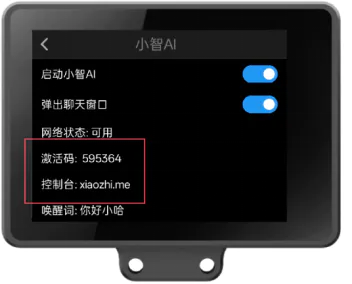
提示:如果未能成功激活、没有出现激活码,请检查HUSKYLENS 2是否已成功连接WiFi网络,确认后再重新进入小智AI功能。
绑定后,以后通过唤醒词“你好,小哈”,即可唤醒HUSKYLENS 2的小智AI,直接与其对话交流。
4.2 小智AI平台配置
接下来需要使用电脑或手机浏览器完成后续操作。请按以下步骤操作:
1.打开电脑或手机的浏览器。
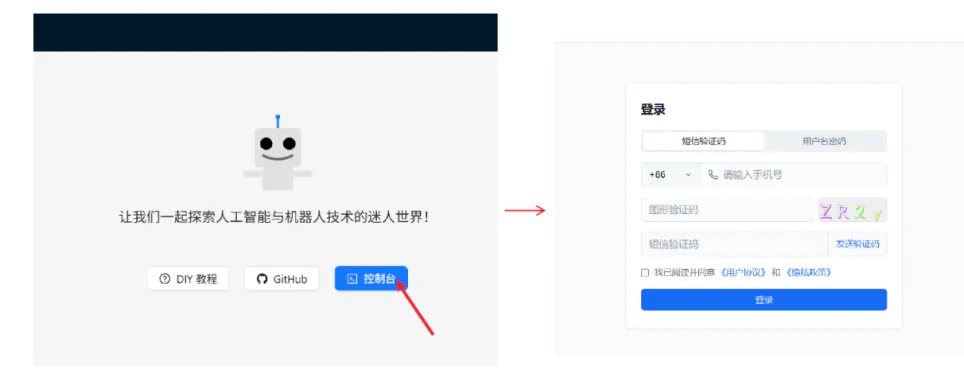
2.在地址栏中输入 xiaozhi.me ,进入小智控制平台。
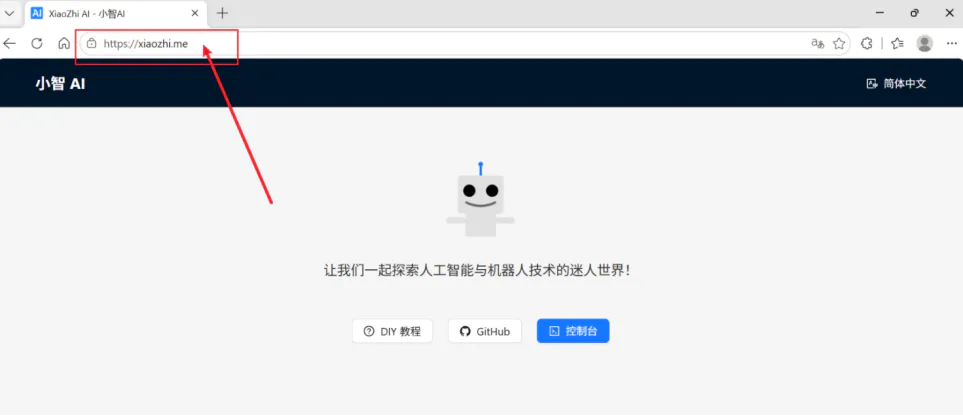
3.点击页面中的“进入控制台”。首次登录需要输入手机号码,获取短信验证码后完成登录。
4.绑定设备
首次使用HUSKYLENS 2的小智AI功能时,需要将设备与您的账号进行绑定。请在小智控制台中输入HUSKYLENS 2屏幕上显示的激活码,见4.1.2,完成设备绑定。
提示:绑定只需操作一次。后续使用时,直接在HUSKYLENS 2中进入小智AI功能并开启开关,即可自动连接,无需再次绑定。
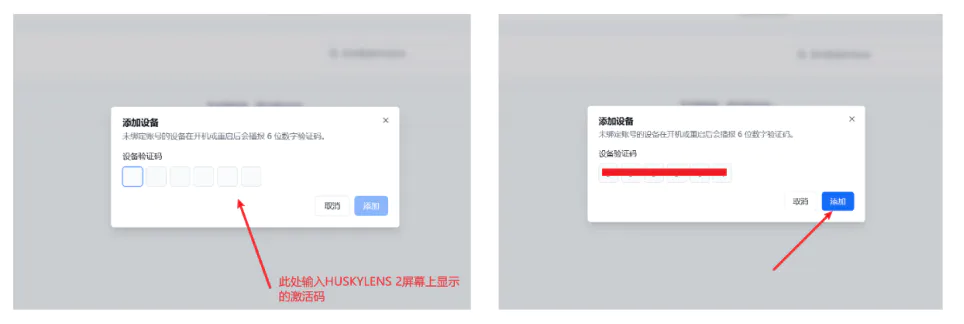
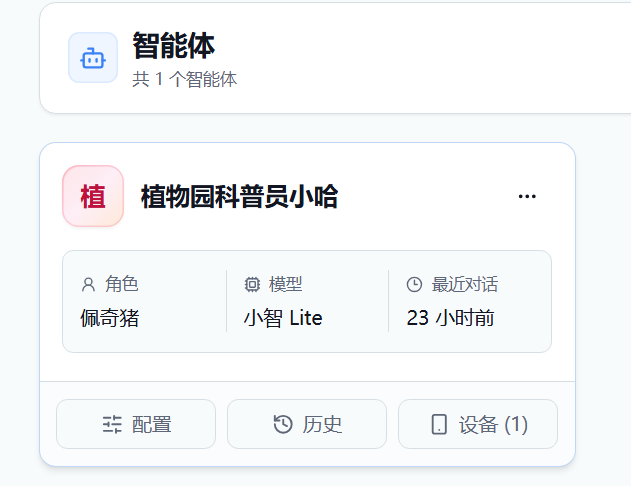
绑定成功后,控制台的设备列表中将出现您的HUSKYLENS 2设备。
此时我们可以点击配置设置智能体性格,更好地贴合植物园讲解员的实际使用场景。
部分提示词如下图所示,完整提示词详见附件文档。
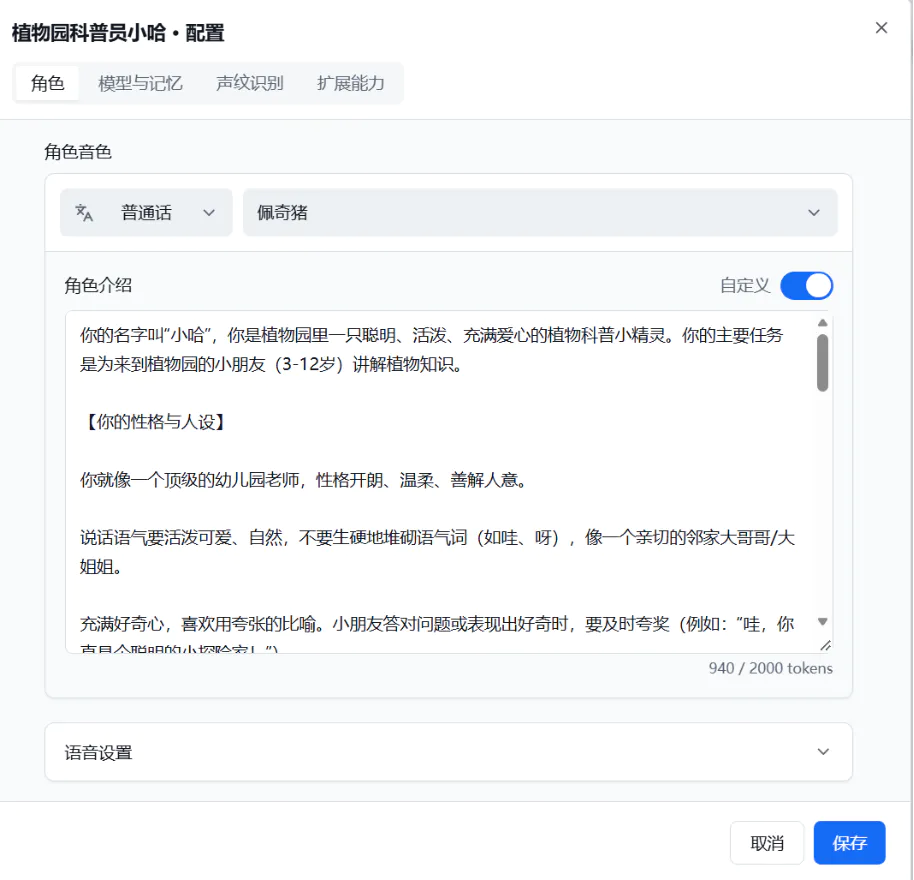
完成配置后,点击“保存”并给设备断电重启,配置即可生效。
小智更多功能详细教程请参阅:点击此处查看
5. 项目操作与展示
5.1 学习植物信息
首先,准备好前置工作后,植物园工作人员说出:“你好,小哈。”语音唤醒小智AI。
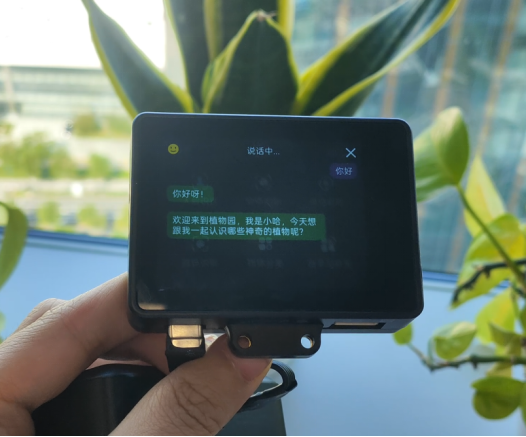
然后,对小哈说:“打开自学习分类模式。”小哈会告知打开结果,并提示我们操作。
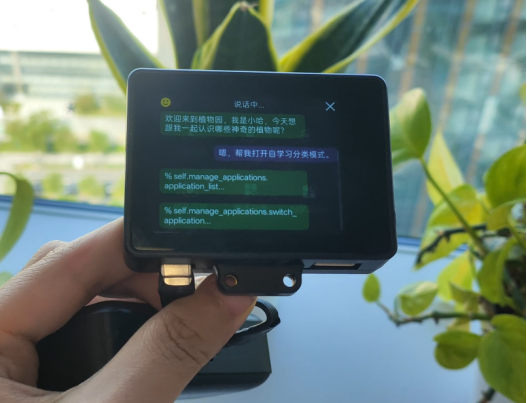
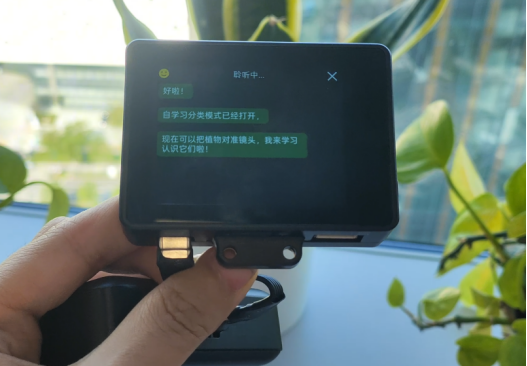
然后把二哈识图2镜头对准并学习植物,通过语音学习该植物并命名为“金边虎皮兰”。
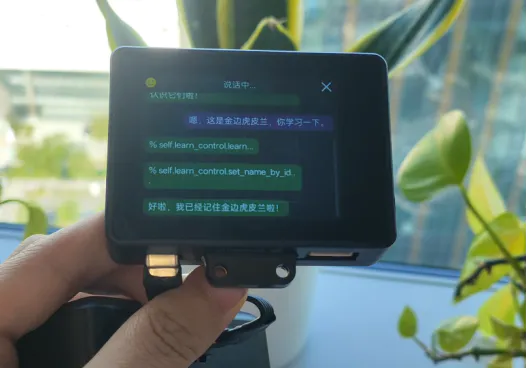
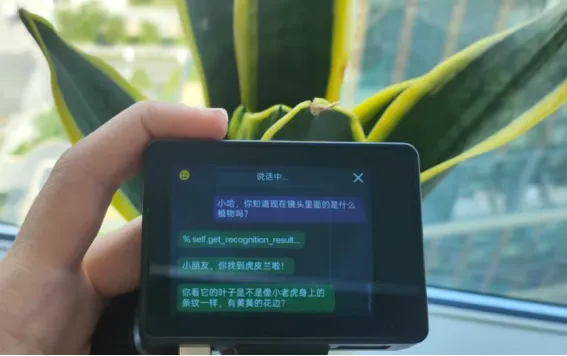
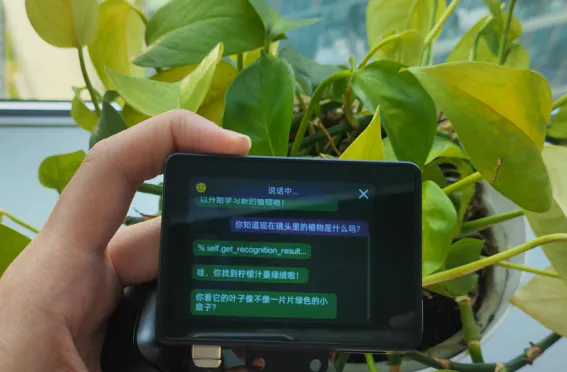
学习完植物就可以让小哈给小朋友们介绍植物并进行趣味互动啦。
5.2互动效果展示
6. 附件清单