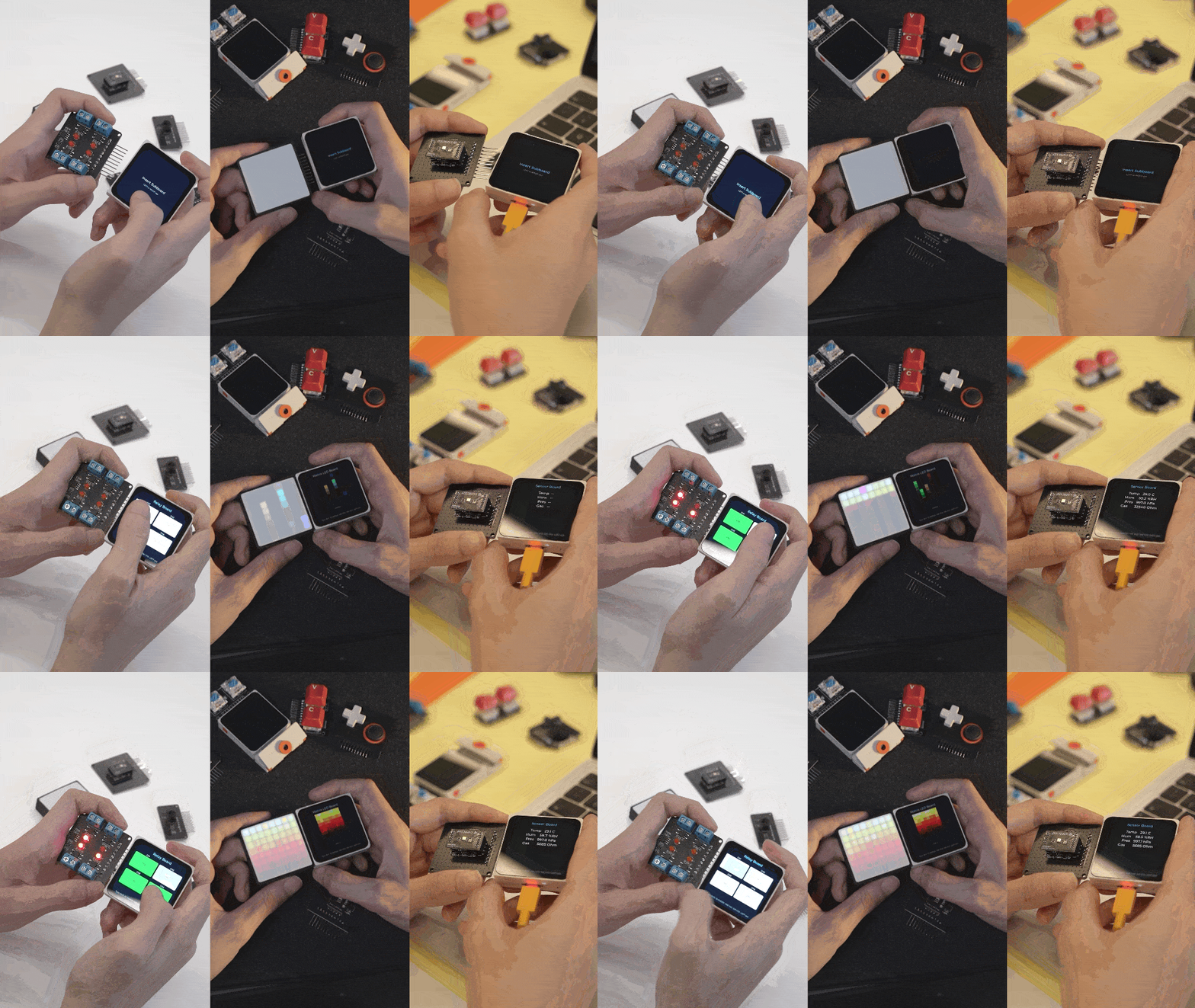

【花雕动手做】ESP-Mosaico 上手|优先体验 ChatCoding 实操步骤与试验记录
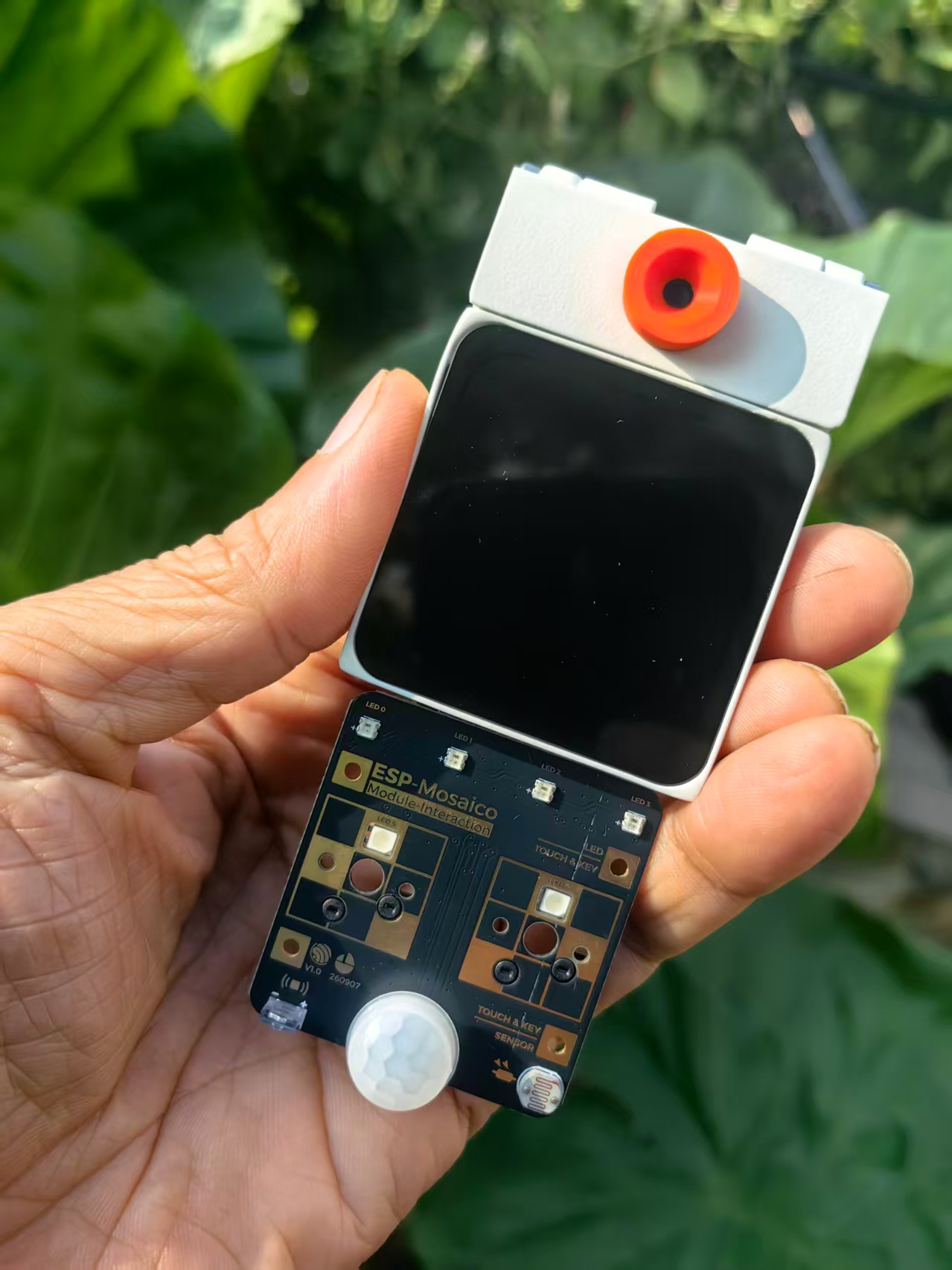
> 标签:`ESP-Mosaico` `Vibe Mode` `Mosaico-Claw` `ChatCoding` `新手入门`
## 前言
拿到 ESP-Mosaico,很多人第一反应是:直接开 ESP-IDF、搭 VibeCoding、写 C 代码。
但结合它四层架构的设计思路,**上手顺序不能从底层开始啃**。
它的核心亮点是「AI 对话式硬件创作」,入门的正确思路:**先体验顶层能力,再逐层往下挖**,先建立体感,再理解架构、再碰底层工程。
下面从简单的体验路线开始,适合创客、学生、刚接触这套平台的开发者。
> 核心原则:先感受「它和普通 ESP32 开发板不一样在哪」,再学工具、框架、底层。
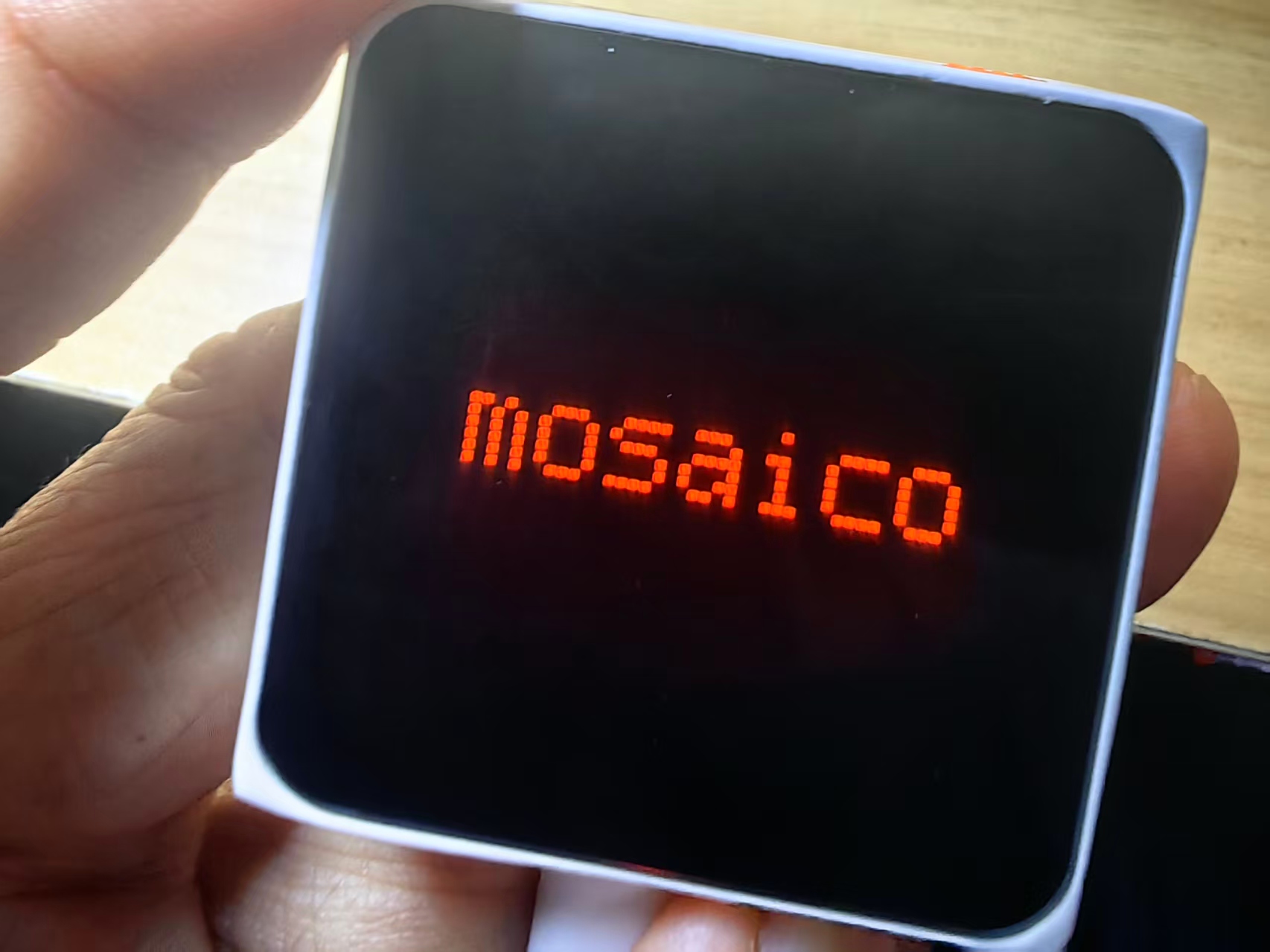
## 开箱基础检查(5 分钟,必做)
目标:确认硬件完好,看懂 Vibe Mode 是什么,建立最基础认知
1. 用**可传数据的 USB-C 线**,把主板接上电脑 / 电源,开机
2. 观察开机流程:上电自动进入 **Vibe Mode 主界面**(这就是它的系统底座,记住这个画面)
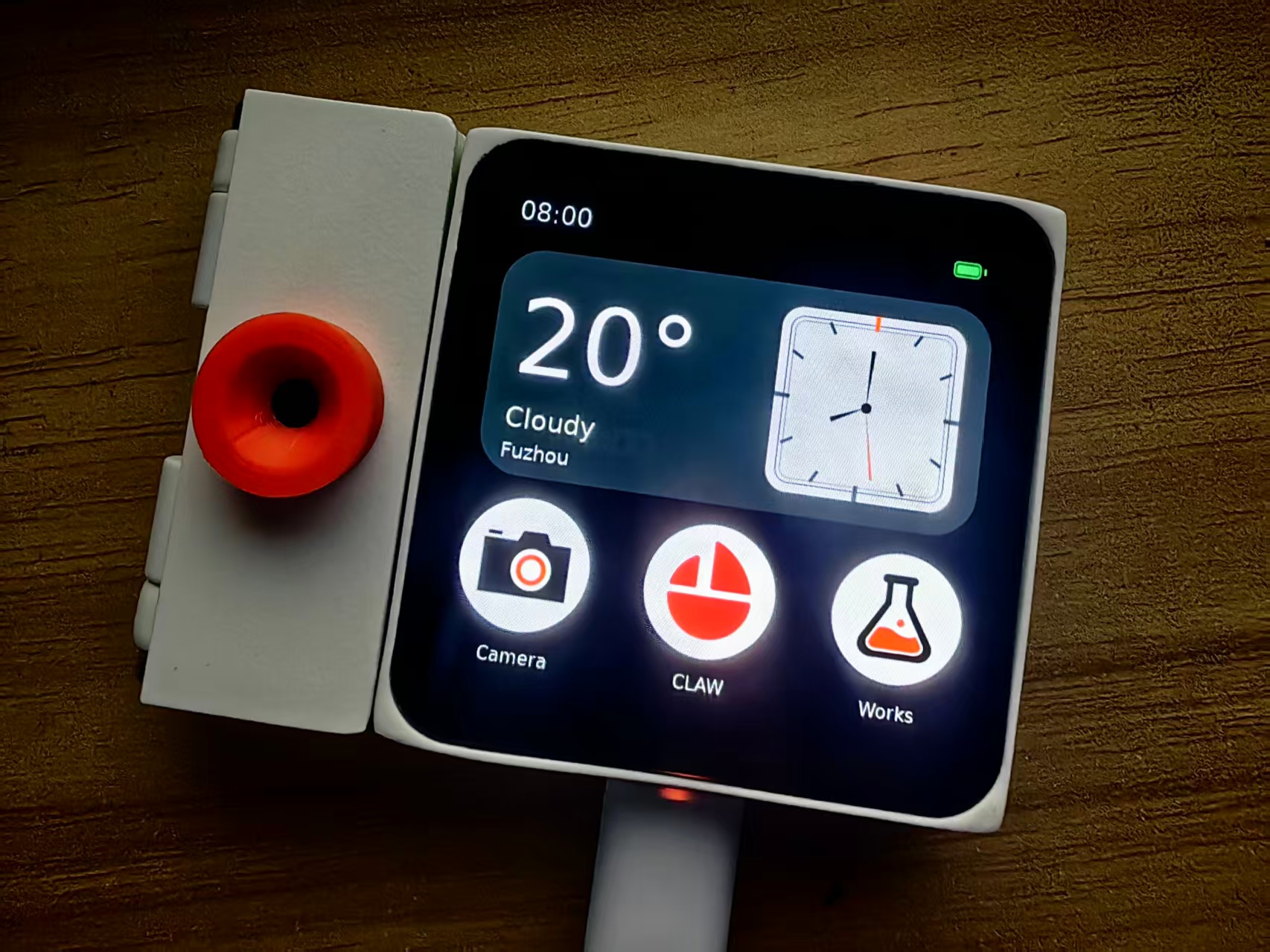
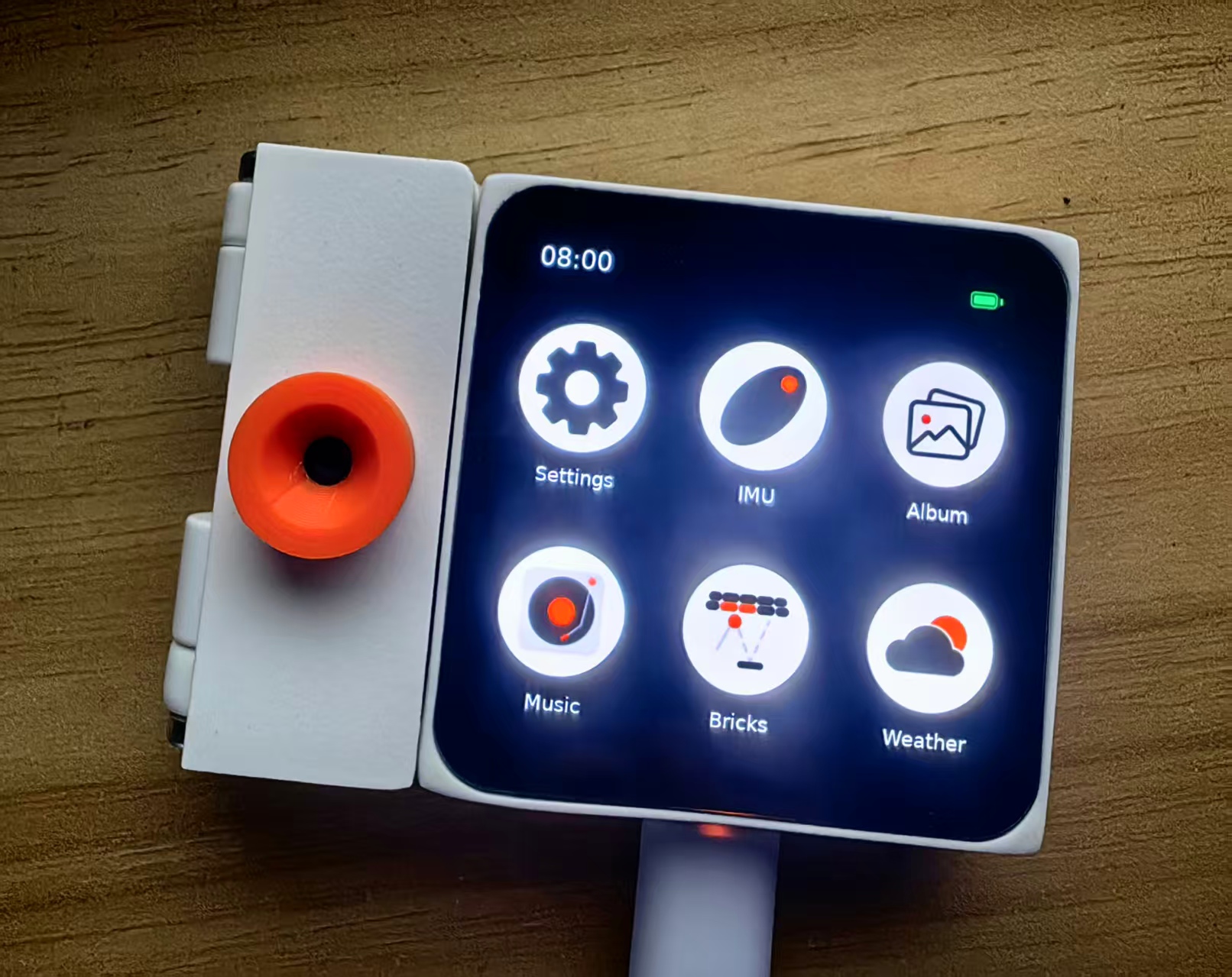
3. 熟悉 Vibe Mode 首页几个入口:
- Works:已安装的 Idea 应用仓库
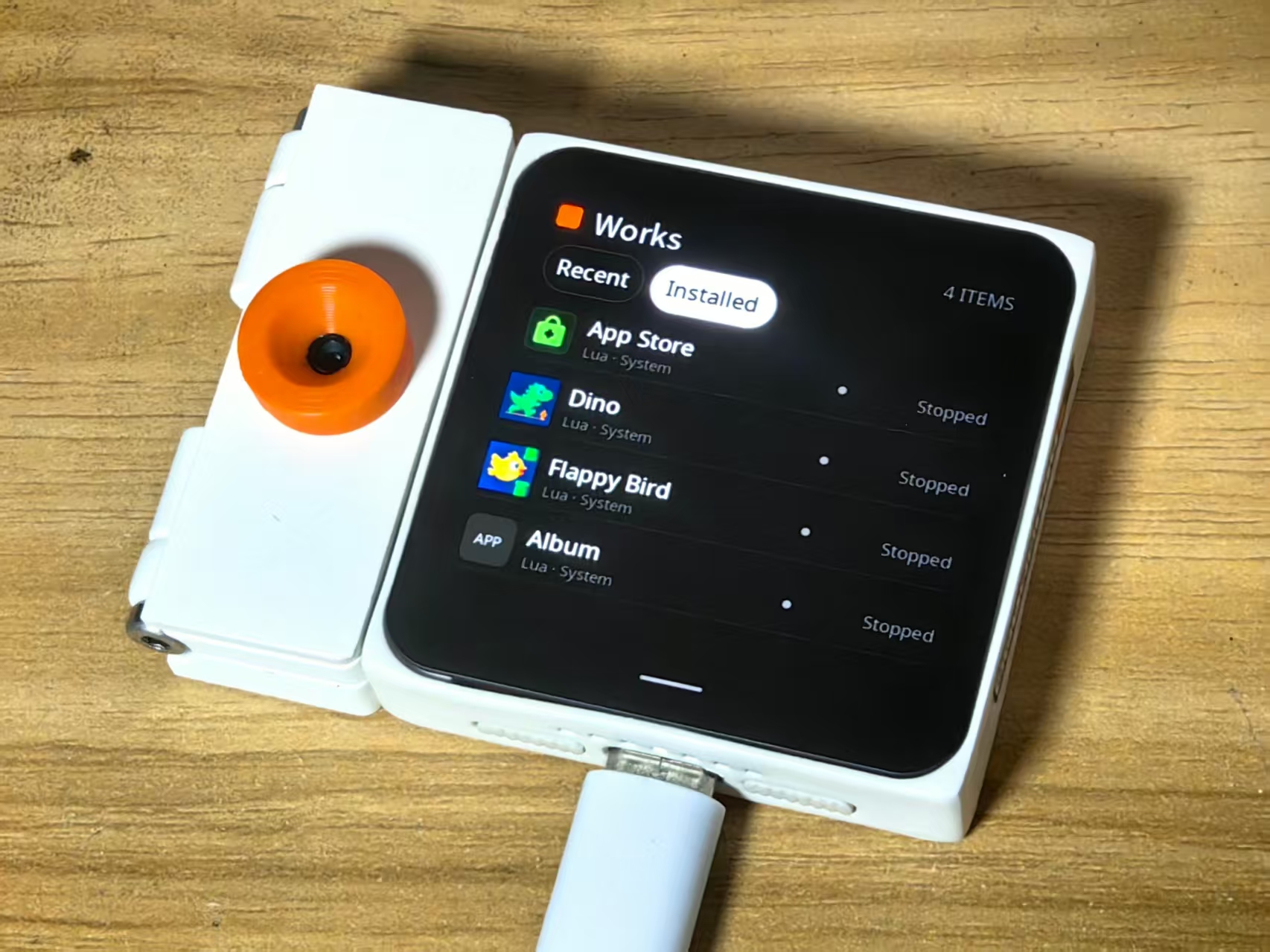
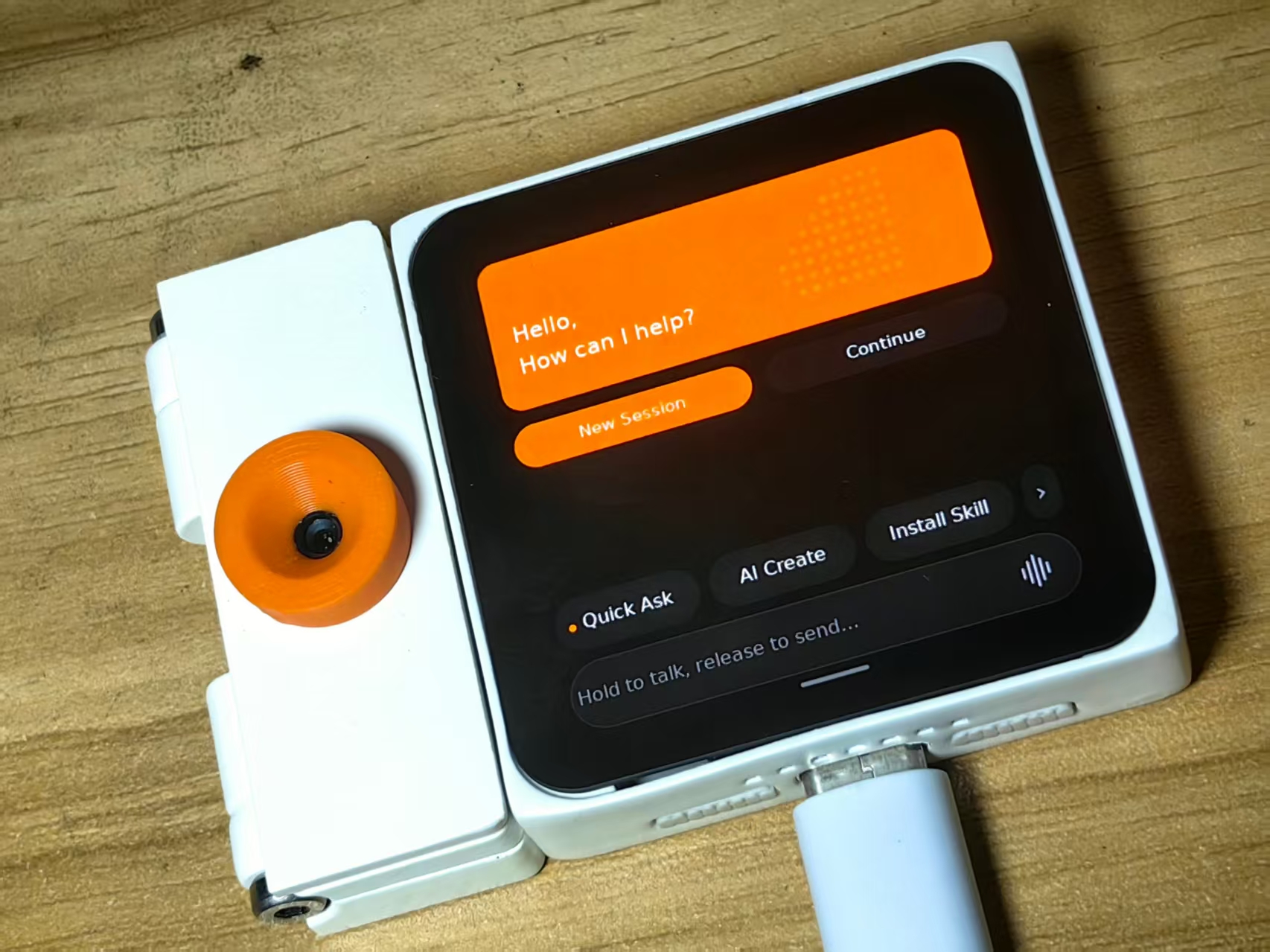
- Claw:Mosaico-Claw(ChatCoding 对话入口,重点)
- Settings:系统配置(WiFi、版本、屏幕、音量)
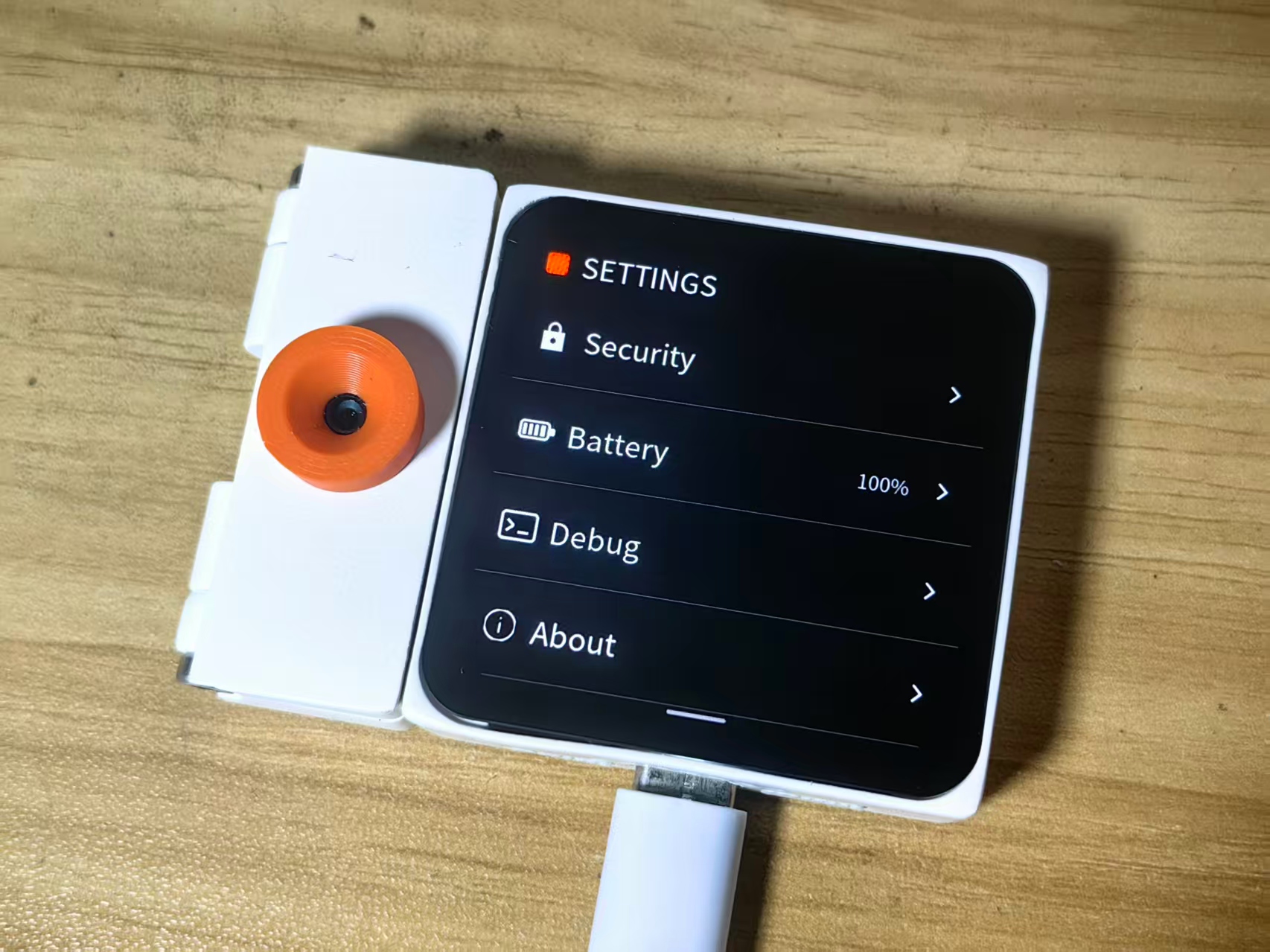
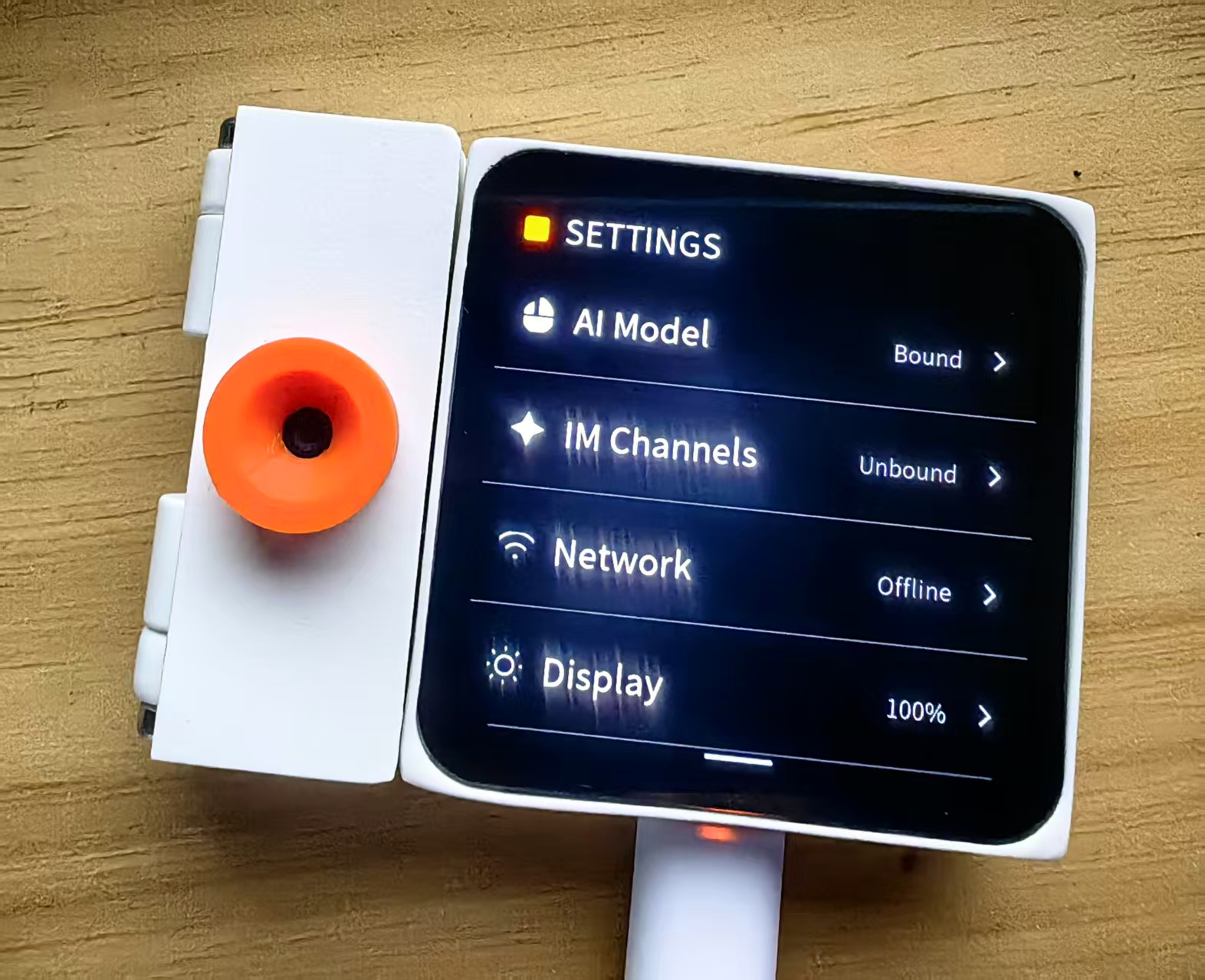
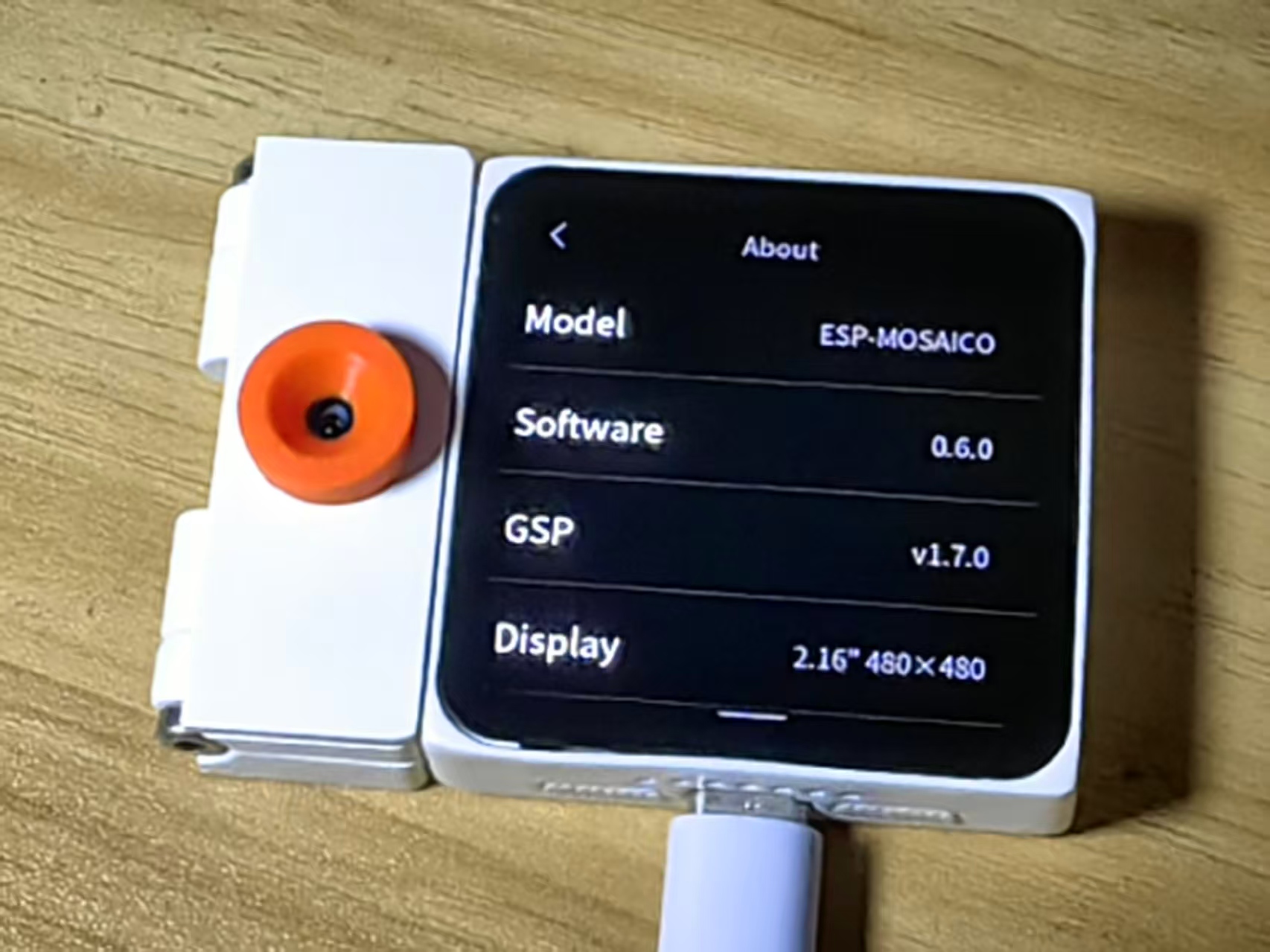
4. 进入 Settings,记录两个关键信息:固件版本、主板硬件版本(V1.2 是主推稳定版)
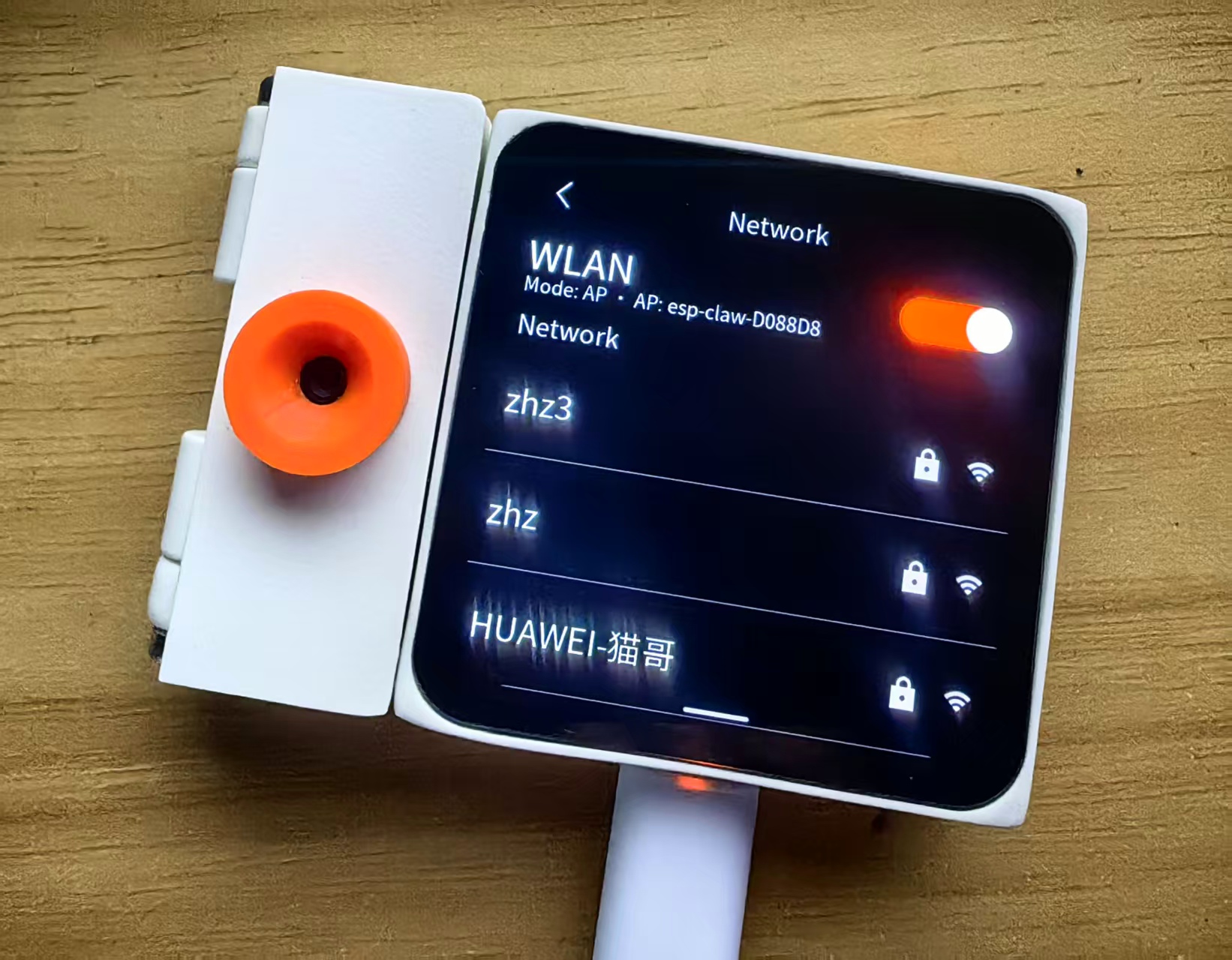
5. 连上 WiFi,保证板子可以联网(Claw 对话需要联网)
这一步的收获:明白 ——Vibe Mode 是常驻底座,Claw 只是一个预装 Idea,不是固件本身。
不要在这里直接去电脑装 ESP-IDF、驱动、工具。
## 优先体验 ChatCoding(推荐第一个体验)
> 这是 ESP-Mosaico 独有的、Arduino / 普通 ESP-IDF 板子没有的能力,也是它最大的特色,新手优先玩这个。
> 目标:体验【自然语言生成硬件脚本、热部署、不用电脑编译烧录】
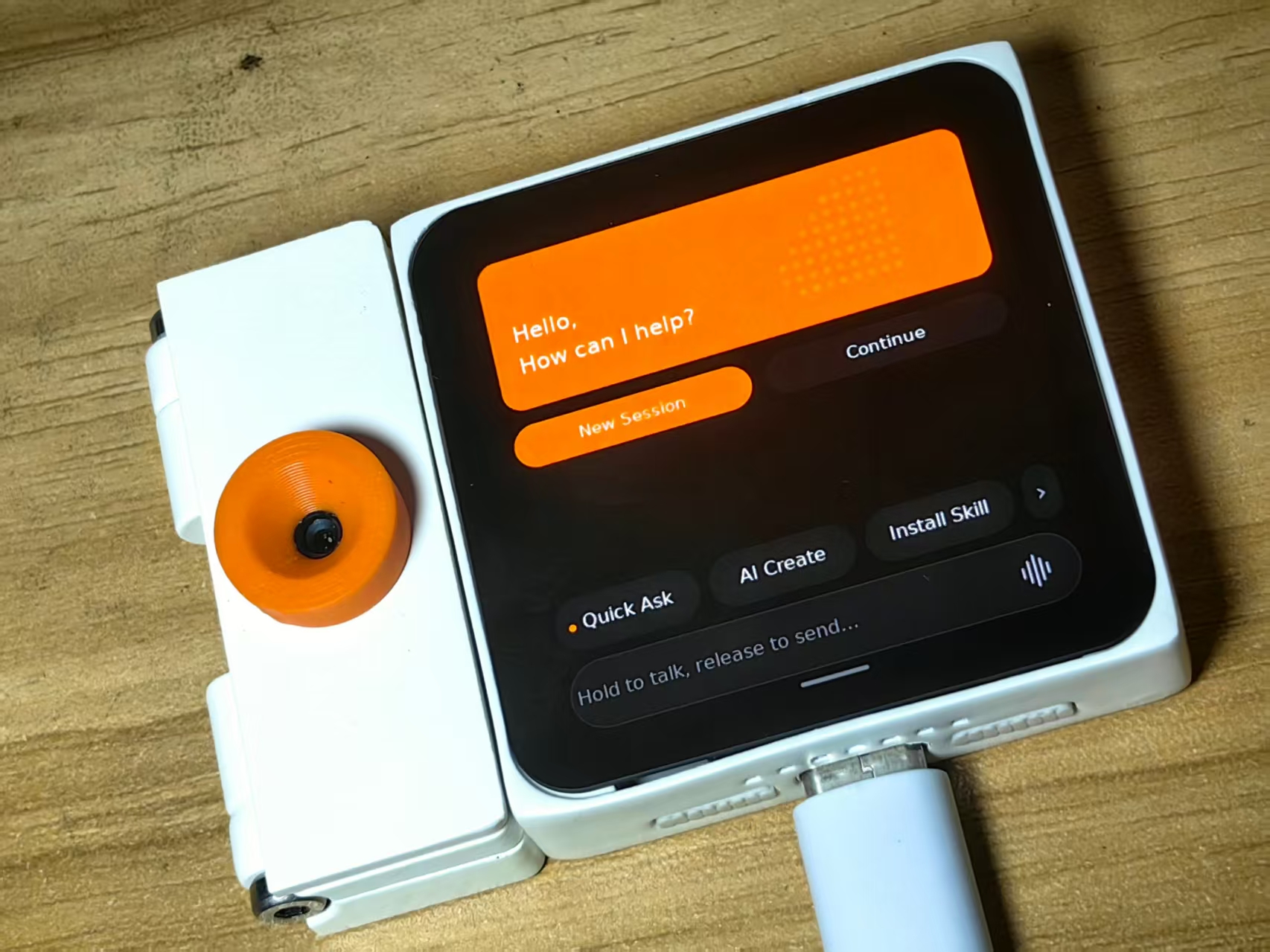
> ### 界面中文翻译
Hello, How can I help?
你好,请问有什么可以帮你的?
>
New Session —— 新建会话
Continue —— 继续会话
>
Quick Ask —— 快速问答
AI Create —— AI 生成(ChatCoding 核心,生成硬件 Lua 脚本)
Install Skill —— 安装技能包
>
Hold to talk, release to send...
按住说话,松开发送
> 重点:这是 **Mosaico-Claw 的主交互界面**,也就是 ESP-Mosaico ChatCoding 的操作入口,是自然语言驱动硬件的核心对话面板。
1. **会话控制**
- `New Session`:开启全新空白对话,清空历史上下文,适合开始一个全新硬件项目;
- `Continue`:接续上一次的会话,保留之前所有对话、代码上下文,用来持续迭代修改同一个作品。
2. **三个功能按钮**
- **Quick Ask(快速问答)**:普通聊天、查询知识点、询问硬件相关问题,不生成运行脚本;
- **AI Create(AI 生成)**:就是 ChatCoding 核心功能。在这里描述你的硬件创意,AI 自动生成适配板子、磁吸扩展模块的 Lua 脚本,下发到板子热部署运行;
- **Install Skill(安装技能包)**:导入别人做好、打包好的 Lua 应用,一键安装到板子,直接复用现成交互项目,不用从零写需求。
3. **语音输入**
底部语音条:`按住说话,松开发送`,支持语音直接下达指令,不用打字,是创客、小朋友最方便的交互方式。
4. 运行逻辑
输入需求(语音 / 文字)→ 云端大模型生成 Lua 脚本 → 下发到板上 Lua 沙箱热部署,直接驱动屏幕、IMU、摄像头等外设,**不需要电脑编译、烧录**。
5. 操作步骤:
(1)首页打开 **Mosaico-Claw**
(2)先用简单需求,不要一上来写复杂机器人、视觉算法。推荐第一批试的简单指令(照着说就行):
(3)发送指令,等待 Claw 生成 Lua 脚本,自动部署运行
(4)观察现象,然后继续对话微调:“把文字变大”“震动间隔改成 0.5 秒”
(5)学会停止当前脚本、回到 Claw 对话界面
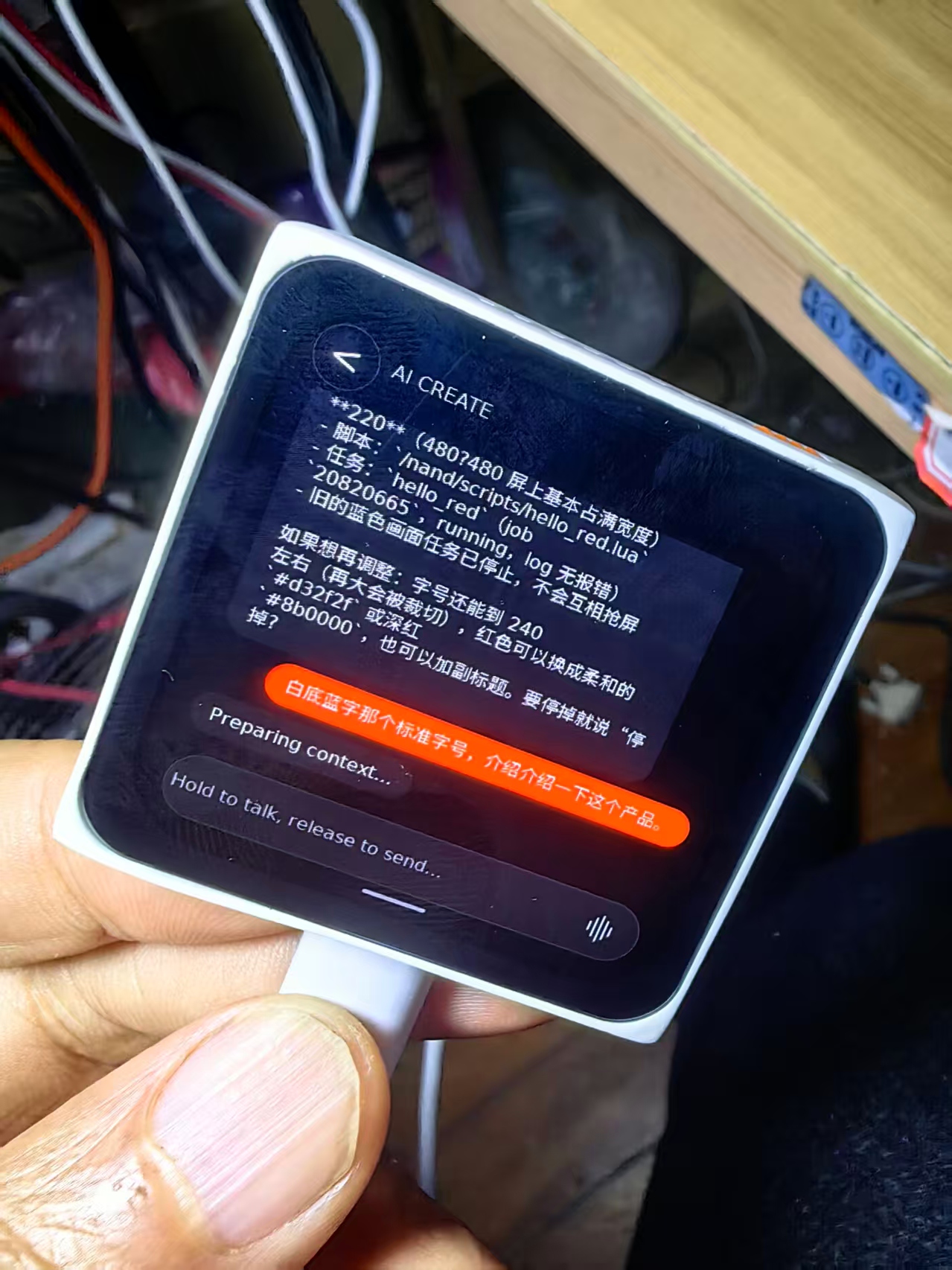
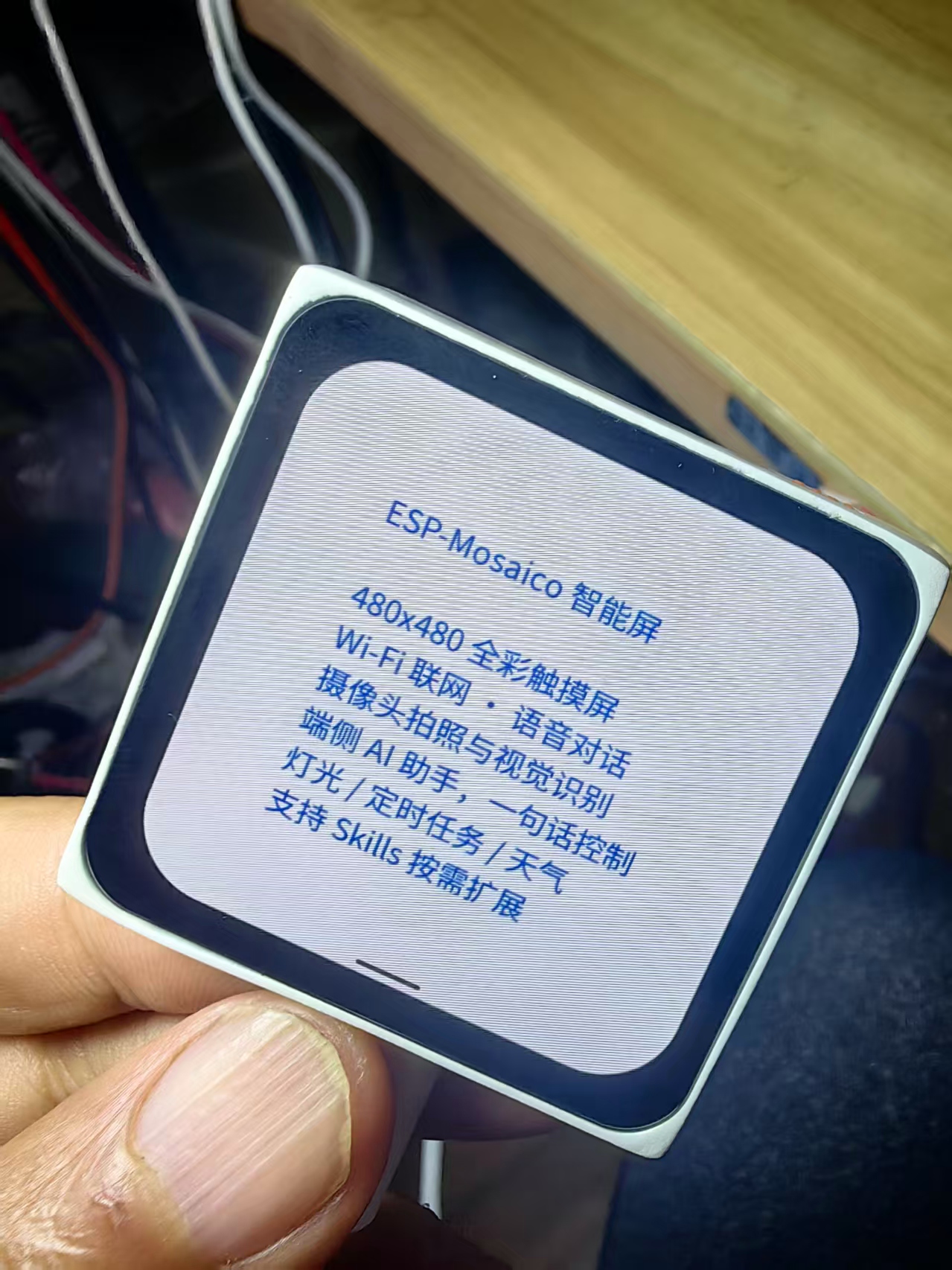
**- 示例 1:点亮屏幕,显示 “你好 ”,文字白色,背景蓝色**
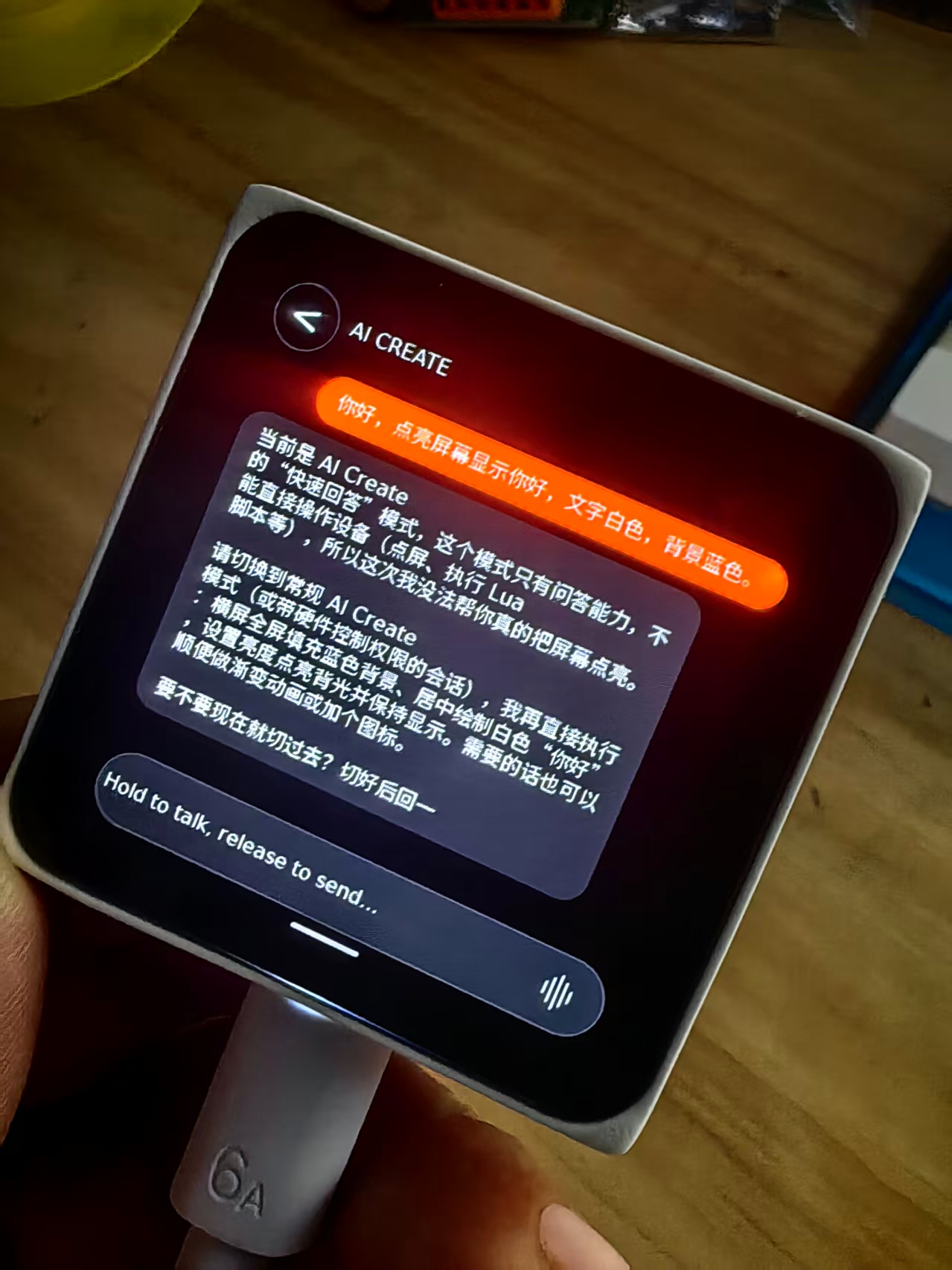
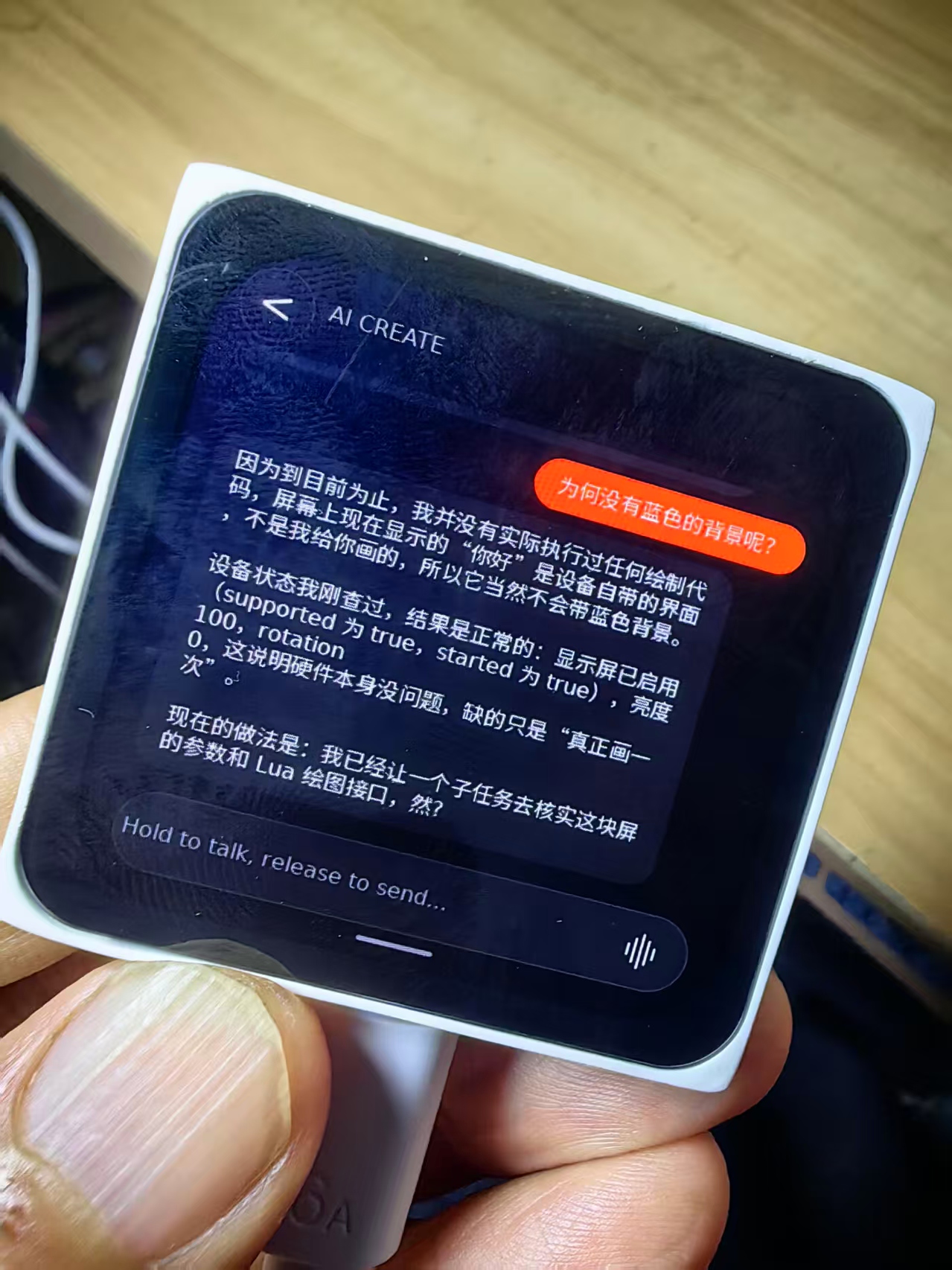
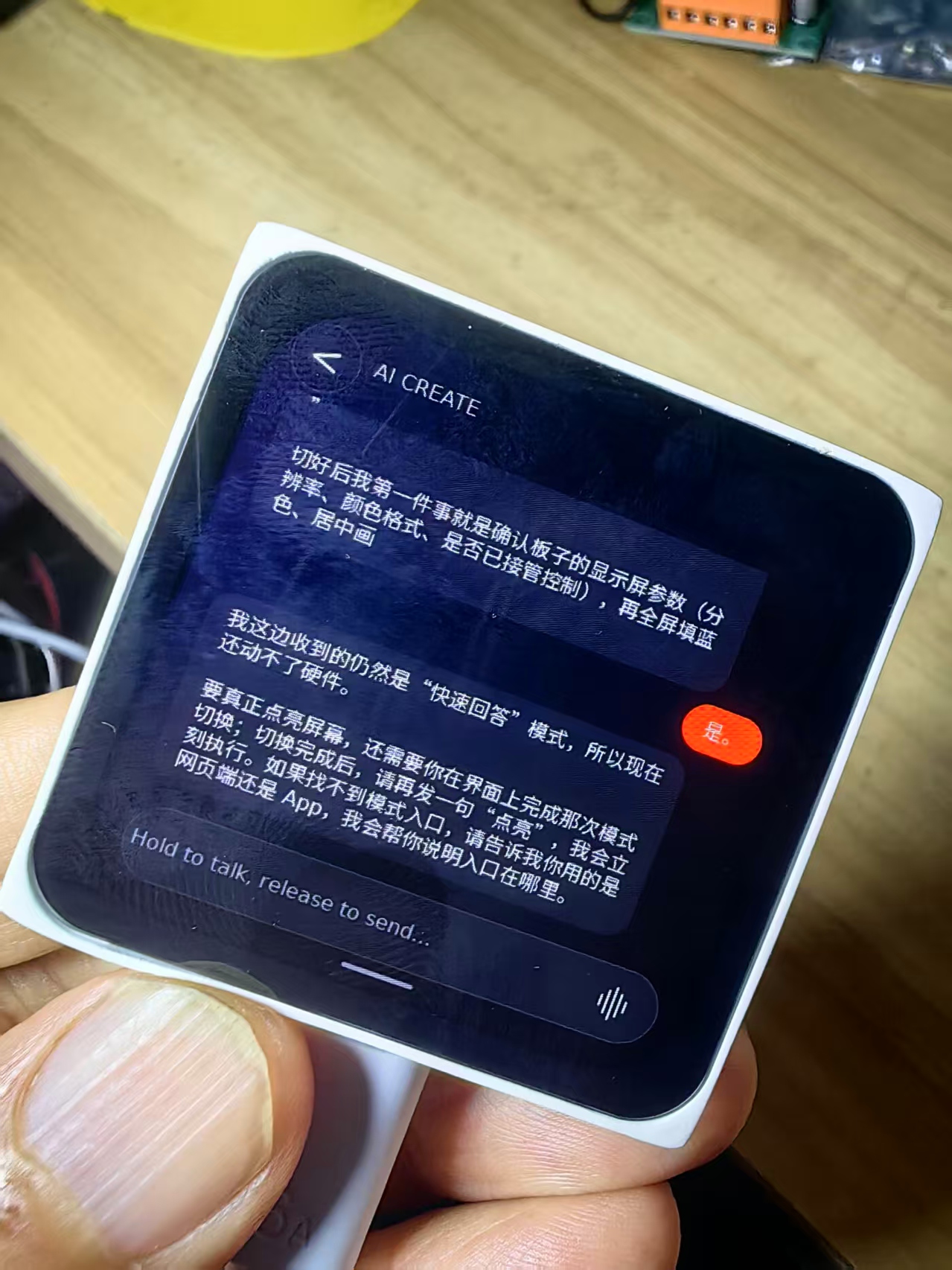
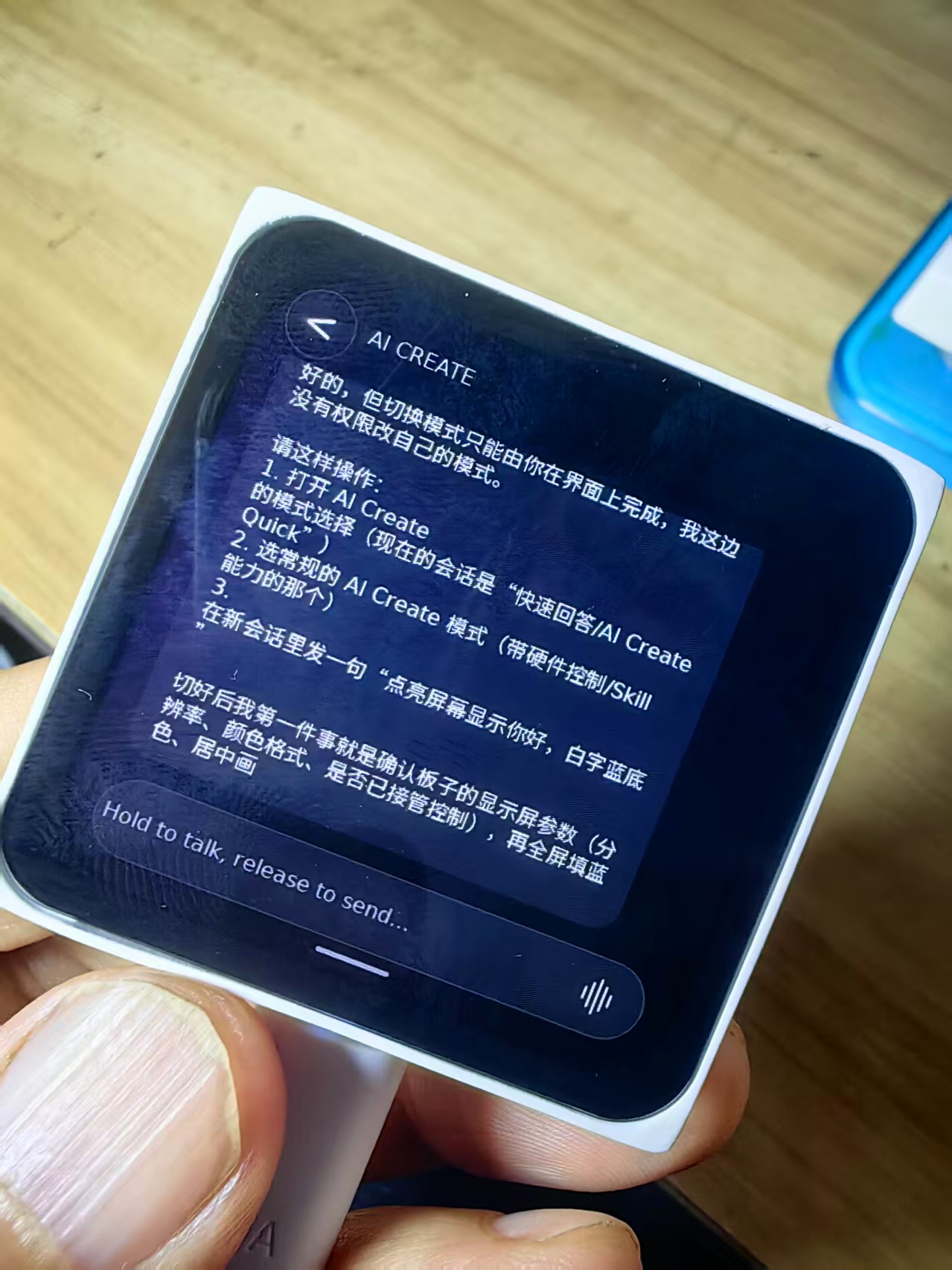
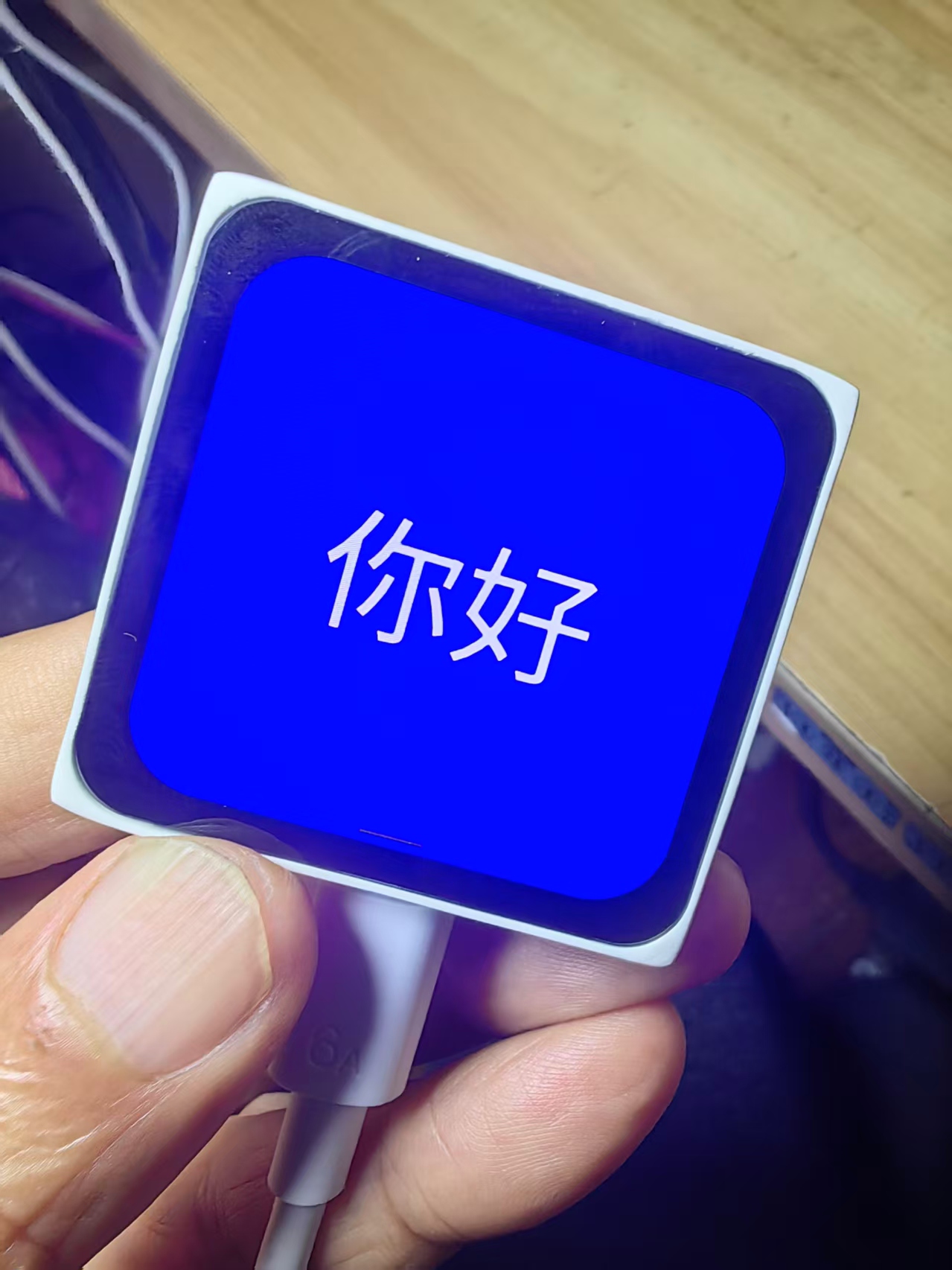
后来才懂,需要加直接切入.......
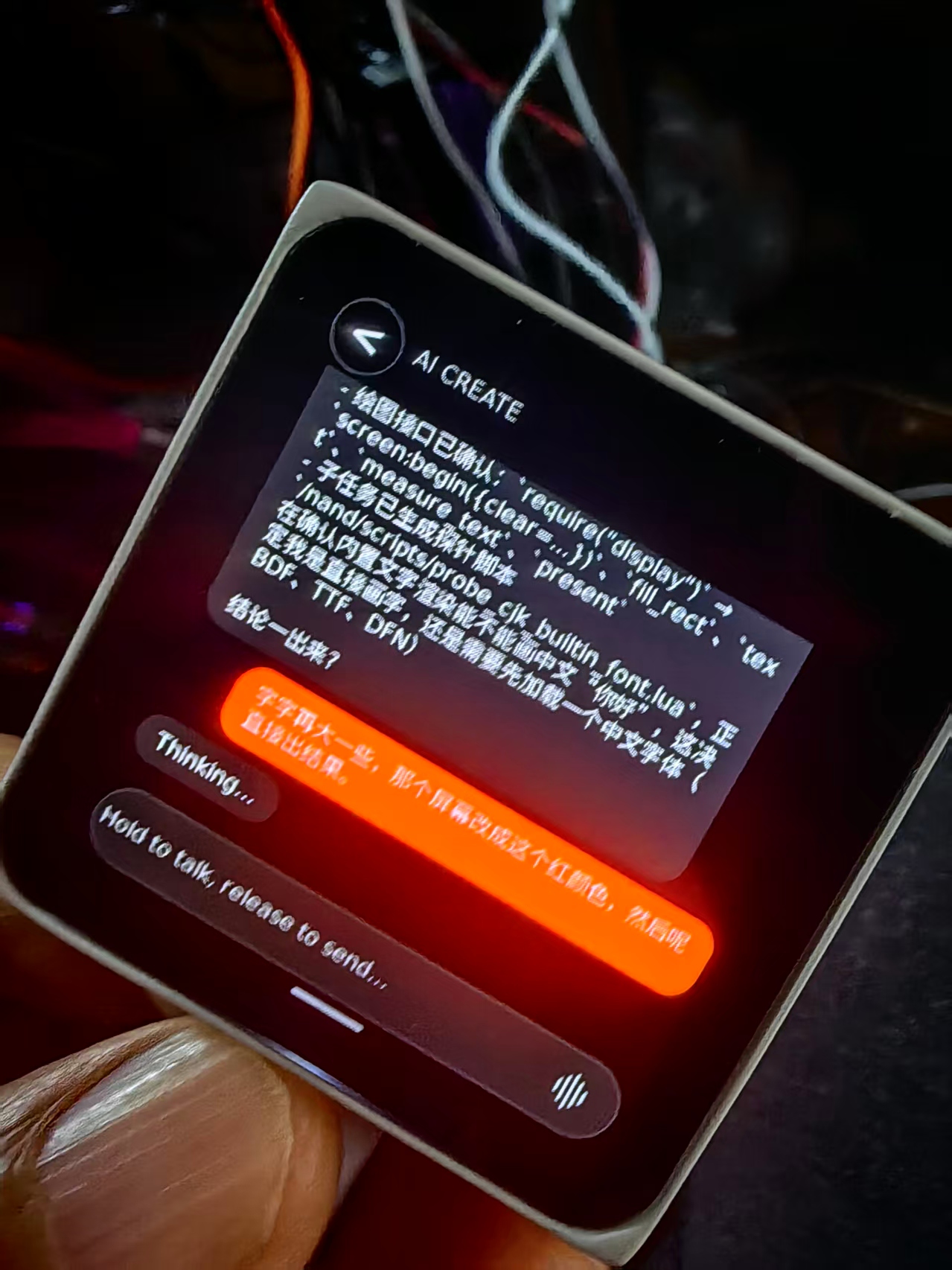
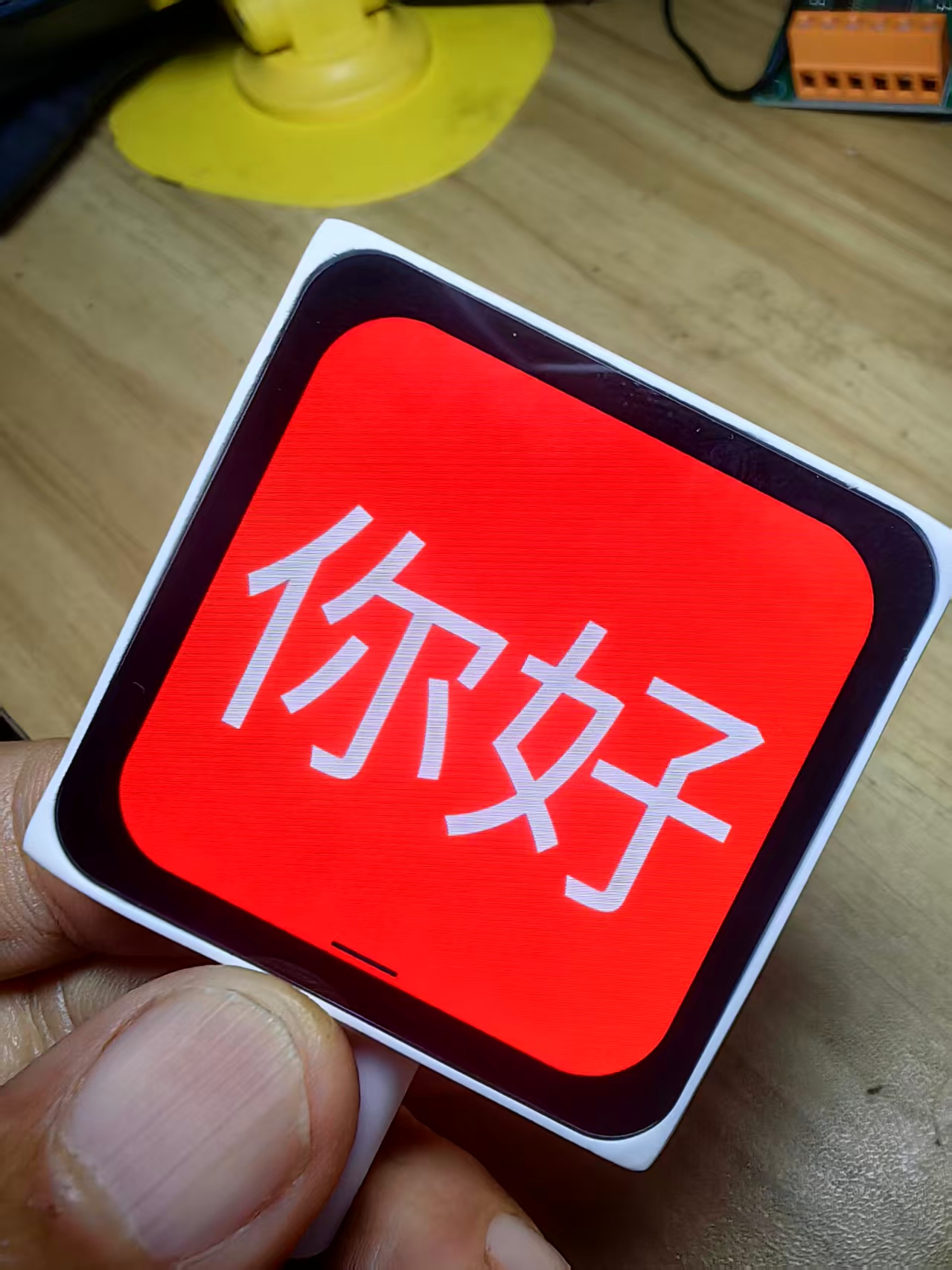
没有检测到语音,是这样的
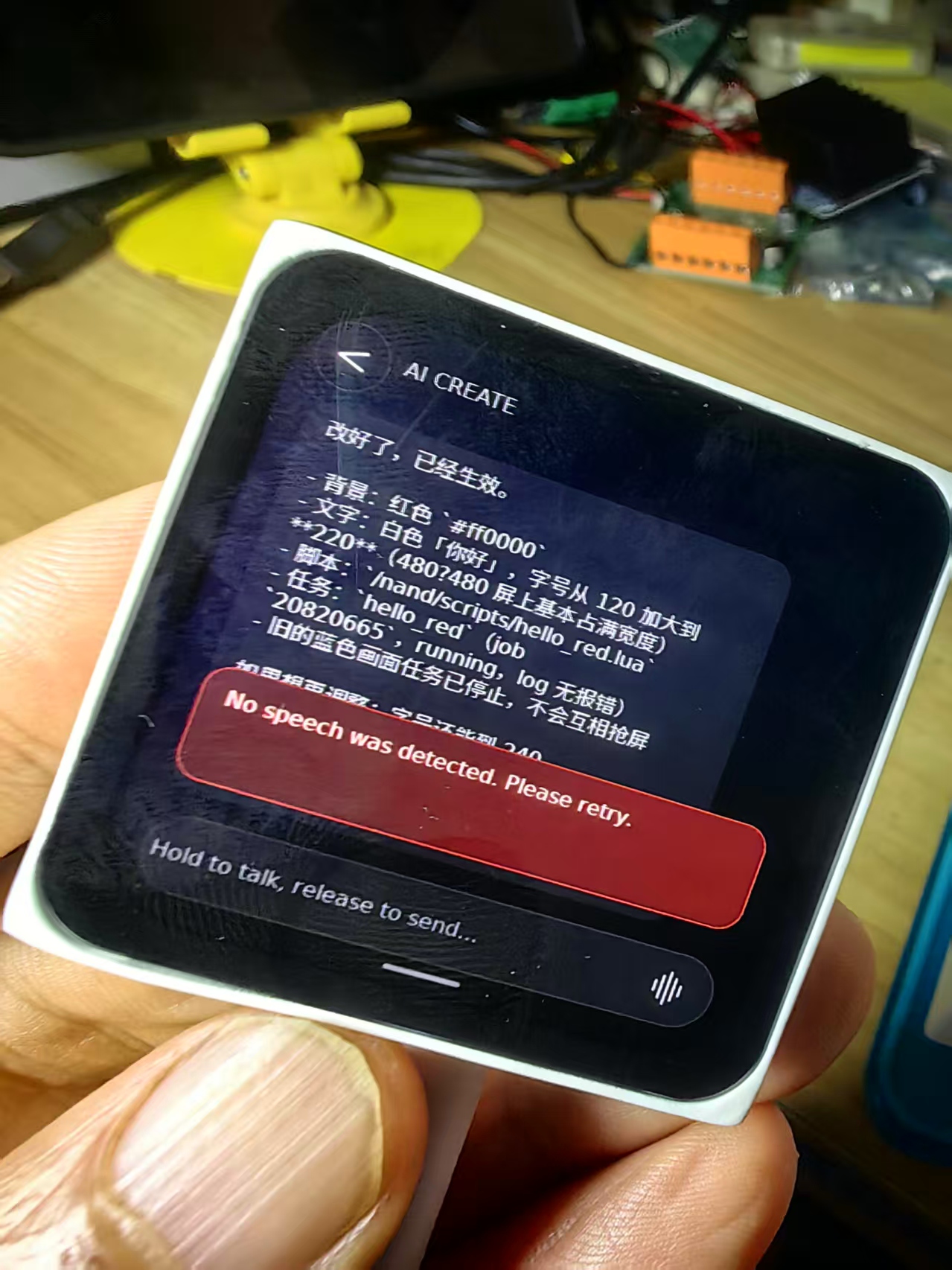
尝试产品介绍
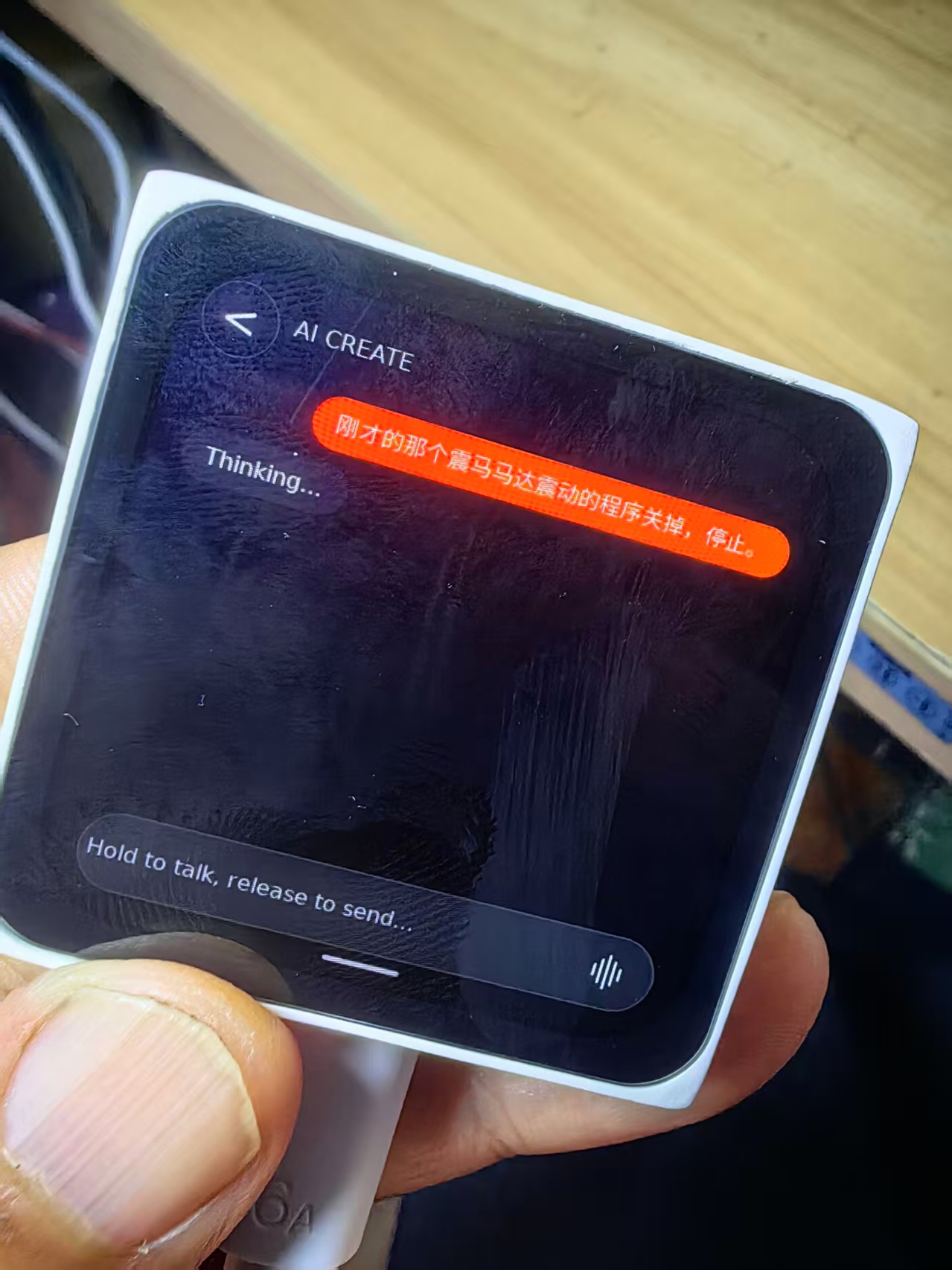
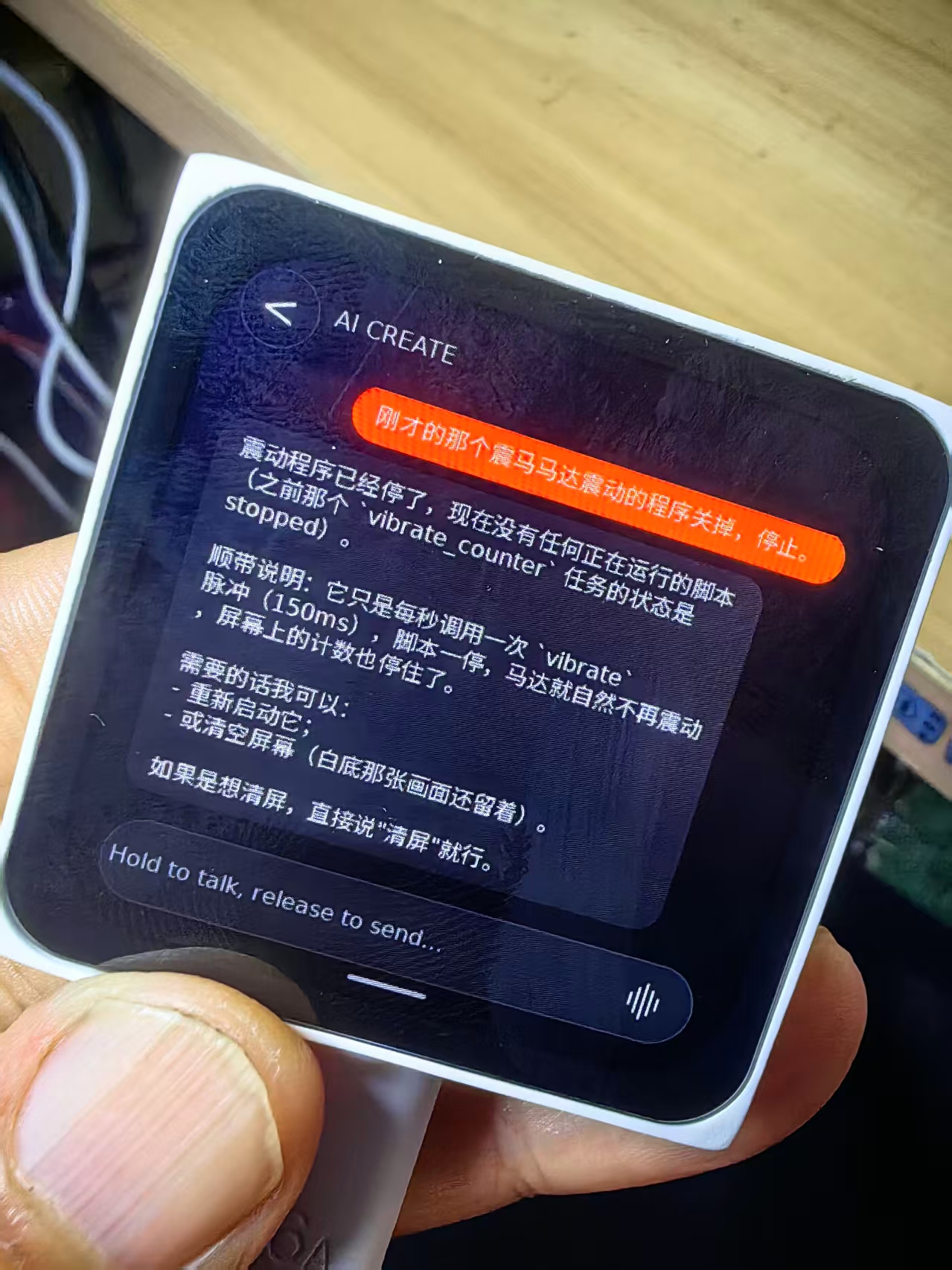
**- 示例 2:每隔 1 秒,马达震动一下,屏幕打印计数**
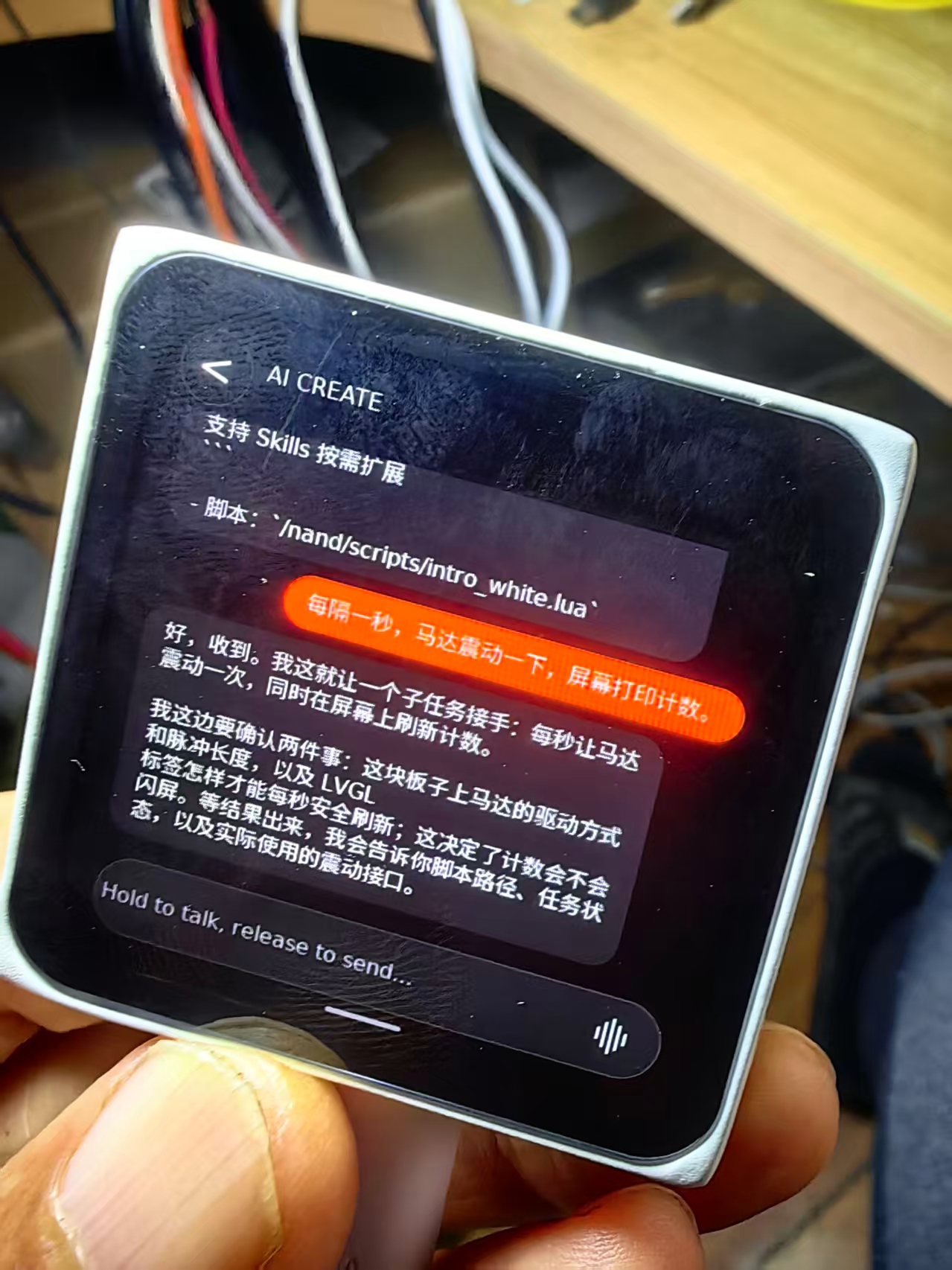
等待了二秒
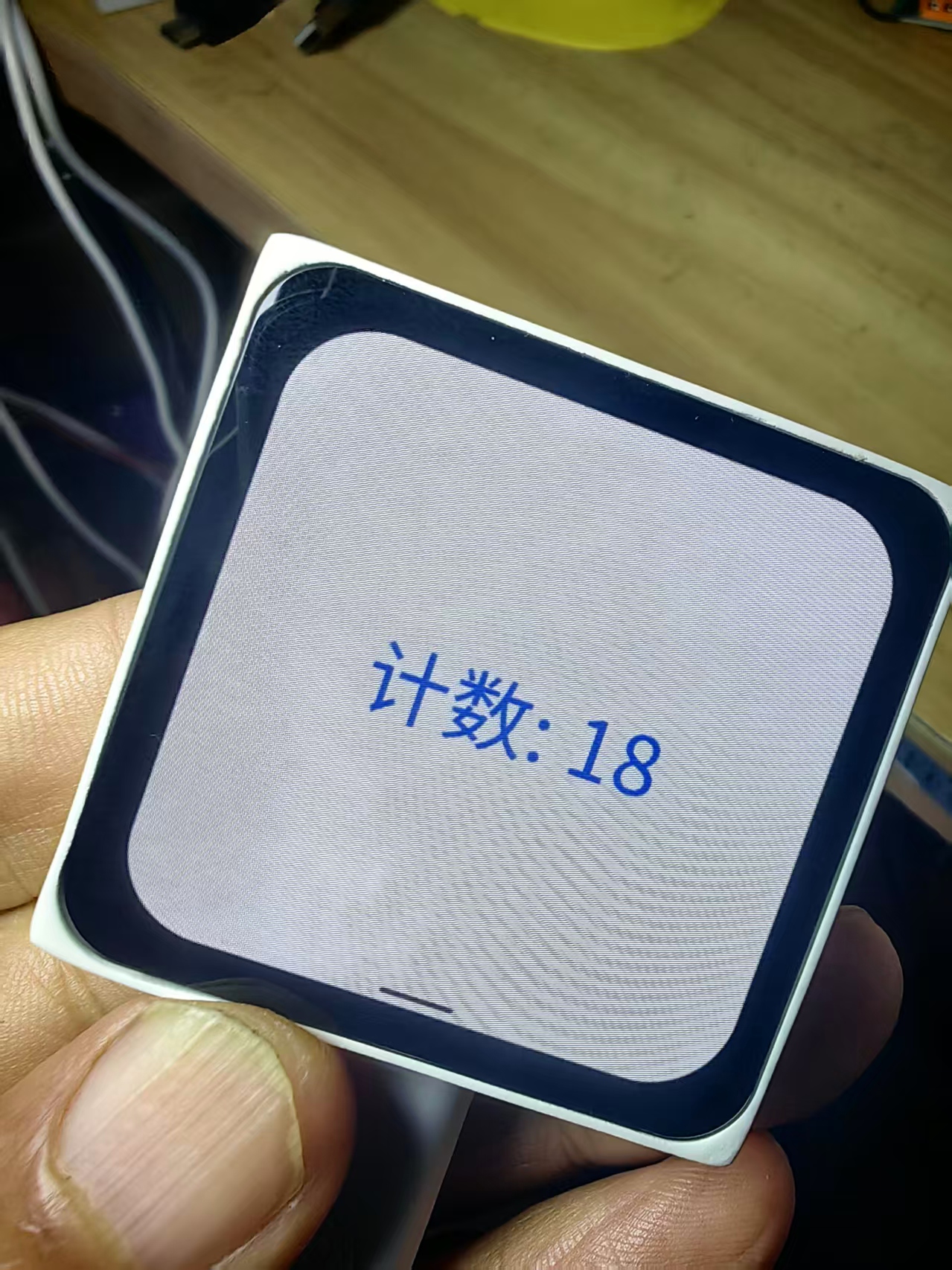
后来这程序一直运行........
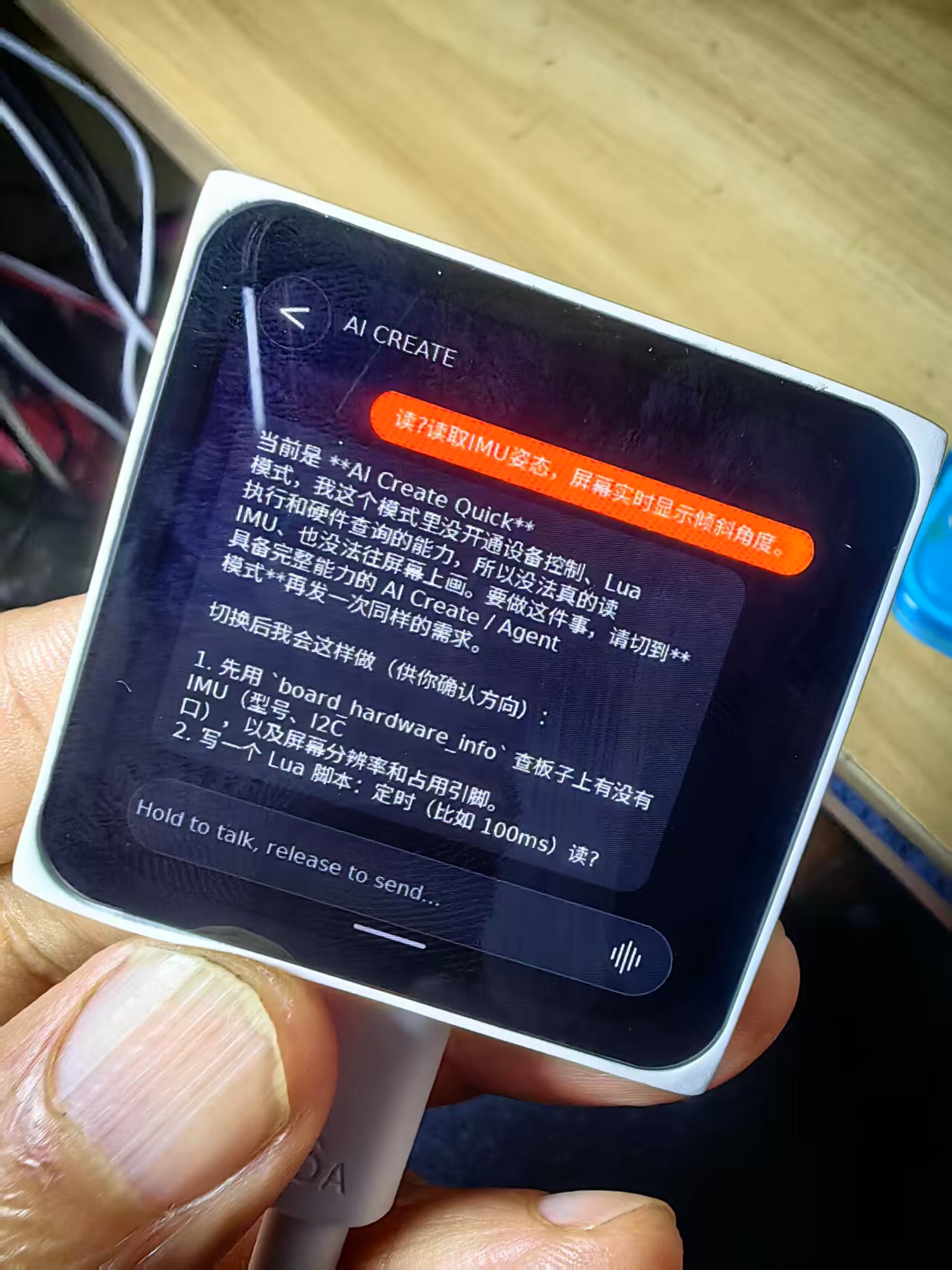
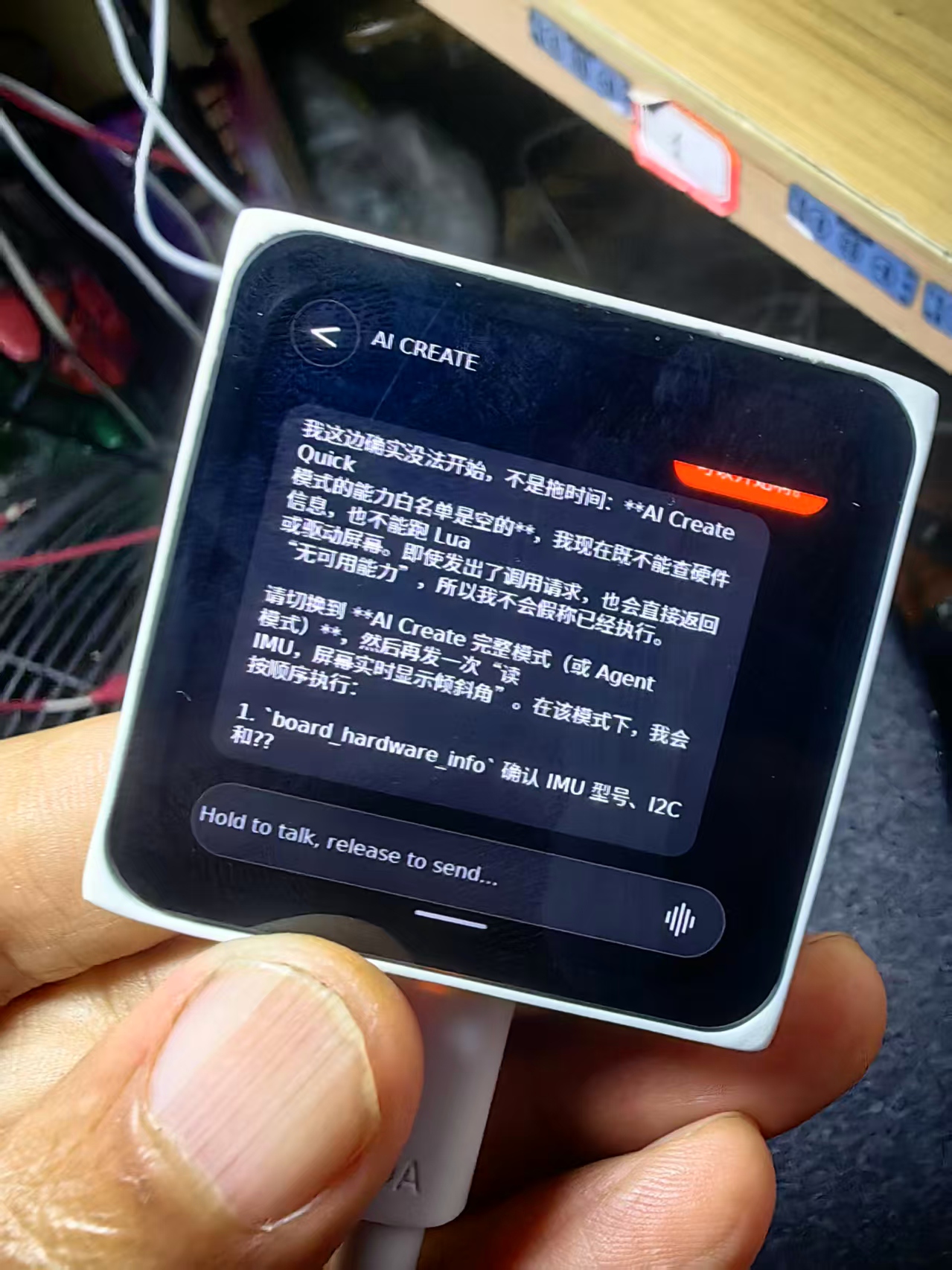
**- 示例 3:读取 IMU 姿态,屏幕实时显示倾斜角度**
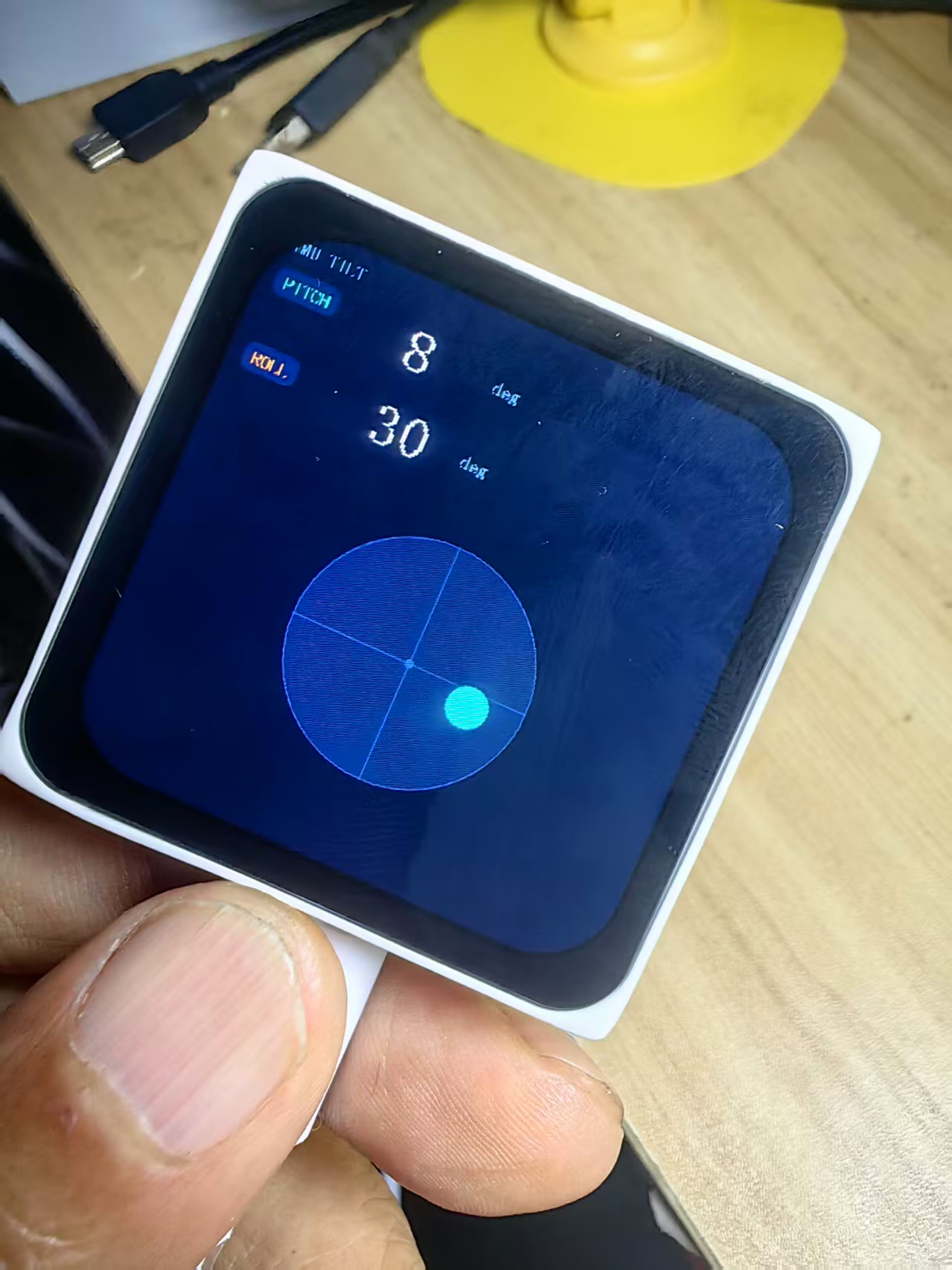
视频记录
【【花雕动手做】ESP-Mosaico 上手|优先体验 ChatCoding 实操步骤与试验记录#人工智能ai #花雕动手做 #乐鑫ESP-Modaico】
体验重点:感受**热部署**,没有漫长编译、没有烧录等待;语言描述直接驱动硬件。
理解边界:这个是 Lua 沙箱 Idea,适合交互原型,不是高性能固件。
> 做完这一步,你就懂 ChatCoding 是什么,和 Arduino、IDF 的区别一下子就出来了。
> 进阶小实验(可选):插上【多功能交互模块】,再跟 Claw 说:“读取按键,按下按键屏幕切换画面”,体验模块自动识别(后续再做)。
## 新手入门路线参考总流程图(极简版)
开箱上电 → 熟悉 Vibe Mode、连 WiFi → 【第一步:ChatCoding 简单交互】 → 磁吸扩展模块试即插即用 → 网页控制面板调试 → 【第二步:VibeCoding ESP-IDF 工程】 → 底层架构、BSP 深度学习
## 新手避坑清单
1. 上来就装 ESP-IDF、啃文档、写 C 代码:挫败感极强,体会不到 Mosaico 的设计优势
2. 一上手就写复杂项目:SLAM、FOC、视觉识别大模型,优先从屏幕、震动、按键、IMU 这类简单外设入手
3. 混淆两条路线:不要指望 ChatCoding 的 Lua 脚本直接拿来当量产固件
4. 忽略数据线:充电线无法识别串口、无法网页调试、VibeCoding 会失败
5. 入门优先记住顺序:**先体验 AI 对话创作,再工程化,最后底层**
## 一句话总结
ESP-Mosaico 入门的最优体验顺序:**先用 ChatCoding 感受它独有的 AI 硬件创作能力,体会模块化自动识别;再走网页面板熟悉调试网关;有需要、有基础之后,再进入 VibeCoding 做 ESP-IDF 工程开发;最后再深挖底层架构**。
它是一个 “先创意、后工程” 的平台,而不是传统 ESP 开发板 “先底层、后应用” 的学习模式。