
基于 WorkBuddy 与二哈识图2 MCP的创客器材自检助手(上)
1. 项目简介与演示
1.1 项目介绍
创客开发中,二哈识图2 是一款易用的 AI 视觉传感器,但它只能独立完成图像识别,无法直接和大模型交互。以往想用大模型控制它,需要手写代码对接接口、解析数据,门槛较高,零基础创客难以上手。
为打通软硬件交互壁垒,本项目引入 MCP(模型上下文协议)。大模型是做决策的 “管家”,二哈识图2 是执行视觉任务的 “工人”,MCP 是标准化通信规范,如同通用软件总线,让大模型有序下发指令、读取传感器数据,省去手动对接底层接口的工作。
本项目基于二哈识图2内置 MCP服务,可直接接入WorkBuddy。使用者无需编写对接代码,只需输入一句话指令,比如“帮我切换手势识别模式”“识别画面中的物体”,大模型就能自动调用二哈识图2 完成操作并反馈结果,实现用自然语言操控视觉硬件。
方案适配多元场景:创客课堂里,学生可以语音操控传感器,快速验证作品、识别元件与指示灯状态;也能作为视障人士的感知辅助,实时播报前方物体等,在工业流水线中,工人无需懂代码,直接语音呼叫大模型控制二哈识图2进行残次品检测等。
1.2 演示视频
2. 项目实现原理
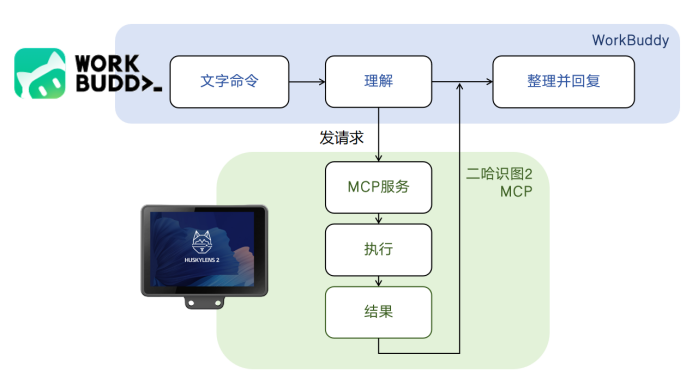
本项目依托 MCP 协议搭建 WorkBuddy 与二哈识图2 的通信链路,实现自然语言指令控制视觉识别设备。用户在 WorkBuddy 中发送规范指令后,WorkBuddy 识别到需要调用二哈识图2 MCP 服务,向二哈识图2 下发控制指令;二哈识图2 接收指令并执行对应的视觉识别任务,采集画面、完成模型推理,再将识别结果回传给 WorkBuddy。最后由 WorkBuddy 整理识别信息,以文字形式反馈给用户,完成一次完整的交互。
3. 软硬件准备
3.1软硬件器材清单
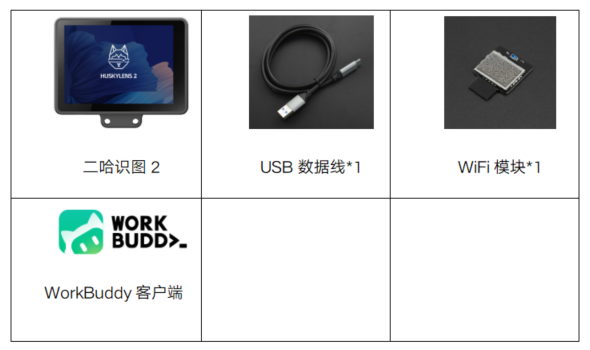
注意:HUSKYLENS的版本为二哈识图2(HUSKYLENS 2)
3.2安装WiFi模块
1.拧开二哈试图2外壳一面四角的螺丝。
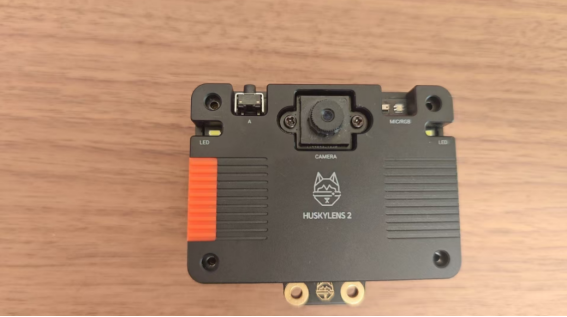
2. 将金属外壳与PCB分开,此时PCB和后盖通常会很难分开。
需要按住PCB上的按钮,缓慢地将后壳抬起。避免强行掰开的过程中损坏PCB上的按钮等元器件。
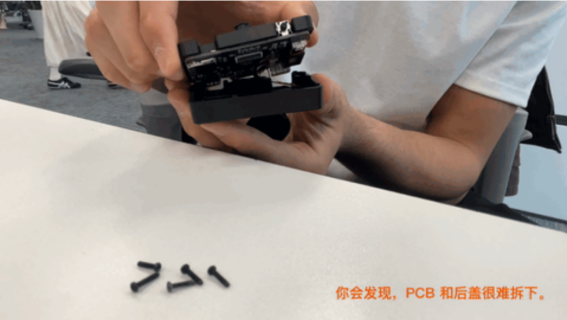
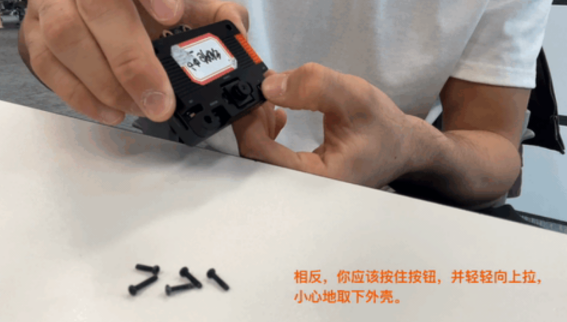
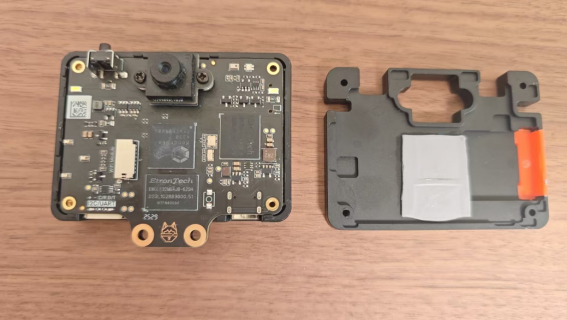
3.分开后的HUSKYLENS PCB与后盖如图所示。
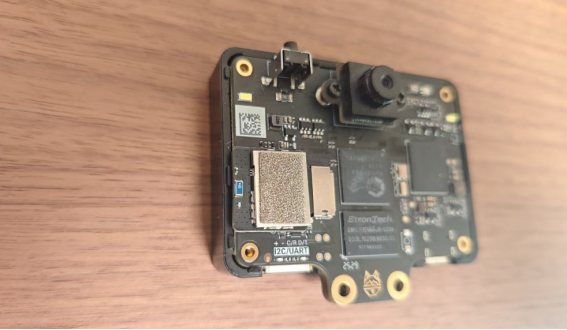
4.将WiFi模块用力插入卡槽,安装到位后,WiFi模块的最外侧应该与外壳上的凸起结构接近齐平。注意:安装时不要用力挤压/拉扯WiFi模块表面的导电棉,否则会影响WiFi天线的射频性能。
5.将金属外壳装回,四周螺丝拧紧。
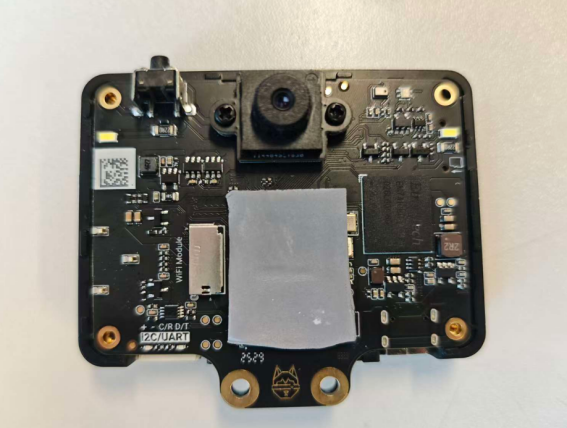
说明:如果金属外壳与PCB分开的过程中导热硅脂破损,可以将破损的导热硅脂丢弃,使用包装中赠送的导热硅脂重新盖住主板中心的芯片。注意覆盖位置如图所示,如果原本的导热硅脂没有破损,则不要安装赠送的导热硅脂。
3.3 硬件连接
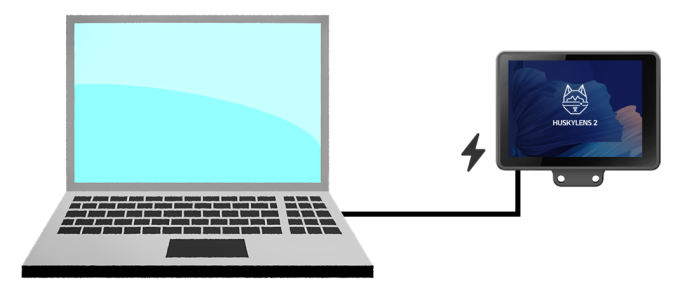
请按照下面连接图将电脑、二哈识图2进行连接。
3.4软件平台准备
从官方渠道下载WorkBuddy。
官网下载安装,安装完成后,双击打开。

4. 项目制作
4.1 二哈识图2操作
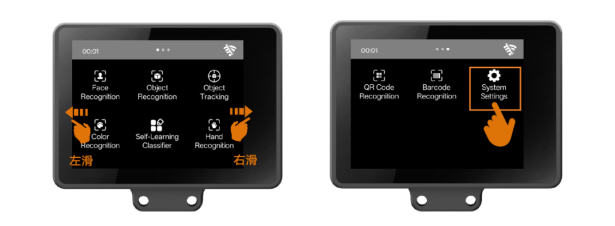
首先,由于出厂语言默认为英文,我们可以用触屏的方式左右滑动,找到“System Settings”(系统设置)图标,将系统语言设置成自己想要的语言(支持英文、中文简体和中文繁体)。
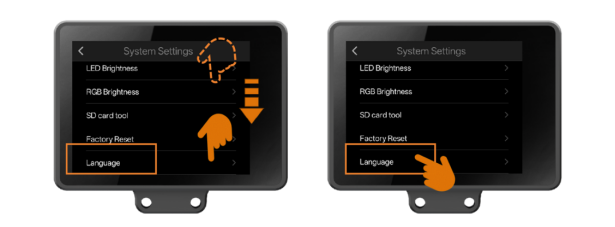
点击进入“System Settings”,下滑至底部找到“Language”选项。点击“Language”,进入设置语言界面。
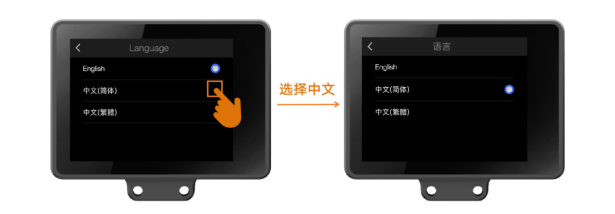
点击自己想要的语言选项。之后,系统会切换语言并自动返回至菜单页面,下图是切换为中文简体的示意图。
4.2 连接WiFi
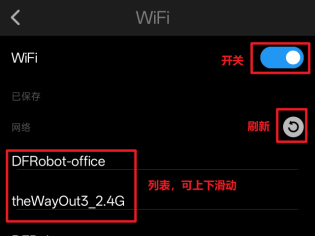
正常安装后,打开系统设置-WiFi
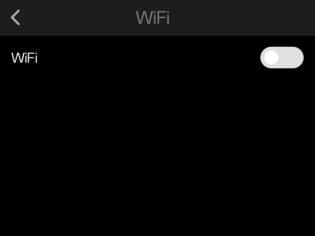
将WiFi的开关打开,等待几秒后会显示出周围可被扫描到的WiFi列表,点击刷新可以刷新列表。开启状态下关闭WiFi,再打开需要等待30S时间,30S内无法重复开启WiFi。
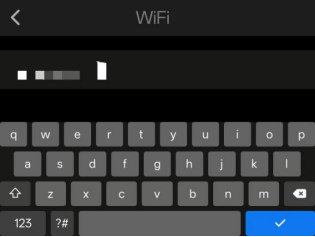
点击选择要连接的WiFi,然后输入密码,完成后点击右下角的“√”
等待WiFi连接成功。连接30S后未成功会弹窗提醒,可选择重试或取消,点击取消可重新选择并输入密码连接,请仔细检测密码是否正确,并检查网络设置是否可以被陌生设备连接。如果确定密码正确且网络设置正常,请离热点源或路由器近一些,并点击重试。连接成功后将显示出IP。
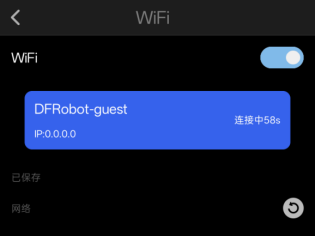
连接过的WiFi系统会自动将密码保存,当选择已经保存过的WiFi进行连接时可以不用输入密码直接连接。已保存的WiFi可以删除。
4.3 获取二哈识图2的 MCP 地址
使用MCP前请确保已将二哈试图2的固件更新至最新版本。固件更新教程请参考:wiki.dfrobot.com.cn/二哈识图 2 固件更新教程
二哈试图2支持 2024-11-05 版本的 MCP 协议。
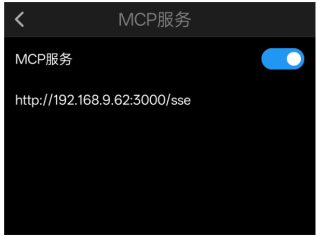
打开 MCP 服务前,二哈识图2 需要连接到和电脑同一个局域网 WiFi,才会生成 URL 地址。
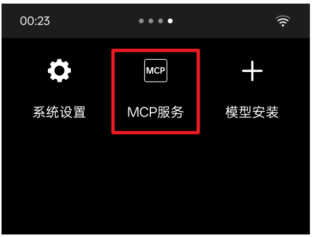
滑动屏幕找到 MCP服务,点击进入,打开开关,开关打开后会显示一个URL http://192.168.xx.xx:3000/sse用于给客户端连接。
4.4 在 WorkBuddy 中添加 MCP Server
打开WorkBuddy之后点击登录
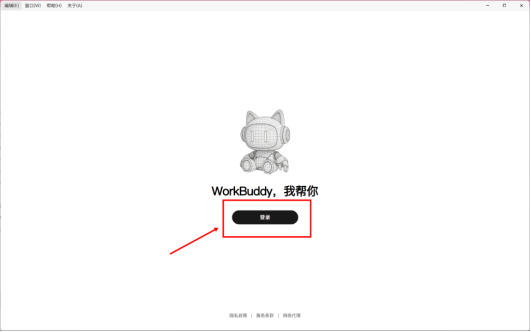
登录成功后会跳转网页提示登录成功

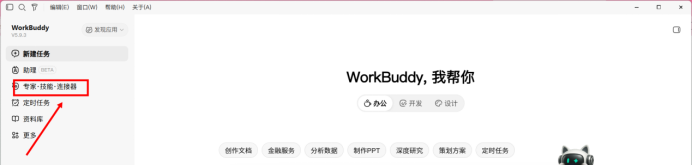
关闭网页回到软件我们在左侧边栏中找到连接器
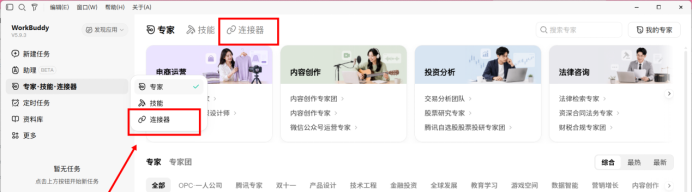
找到“自定义连接器”模式并打开

弹出MCP服务管理界面之后,点击添加MCP
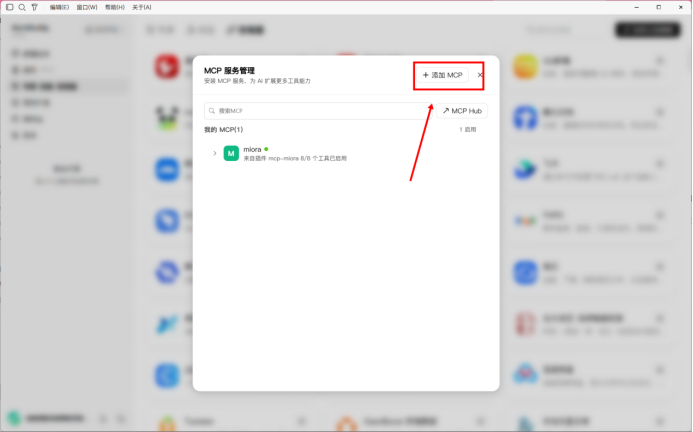
把 4.3 获取的地址填入 WorkBuddy 的 MCP 配置,点击保存。
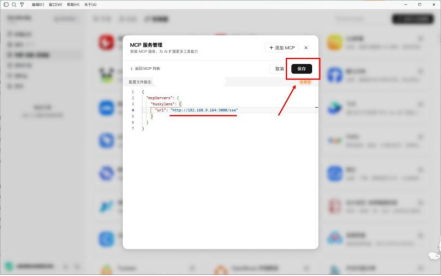
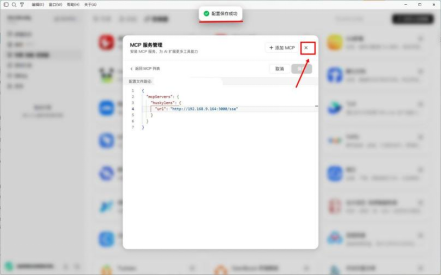
保存配置退出后,列表会出现 huskylens 这条 MCP 服务,它自带可以操控二哈识图的工具。首次使用先点信任,再打开启用开关。
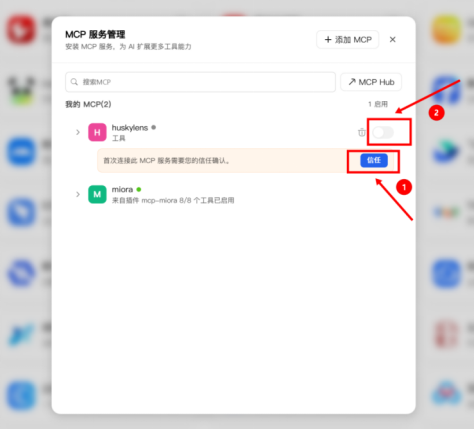
等待连接,当黄色小圆点变为绿色表示连接成功
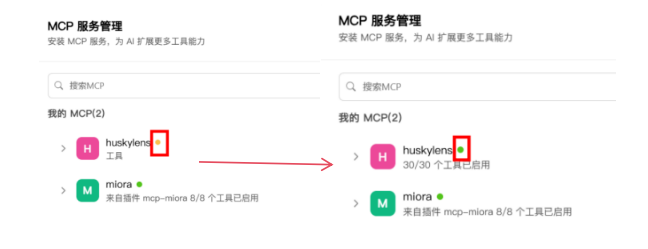
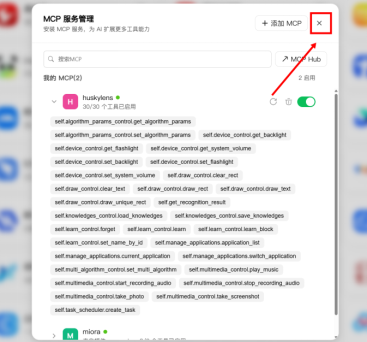
成功连接显示效果如下图所示,同时我们退出自定义连接器
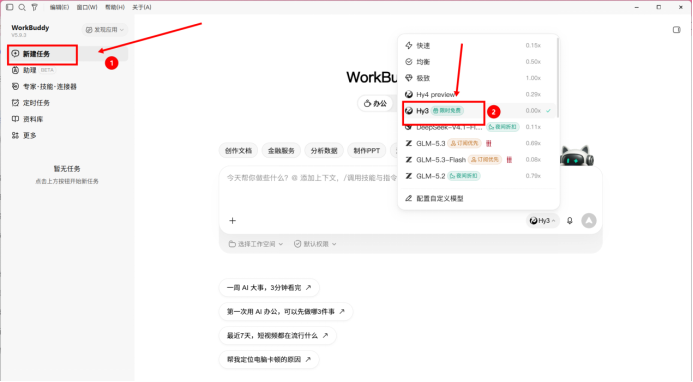
找到新建任务,选择自己想要使用的模型,示例中选择了Hy3模型
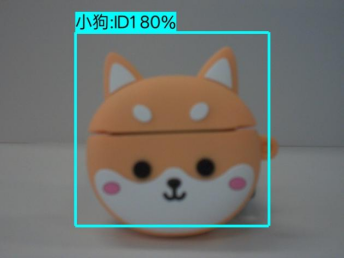
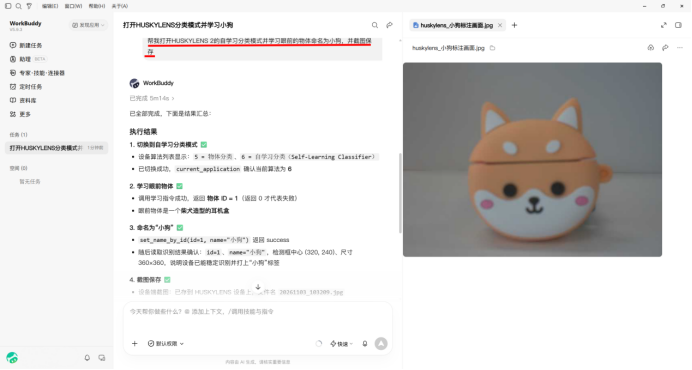
然后在对话框发送命令语句“帮我打开HUSKYLENS 2的自学习分类模式并学习眼前的物体命名为小狗,并截图保存”,等待WorkBuddy返回结果。
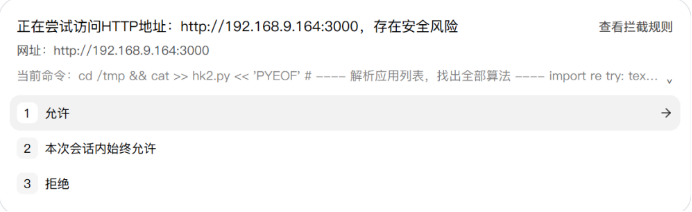
同时,连接 MCP 服务时,会弹出【HTTP 访问安全风险弹窗】。这是局域网 HTTP 地址的安全提醒,192.168.x.x 是本地内网设备,属于安全地址,选择允许或者本次会话内始终允许即可正常通信。
二哈识图2接收并执行命令,截图得到以下图片
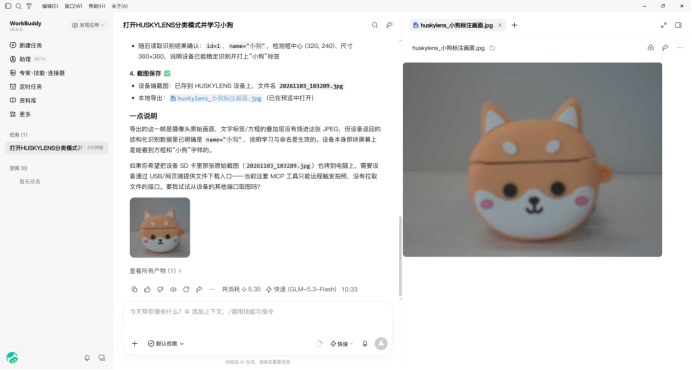
WorkBuddy返回结果如下图所示
5. 实现效果
实现效果如下:
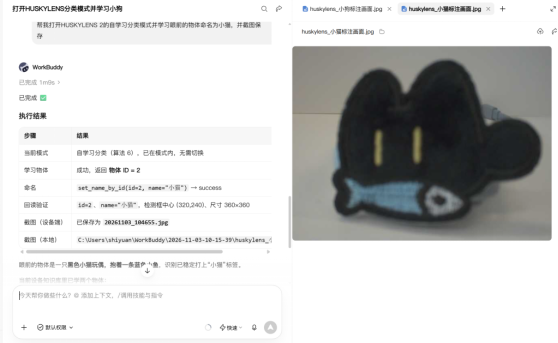
WorkBuddy效果画面
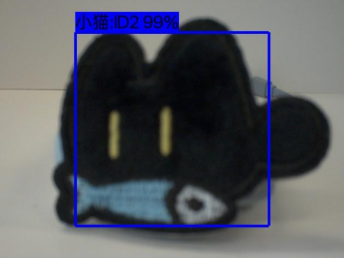
二哈识图2效果画面
6. 注意事项
6.1 连接失败
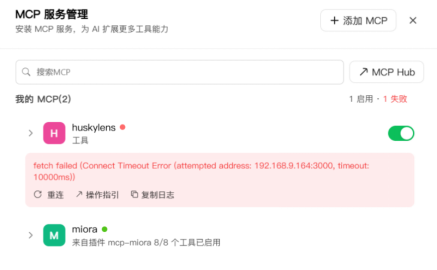
若出现MCP连接失败时,可检查是否电脑与二哈识图2在同一网络下,MCP 服务开关已经打开,URL 地址抄写完整,
6.2 WorkBuddy指令格式
发送指令时注意以下几点,更容易调用成功:
1.带上“使用二哈识图2”,告诉 WorkBuddy 要调用这个设备。
2.一次只让它做一件识别任务。