
二哈识图2 系列教程 | 基于代码的自训练模型训练与部署
1.项目简介与演示
1.1项目简介
如果希望二哈识图 2认出特殊的物体,就需要先为它训练一个专属的识别模型。
本教程的训练全部在你自己的电脑上完成,不用注册账号,也不用打开任何网页。训练用的包是Ultralytics,是 YOLO 系列模型的官方 Python 库:安装好之后,你只需要简单编写代码,它就会帮你训练模型、模型转换、导出文件。数据集照片、训练好的模型和训练结果都保存在你自己的电脑里,不会上传到任何平台。
用这种方式训练出的模型用途很广:水果分拣、零件识别、机器人避障、创客教学演示都能直接套用。想换成识别别的东西也很简单,只要准备对应的照片重新训练一次。跟着本文走完整个流程,你就能在二哈识图 2上运行一个自己训练的识别模型。
1.2 演示视频
2 实现原理
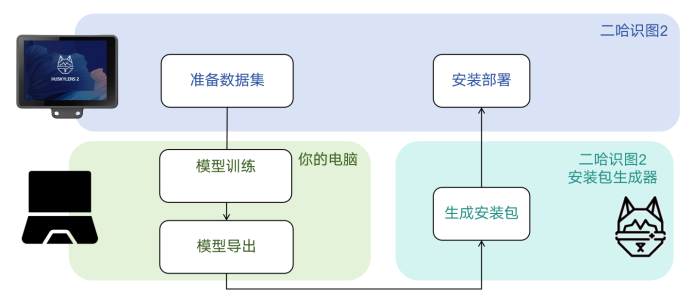
部署自训练模型共分 5 个步骤:首先准备数据集,收集并整理需要识别的物体视频/图片,生成为特定格式数据集;然后在电脑上训练模型;接着将训练得到的模型文件转换为 ONNX 格式;再使用官方提供的"模型安装包生成器",将 ONNX 模型打包为可以在二哈识图 2中使用的安装包;最后把安装包复制到 二哈识图 2 完成安装。完整流程如下图所示,其中准备数据集和安装部署在二哈识图 2 上完成,训练和导出在电脑上完成,生成安装包由安装包生成器完成。
3 软硬件准备
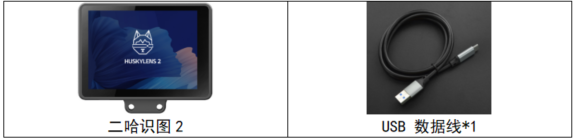
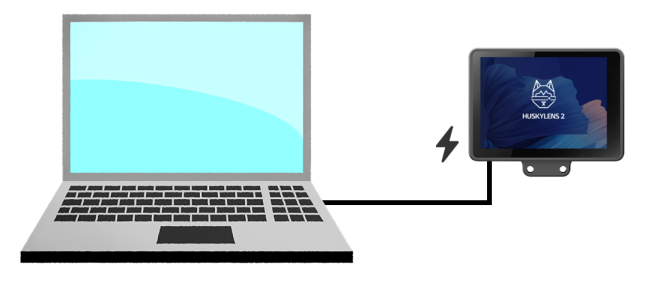
3.1 硬件清单和连接
3.2 软件平台准备
.NET 7.0 |
HUSKYLENS2_Package _Generator |
Visual Studio Code |
3.2.1 Python 与 VSCode 环境配置
在官网下载并安装 Visual Studio Code:
https://code.visualstudio.com/
接着在 Python>=3.8 且 PyTorch>=1.8 的环境中安装或更新Ultralytics包:
pip install -U ultralytics
安装完成后检查是否安装成功:
ultralytics version
如遇问题,请参考链接https://docs.ultralytics.com/zh/quickstart
3.2.2 Microsoft .NET SDK 7.0 环境
下载 Microsoft .NET SDK 7.0 环境,链接如下:
https://dotnet.microsoft.com/download/dotnet/7.0
DFRobot Generator 需要 .NET 7.0 SDK 来运行。从微软官网下载 SDK 7.0.410(Windows x64)。
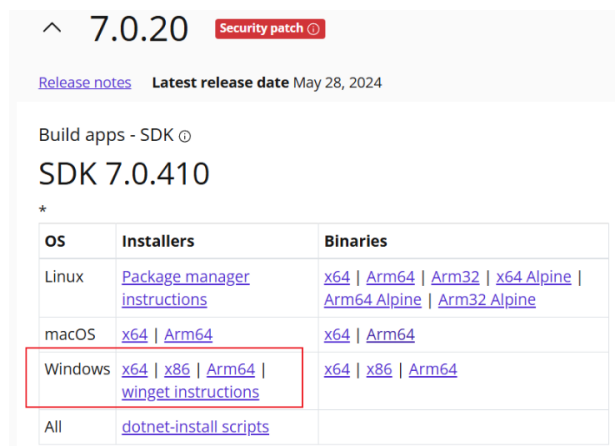
运行安装程序,并按默认设置安装。
检查安装是否成功:由于 .NET 没有图形界面,你可以通过命令提示符来验证:
按 Win + R,输入 cmd,然后按回车。
输入以下命令并按回车:
dotnet --version

如果返回版本数字,就是安装成功。
3.2.3 二哈识图2 安装包生成器
生成器用于将 ONNX 模型和数据集打包成用于二哈识图 2 的 .zip 文件。
从官方 DFRobot 网站下载 HUSKYLENS2_Package_Generator.zip。
将 .zip 文件解压到本地文件夹。
软件下载链接如下:https://gitee.com/dfrobot/onnx2kmodel/releases/download/v1.0/HUSKYLENS2_Package_Generator.zip

4 数据集准备
本文使用标准YOLO格式的数据集:
图片放在images文件夹中,每张图片对应一个同名的标注文件,放在labels文件夹中,类别名称和划分写在data.yaml里。
your_dataset/
├── data.yaml
├── train/
│ ├── images/
│ └── labels/
├── valid/
│ ├── images/
│ └── labels/
└── test/ # 可选
├── images/
└── labels/
如果你还没有数据集,可以使用Roboflow平台准备。
Roboflow平台链接如下:https://roboflow.com

拍摄素材时,建议在不同场景、不同距离下多拍一些,并让画面里出现一些桌面杂物,这样识别效果会更稳定。
导出数据集时,建议在预处理中将图片尺寸统一为640×640,二哈识图 2 生成安装包时只支持 224、320、640 三种尺寸,其中 640 的识别效果最好。
本项目例使用的是苹果,你可以换成任意自己需要识别的物体,流程完全相同。
5 模型训练
5.1开始训练
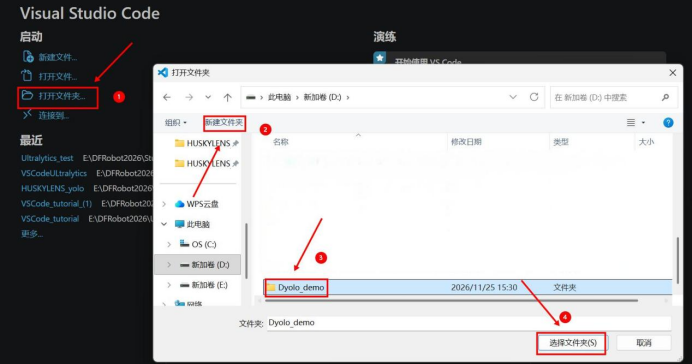
5.1.1 打开项目
文件 → 打开文件夹,新建或选择你的项目目录,例如D:\yolo_demo。
5.1.2 训练代码
新建文件train.py,粘贴以下代码:
from ultralytics import YOLO

if __name__ == "__main__":
    # 加载预训练模型:只能是 "yolov8n.pt" 或 "yolo11n.pt"
    model = YOLO("yolo11n.pt")
    # 开始训练
    results = model.train(
        data=r"D:\yolo_demo\Dataset\你的数据集名字\data.yaml",  # 数据集配置文件路径
        epochs=20,          # 训练轮数
        imgsz=640,          # 输入尺寸,只能是 224 / 320 / 640
        batch=16,           # 每次送入的图片数,内存不足时调小
        device="cpu",
        workers=0,
        lr0=0.001,
        cos_lr=True,
        patience=0,
        freeze=10,
        cache="ram",
        project=r"D:\yolo_demo\runs",   # 结果保存位置
        name="apple_v3",                # 本次训练的名称
    )
代码文件见附件清单。
5.1.3 运行
按Ctrl + F5,或点右上角的 ▷ 按钮运行。训练过程会显示在下方的终端窗口里,无需手动输入命令。
二哈识图 2 对模型的要求:
训练架构:yolov8n或yolo11n,其他型号训练出的模型无法安装
图片大小(imgsz):224、320 或 640,且需与数据集导出尺寸一致
训练耗时:CPU 训练约 50 张图片、20 轮约需 10 分钟。
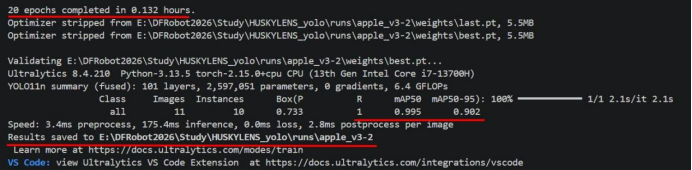
训练成功时结果如下所示:
5.2 查看训练结果
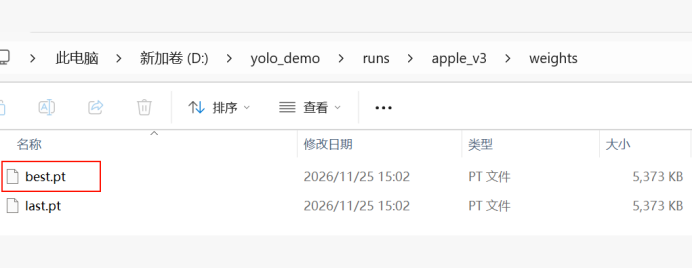
训练结束后,可在指定路径下查看生成的best.pt模型文件:
6 导出模型
新建文件export.py,粘贴以下代码(把模型路径改成你的best.pt路径),保存后运行:
from ultralytics import YOLO

if __name__ == "__main__":
    # 加载训练好的模型
    model = YOLO(r"D:\yolo_demo\runs\apple_v3\weights\best.pt")
    # 导出为 ONNX 格式,输出在同一目录下的 best.onnx
    model.export(
        format="onnx",
        imgsz=640,      # 必须与训练时一致
        nms=False,
        simplify=True,
    )
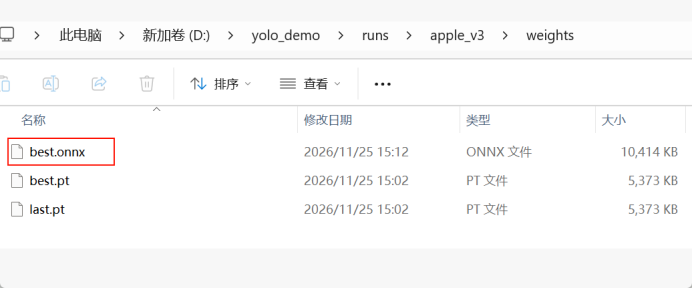
确认:终端出现 export complete,且weights目录下生成best.onnx。

7 生成安装包并安装
7.1 生成安装包
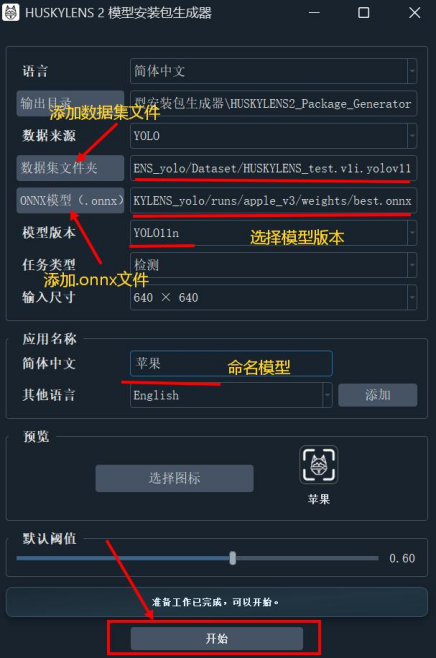
先用生成器打包,将数据集文件和模型文件添加,并选择模型版本,给模型命名。
注意:如出现下方提示:
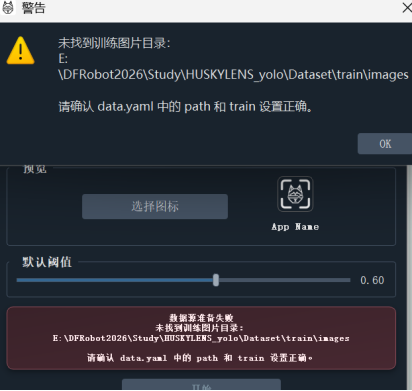
可能是data.yaml中的路径与实际文件夹不一致。正确的data.yaml格式如下:

请对照该格式检查数据集中的data.yaml。其中path为数据集根目录(./表示与data.yaml同一文件夹),train为其下的训练图片目录。
转换成功之后,.zip安装包出现在文件夹内:
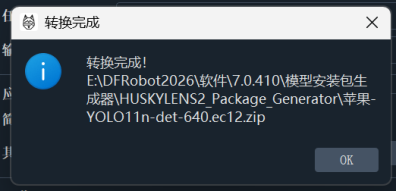
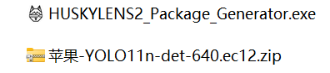
注意:不要重命名或修改生成的.zip文件!保持原始名称不变,否则二哈识图 2将无法识别它。
7.2 复制安装包到设备
把生成的.zip文件复制到HUSKYLENS\storage\installation_package 目录。
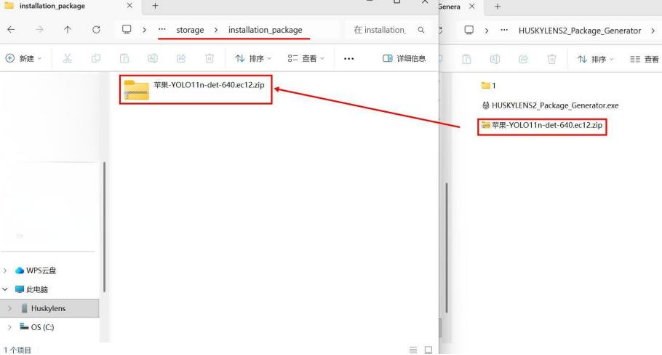
然后在二哈识图 2上,设备屏幕 →模型安装→本地安装→ 选择该安装包,等待完成即可。
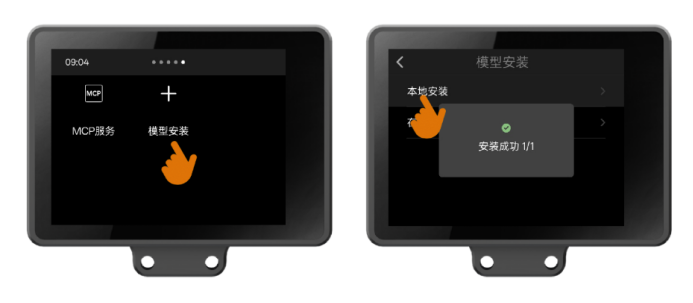
安装完成后,就可以在功能列表中找到自己训练的目标检测模型。如需删除模型,请在屏幕上找到已部署的自训练模型,长按应用图标,然后按照屏幕提示确认删除。
8 效果验证
效果演示:
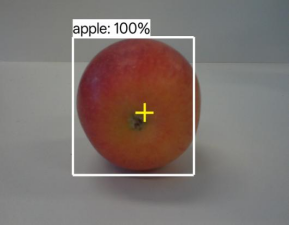
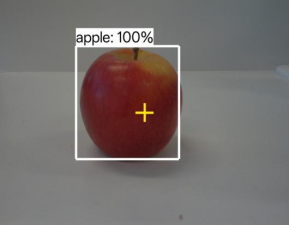
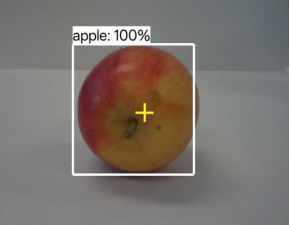
若实际使用中误识别较多,可适当提高设备上的置信度阈值;若仍不理想,补充不同背景的图片和不含目标的空白图片后重新训练。
9 附件清单
文件 | 内容 |
| 最终版打包成功的安装包 |
| 数据集文件 |
| 代码文件 |