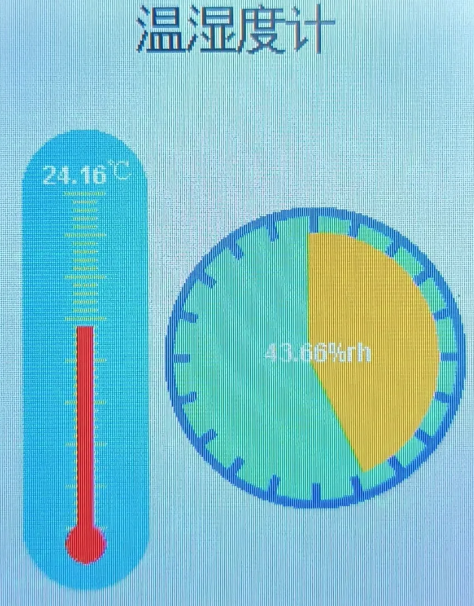
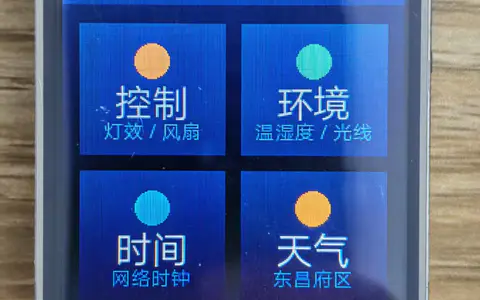
行空板K10之可视化动态温湿度计
制作步骤:
【硬件准备】
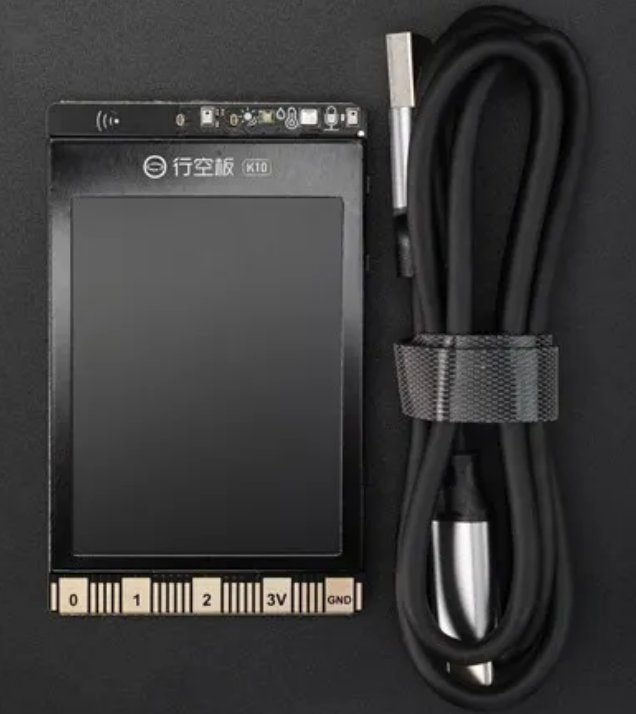
行空板K10 × 1
USB线 × 1
【软件准备】
1.下载、打开软件
2.加载扩展模块。
【编写程序】
一、主程序
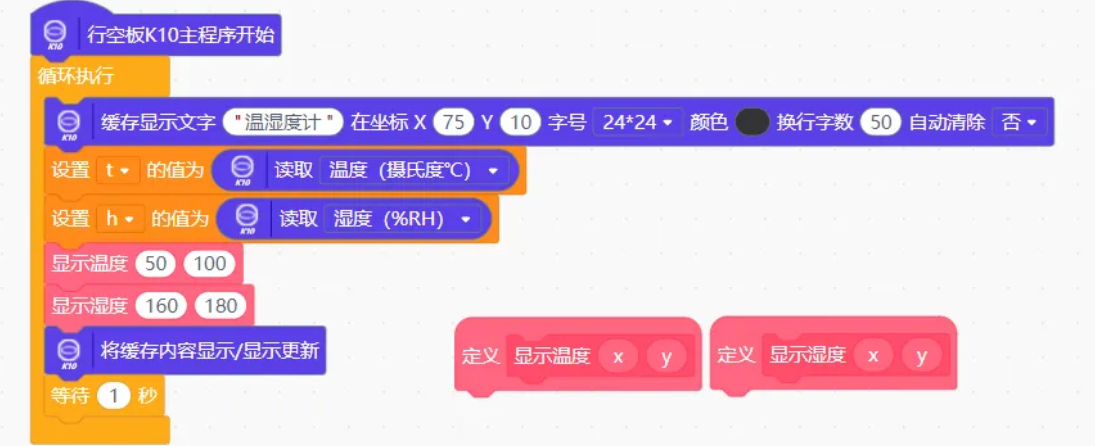
1.居中显示名称“温湿度计”。
2.建立2个数字类型变量——“t”和“ h”,赋值为获取的当前温度和湿度数据。
3.建立2个函数——“显示温度”、“显示湿度”,含有两个数值型参数,是一组坐标,用来控制显示位置。放入主程序中,具体功能待后面进行定义。
4.将缓存内容显示/显示更新。
5.加入一定的等待时长(根据实际需求设置)。
二、“显示温度”函数
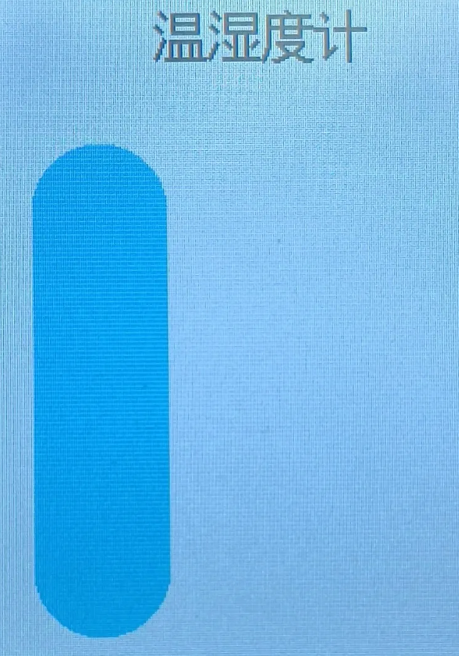
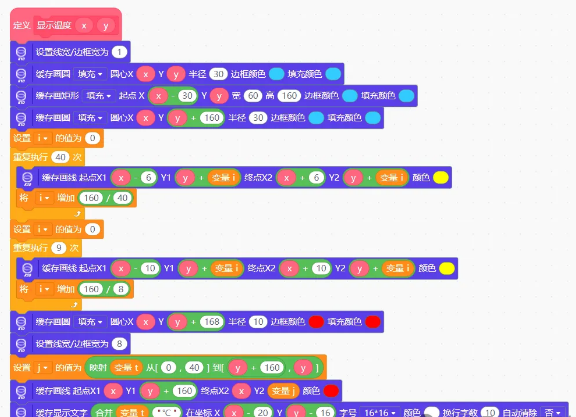
(一)绘制圆角矩形
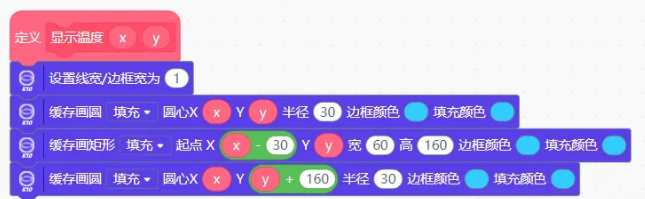
1.设置线宽为1。
2.以点(x,y)为圆心画一个半径为30的上圆。
3.画一个与上圆同宽的矩形,长为160,上边的中点与上圆的圆心重合。
4.以矩形的下边中点为圆心画一个半径为30的下圆。
(二)绘制刻度线

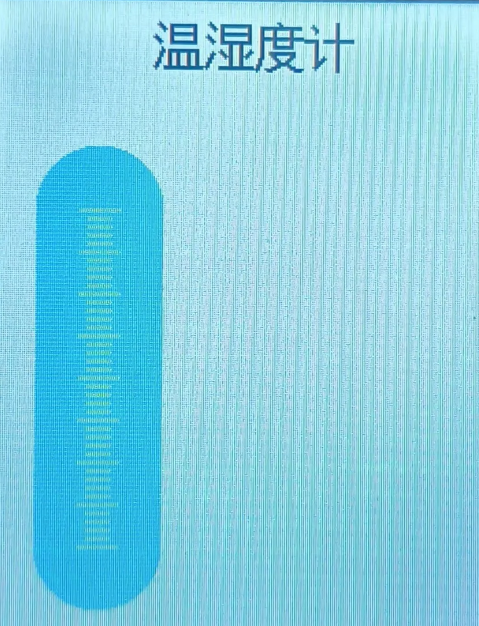
1.以中间的矩形为基准,从上往下每隔4个像素画一条长为12的线段,共计40条,作为短刻度线。

2.以中间的矩形为基准,从上往下每隔20个像素画一条长为20的线段,共计9条,作为长刻度线。
(三)绘制圆形“玻璃泡”

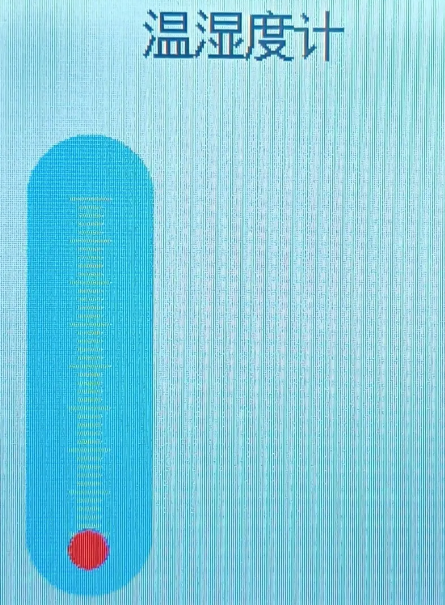
在最下面的长刻度线下方绘制一个半径为10的圆,模拟“玻璃泡”效果。
(四)绘制条形“液柱”
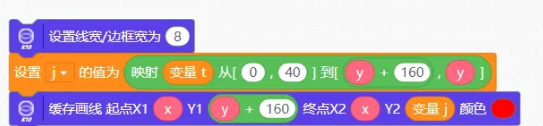
1.设置线宽为8。
2.将温度值通过映射转换为“液柱”最高点Y坐标值。
3.以最下面的长刻度线(0刻度线)往上画出“液柱”。
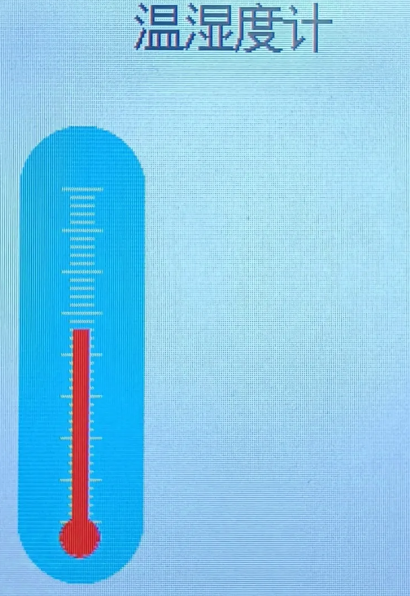
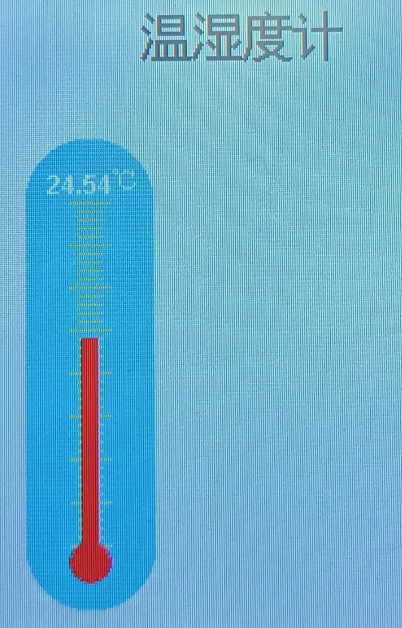
(五)显示温度值

将温度值显示在最上面的长刻度线上方位置。
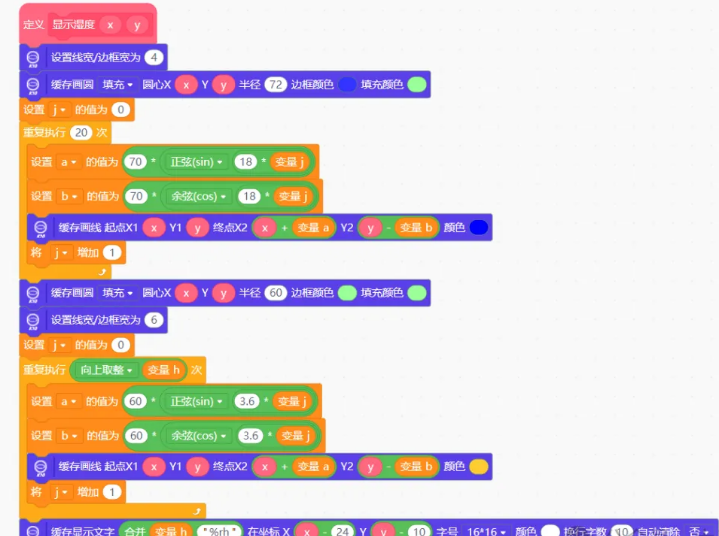
三、“显示湿度”函数
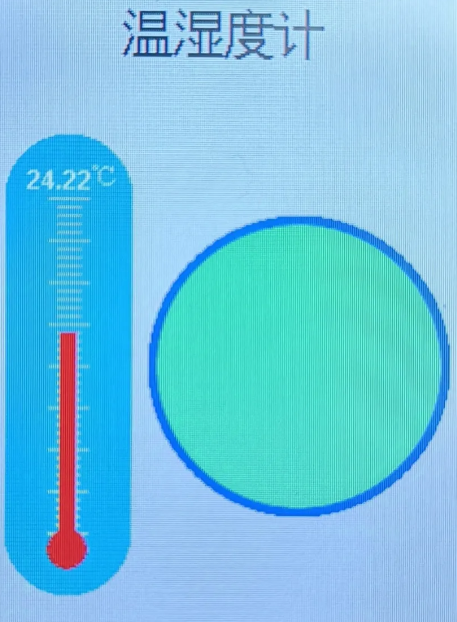
(一)绘制圆形
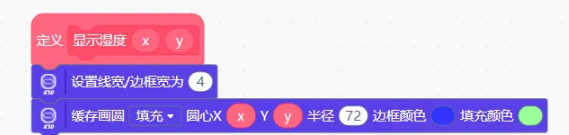
1.设置线宽为4。
2.以点(x,y)为圆心画一个半径为72的大圆。
(二)绘制刻度线
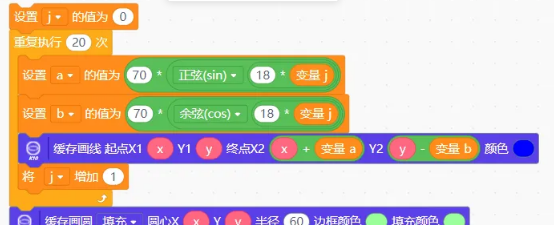
1.以圆心为起点,从0°开始,每隔18°画1条半径到圆上,共20条半径。
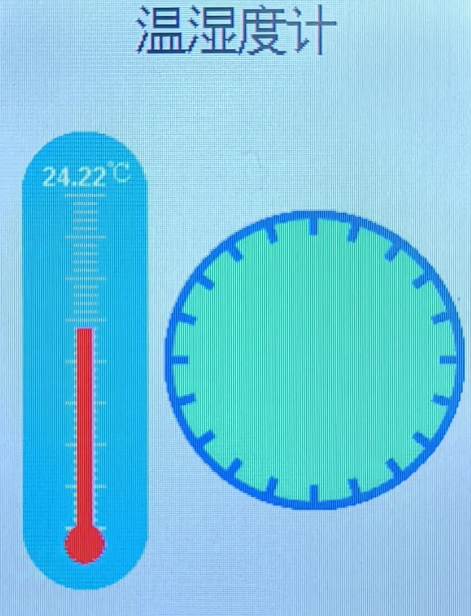
2.以点(x,y)为圆心画一个半径为60的中圆,遮盖半径的大部分,剩余部分形成了刻度线。
(三)绘制动态扇形
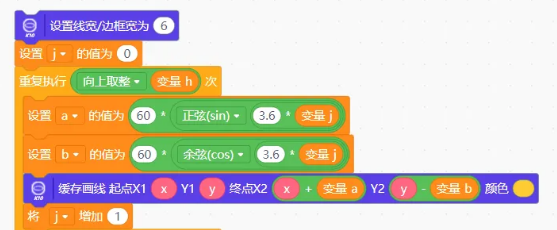
1.设置线宽为6。
2.以圆心为起点,从0°开始,每隔3.6°画1条半径到圆上,总数量同湿度的整数值。
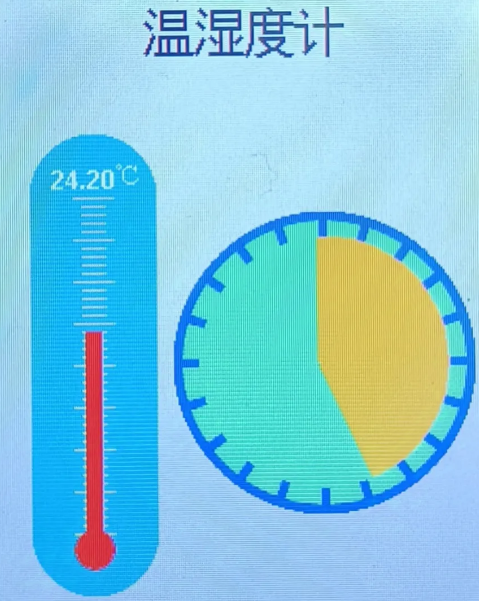
(四)显示湿度值

将温度值居中显示在圆的中心位置。