行空板M10连接蓝牙音箱详细教程
2025-06-08892
AI 快速预览详细
本文提供了详细的行空板M10与蓝牙音箱连接教程。首先在Mind+编程软件中加载行空板M10并连接,然后在终端窗口依次执行bluetoothctl、default-agent、power on等命令,开启蓝牙功能。接着进行设备扫描,找到目标蓝牙音箱的Device ID,并通过trust、pair、connect等命令完成配对连接。连接成功后,可以运行简单程序验证蓝牙音箱是否正常工作。整个过程帮助用户摆脱线材束缚,实现灵活的音频输出。
相比有线连接方式,蓝牙音箱具有显著优势:
1.接口释放:不占用物理接口,保留更多扩展可能
2.使用自由:彻底摆脱线材束缚,避免缠绕烦恼
3.灵活部署:摆放位置不受限制,使用距离更灵活
步骤1 环境配置
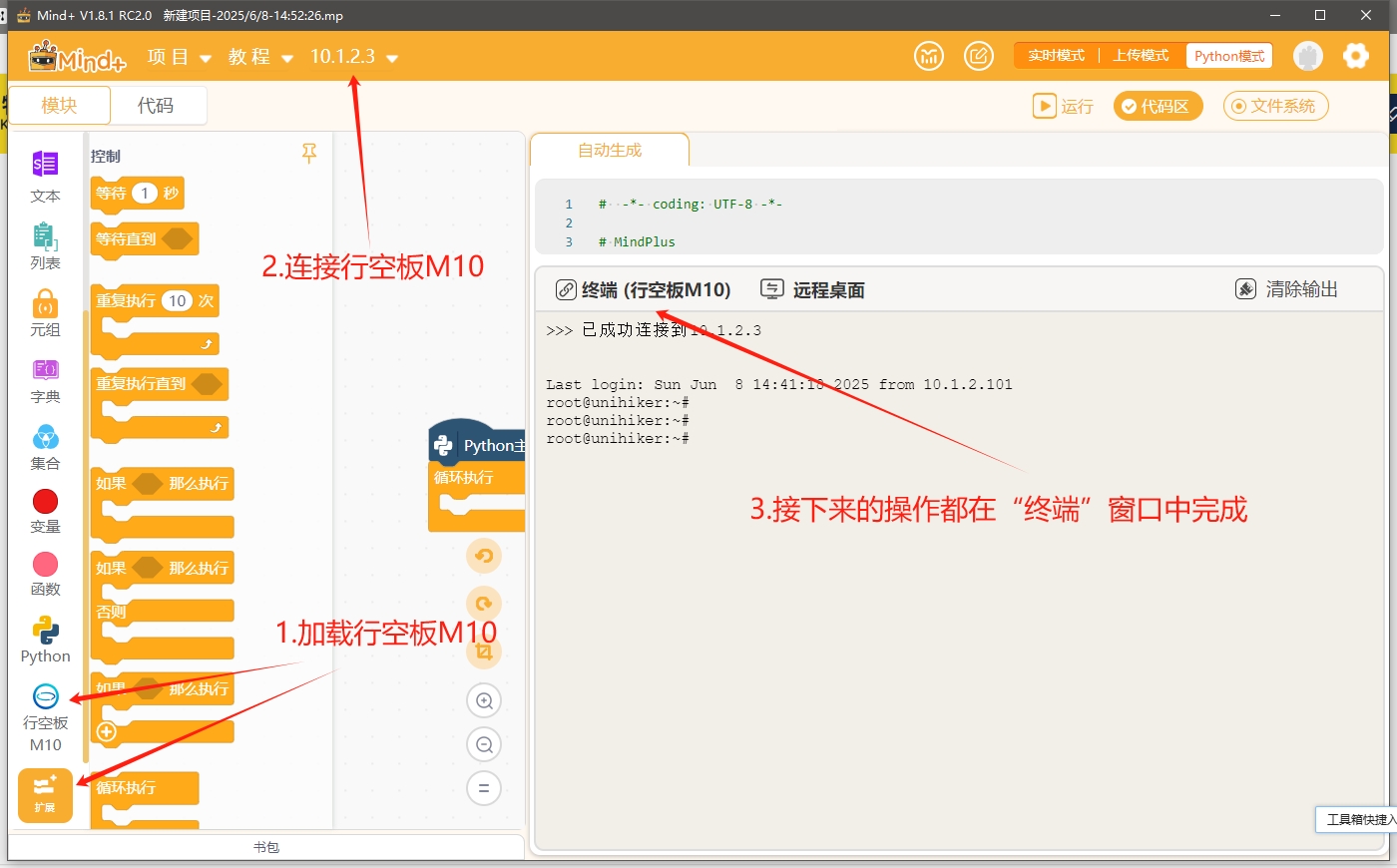
打开Mind+编程软件
在扩展中心加载行空板M10并连接
步骤2 启用蓝牙功能
在终端窗口依次执行(每行输入后按回车):
bluetoothctl
default-agent
power on
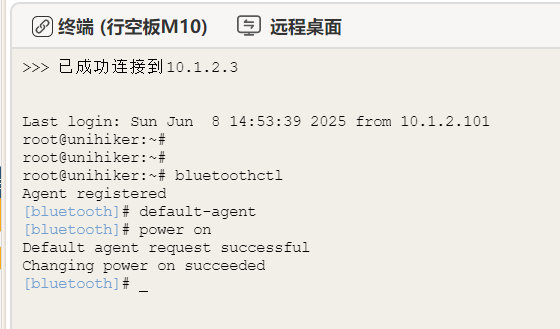
重要提示:请在此步骤完成后才开启蓝牙音箱电源
步骤3 设备扫描
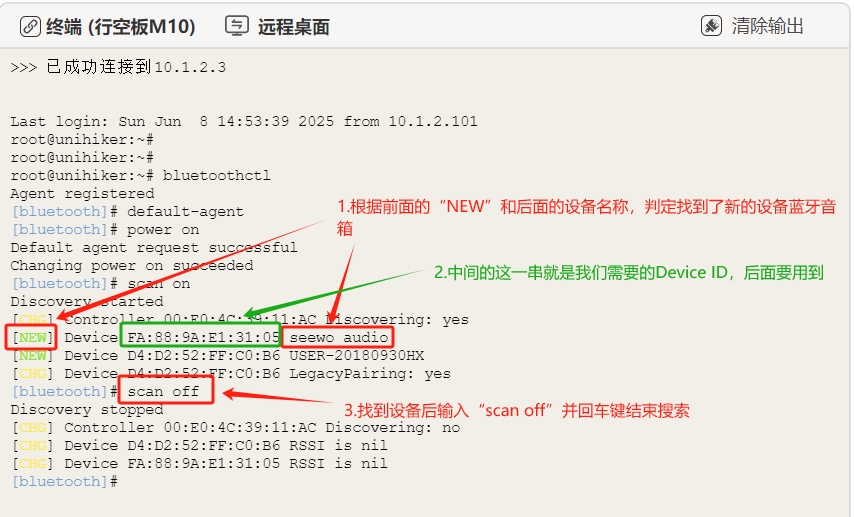
在“终端”窗口输入“scan on”并“回车”,搜索蓝牙设备
截图中“seewo audio”只是我的蓝牙音箱名称,大家要找自己的蓝牙音箱名称
记录目标设备的Device ID(格式为xx:xx:xx:xx:xx:xx)
找到设备后,输入“scan off”并“回车”,结束搜索
步骤4 配对连接
依次执行(替换xx:xx:xx:xx:xx:xx为实际Device ID):
trust xx:xx:xx:xx:xx:xx
pair xx:xx:xx:xx:xx:xx
connect xx:xx:xx:xx:xx:xx
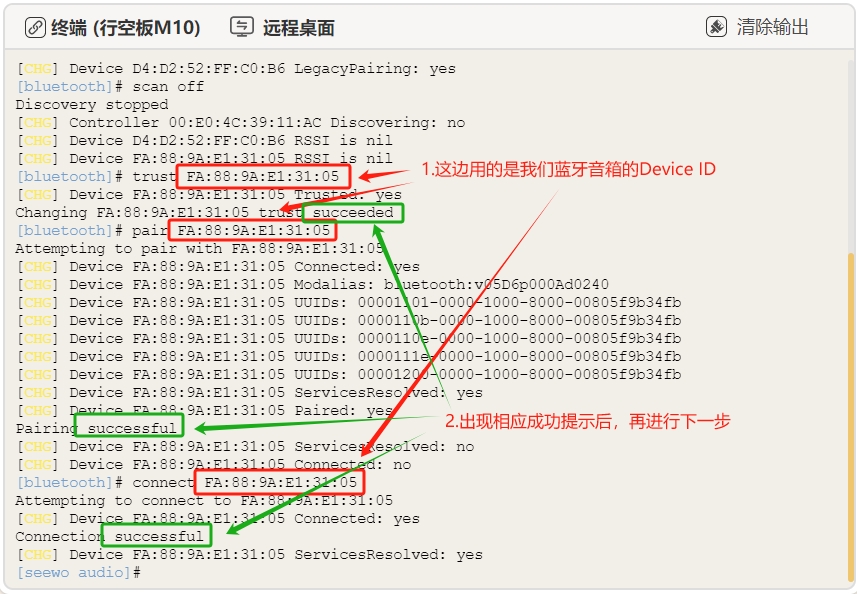
重要提示:连接成功后记得在终端窗口输入exit指令,退出蓝牙配置模式,让系统可以运行其他程序

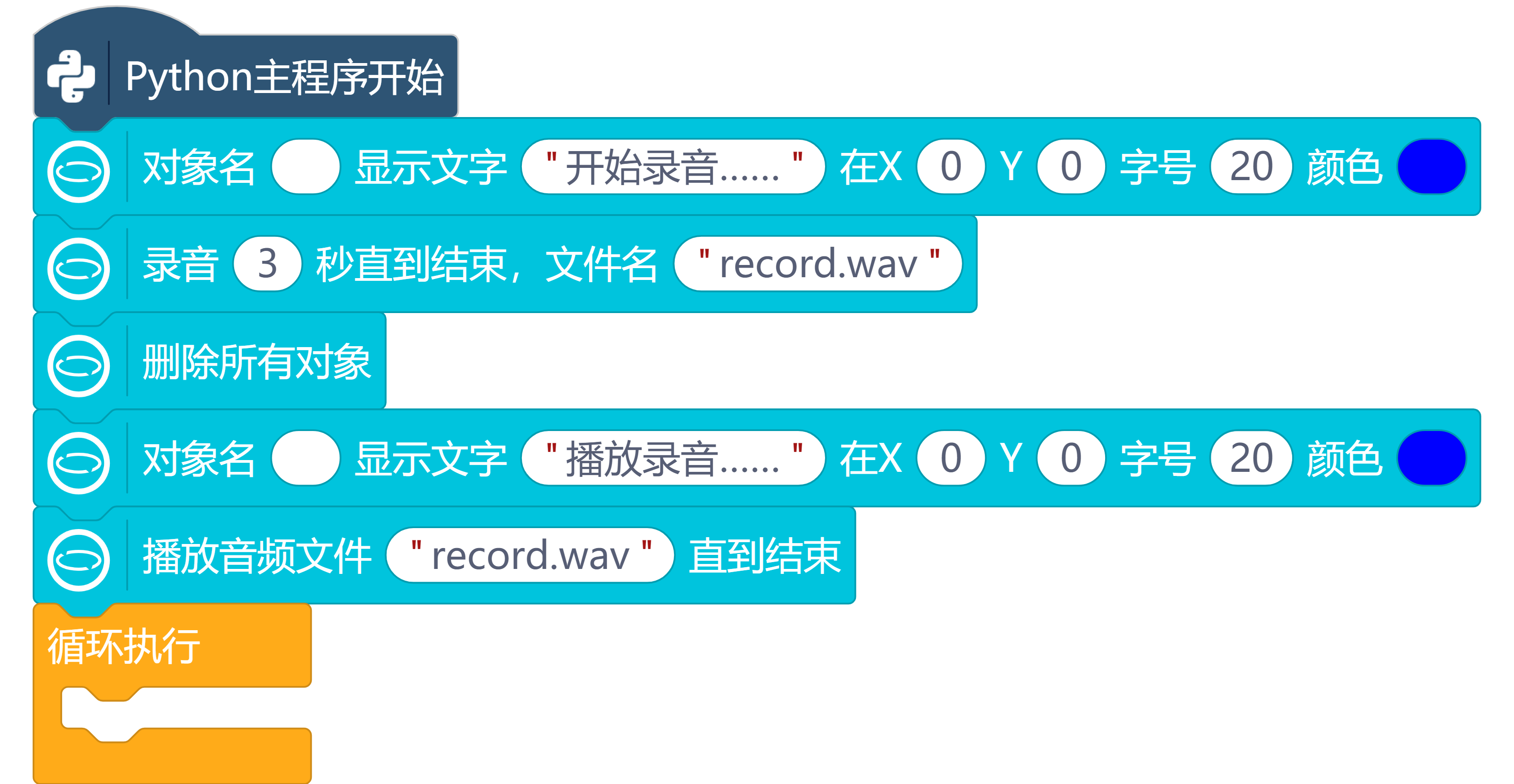
连接成功后,可以用以下程序简单验证下蓝牙音箱是否能正常使用
重要提示:
1.蓝牙音箱只需首次按以上步骤配置
2.后续使用先打开行空板M10,待行空板M10开机成功显示主界面后,再打开蓝牙音箱即可自动成功配对