行空板M10物联网可视化面板连接USB摄像头教程
2025-06-24667
AI 快速预览详细
本文介绍了如何在Mind+ 1.8.0或以上版本中,通过SIoT V2将USB摄像头连接到行空板M10的物联网可视化面板。首先需要下载并启动SIoT V2,然后创建主题并在可视化面板中添加网络图片组件。接着,在Mind+中加载必要的扩展库,并进行MQTT配置。最后,通过图形化编程实现视频流的传输。这个项目不仅适合初学者学习物联网技术,也适用于STEM教育场景,帮助孩子掌握编程技能。
注意Mind+版本要在1.8.0或以上
步骤1 下载SIoT V2
1.腾讯微云下载(推荐):
链接: https://share.weiyun.com/6SFhgLQj
2.百度云盘下载:
链接:https://pan.baidu.com/s/17clVjJXWTZh02FteKy3mcA?pwd=mind
提取码:mind
3.阿里云盘下载:
https://www.aliyundrive.com/s/tCqwJwGtZzL
提取码: 3h4x
步骤2 启动SIoT V2
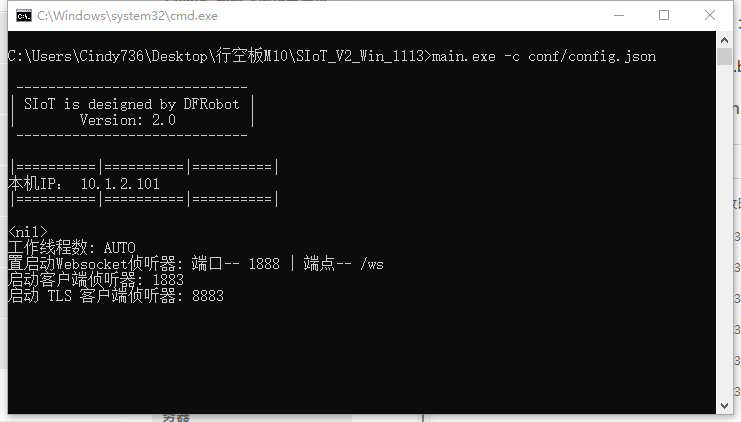
1.下载好SIoT V2后解压到电脑,打开下图所示文件,弹出下方窗口即成功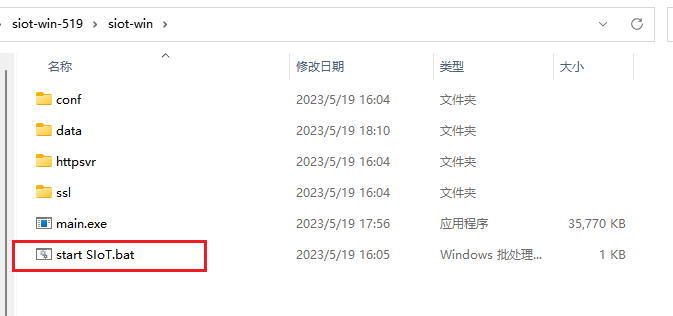
2.创建主题(Topic)
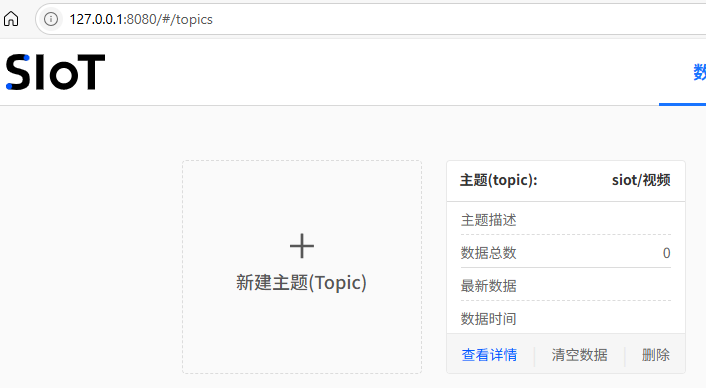
在浏览器输入127.0.0.1:8080打开SIoT管理页面,新建主题如“siot/视频”,注意使用时主题名称含前面的“siot/”
步骤3 编辑可视化面板
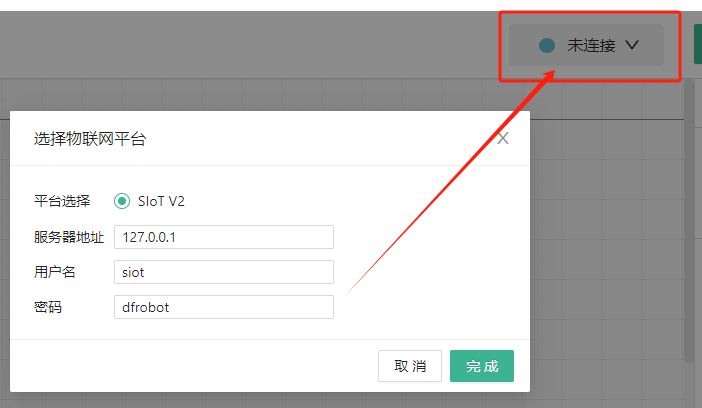
1.连接数据源(图中各项数据不需更改,直接点击完成即可连接成功)
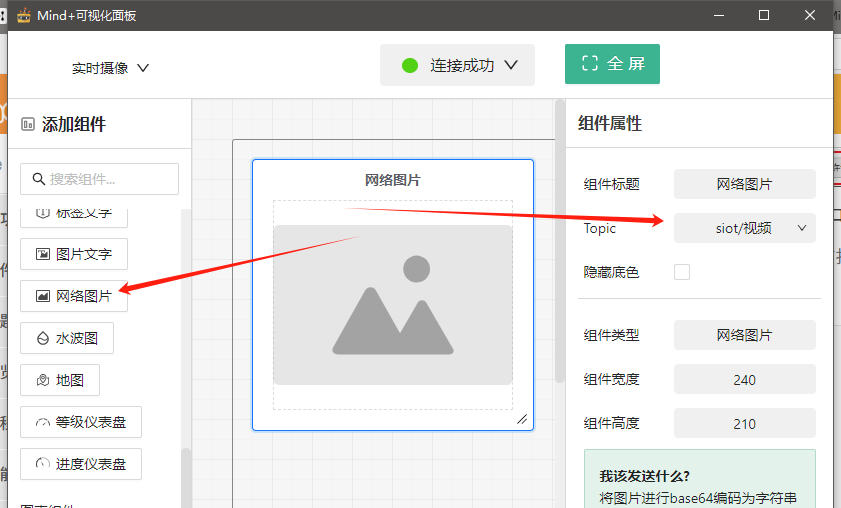
2.添加“网络图片”组件,并配置Topic为前面设置的“siot/视频”
步骤4 在Mind+中加载必要的扩展库
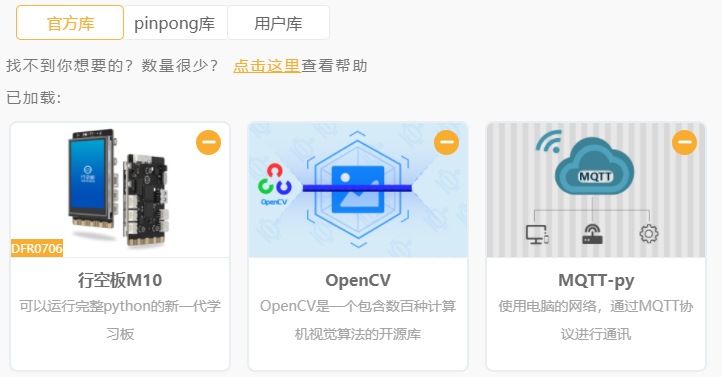
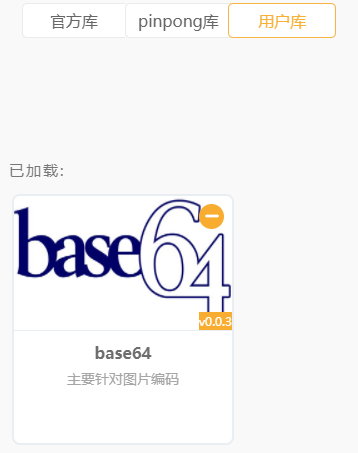
步骤5 编程
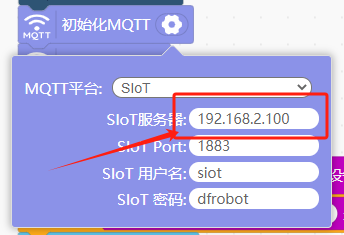
1.MQTT配置仅需把服务器地址改成本机IP
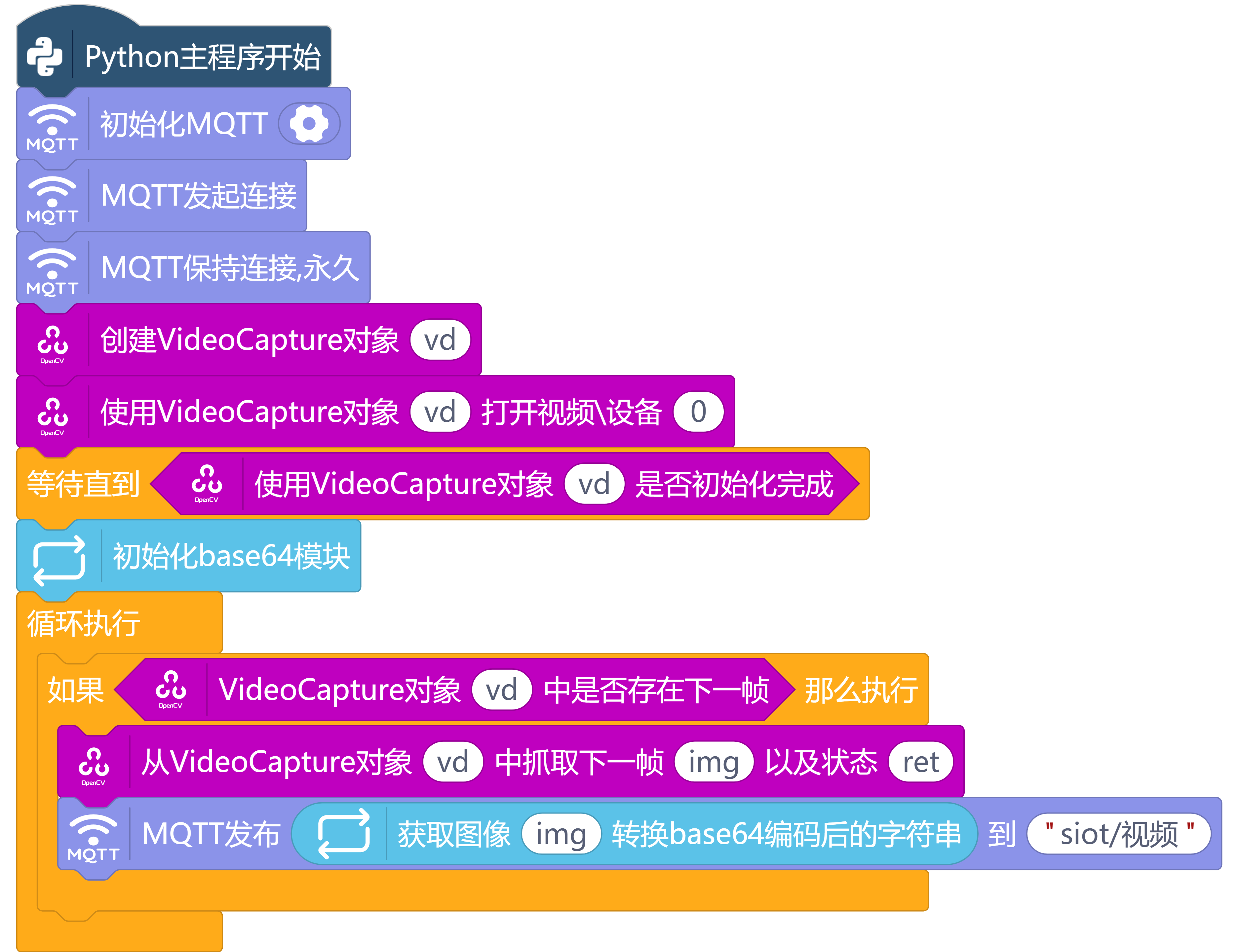
2.项目完整图形化代码如下