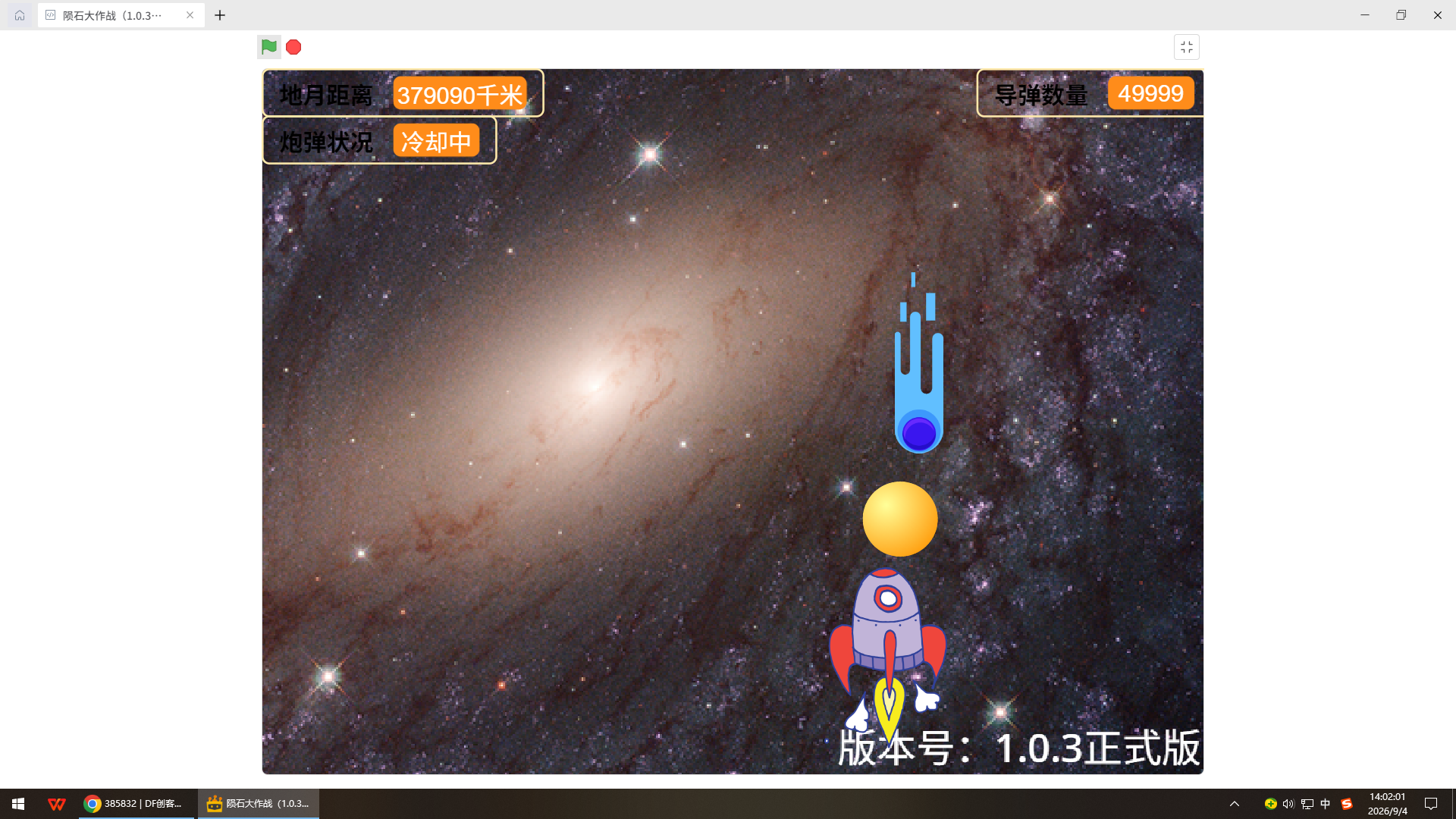
【花雕动手做】树莓派 RP2040 游戏开发板使用MakeCode Arcade编辑器
2025-08-05487
AI 快速预览详细
本文介绍了如何使用树莓派 RP2040 游戏开发板和 MakeCode Arcade 编辑器进行游戏编程。首先,通过数据线连接电脑并在设备管理器中识别开发板。接着,在 MakeCode Arcade 平台上新建项目,启用实验性硬件并选择 R2 编程硬件。最后,下载 uf2 文件并拖入开发板的虚拟盘符中,即可完成游戏项目的部署。整个过程简单易懂,适合编程启蒙和 STEM 教育。
树莓派 Pico 微控制器 RP2040 游戏开发板,使用微软Microsoft MakeCode Arcade开发平台。
网页链接:https://arcade.makecode.com/
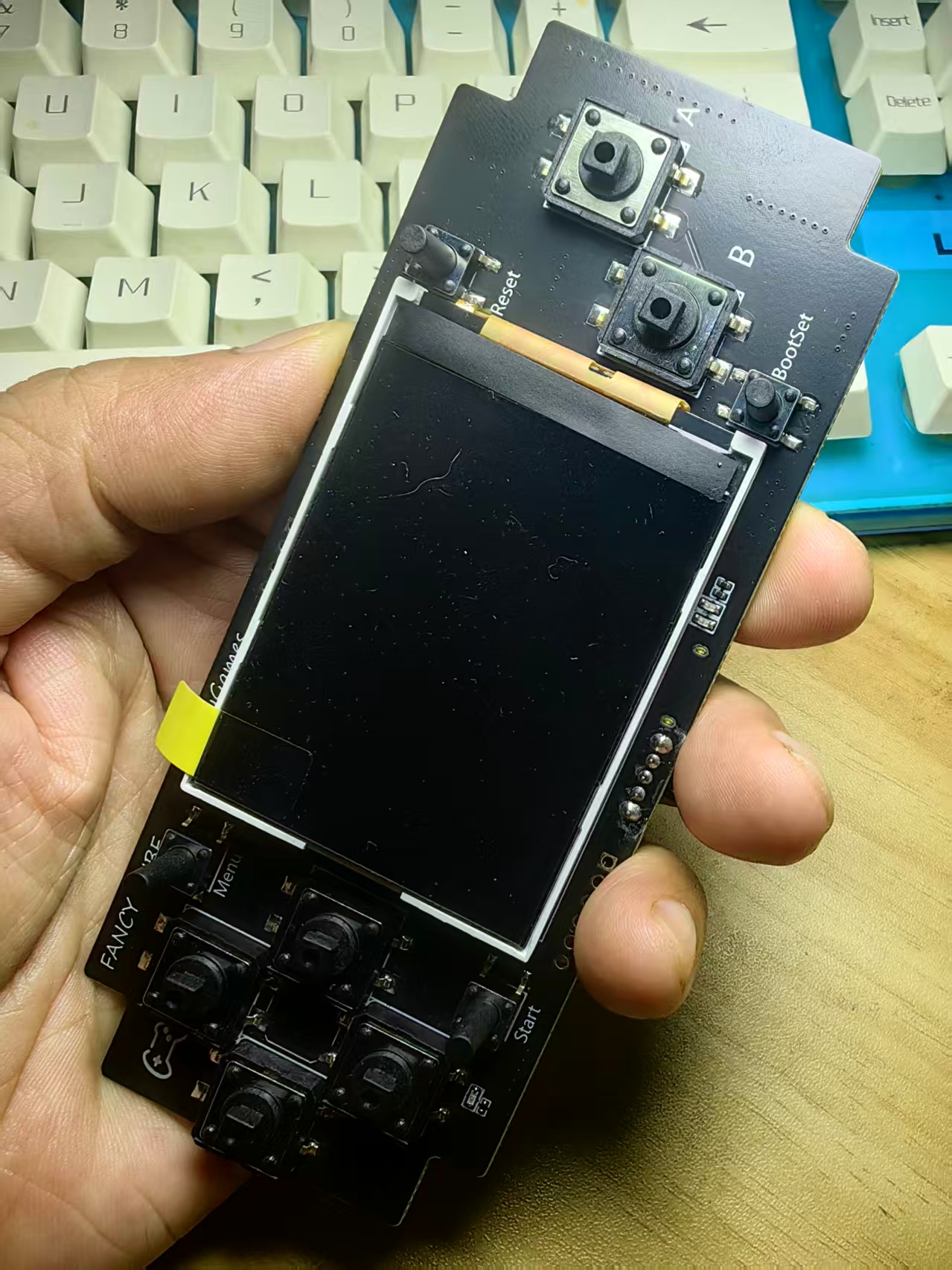
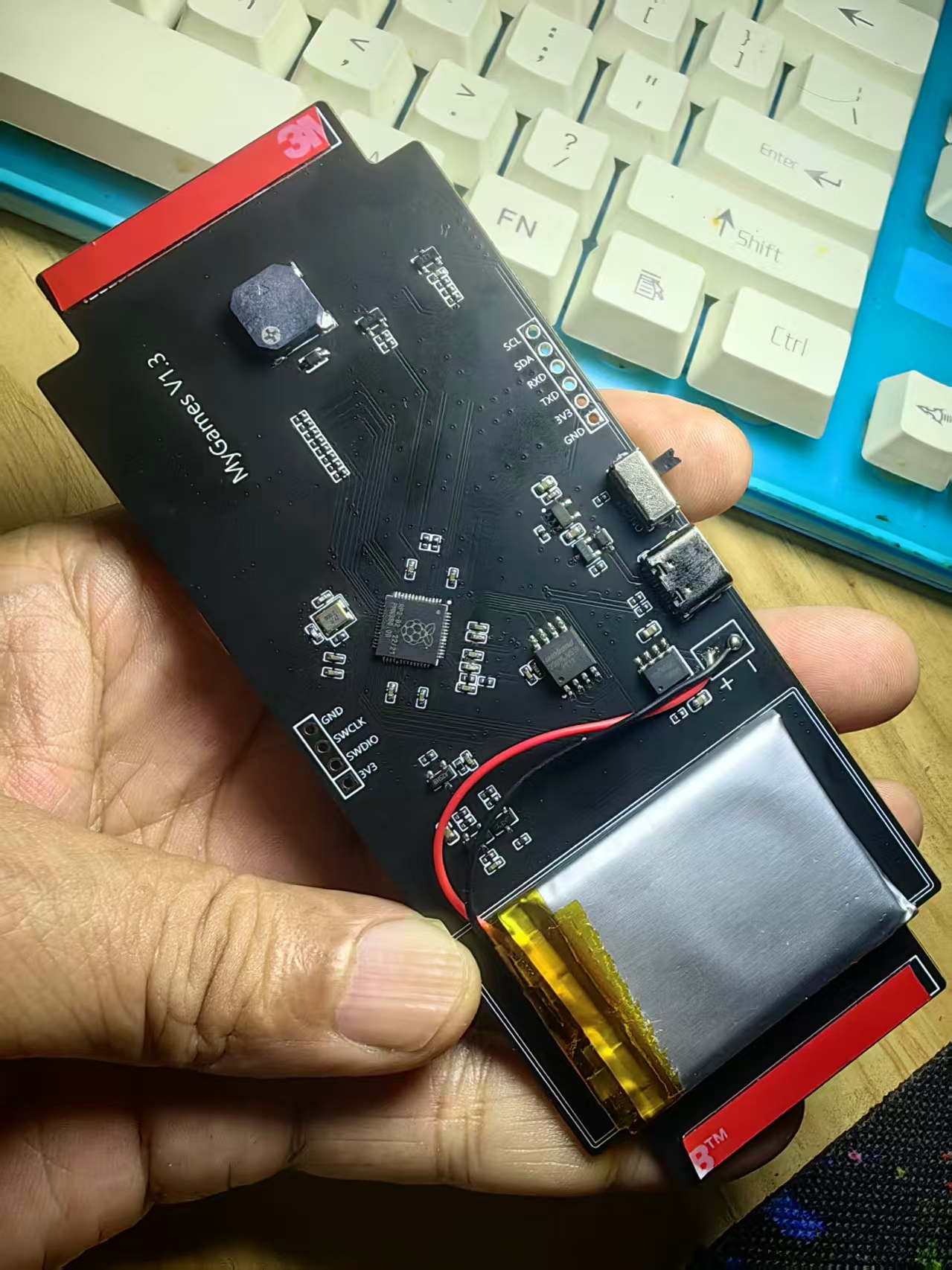
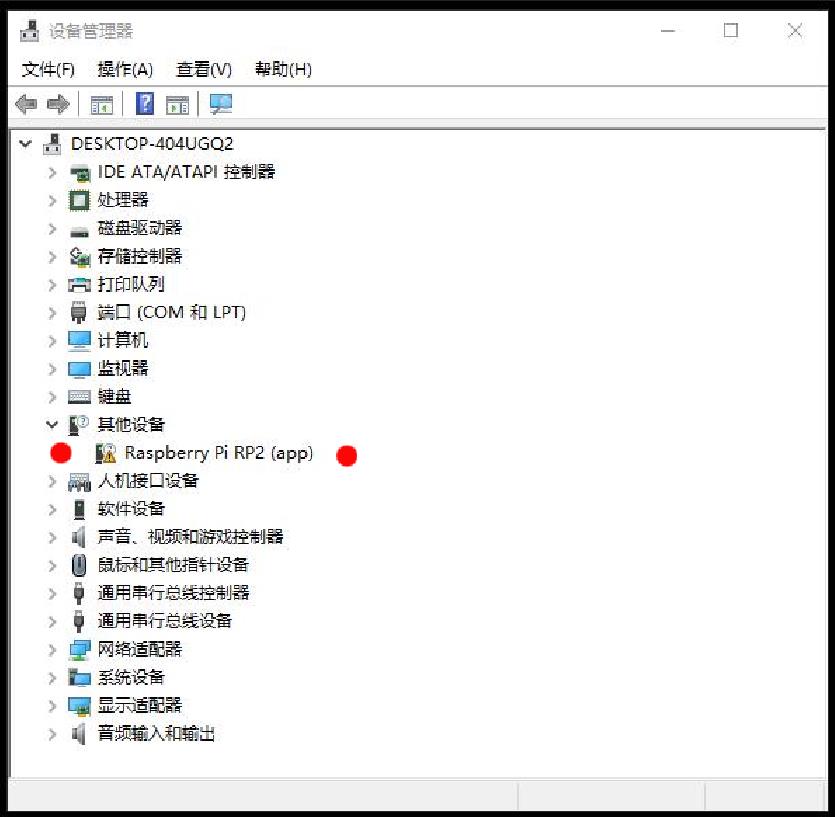
使用数据线连接电脑,打开设备管理器,已能识别树莓派 RP2040 游戏开发板
编程平台:MakeCode Arcade
编程页面网址:https://arcade.makecode.com/
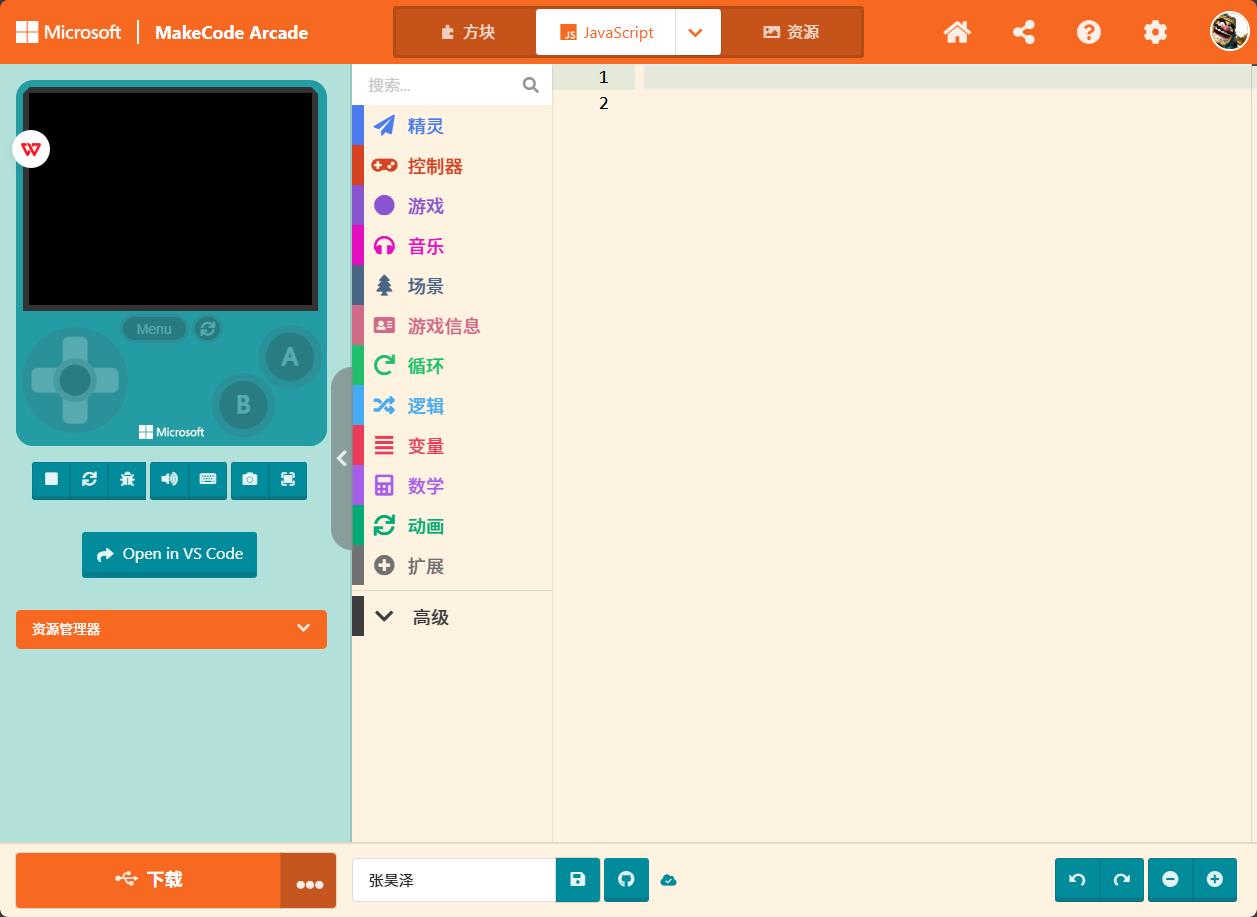
主要设置
1、点击新建项目
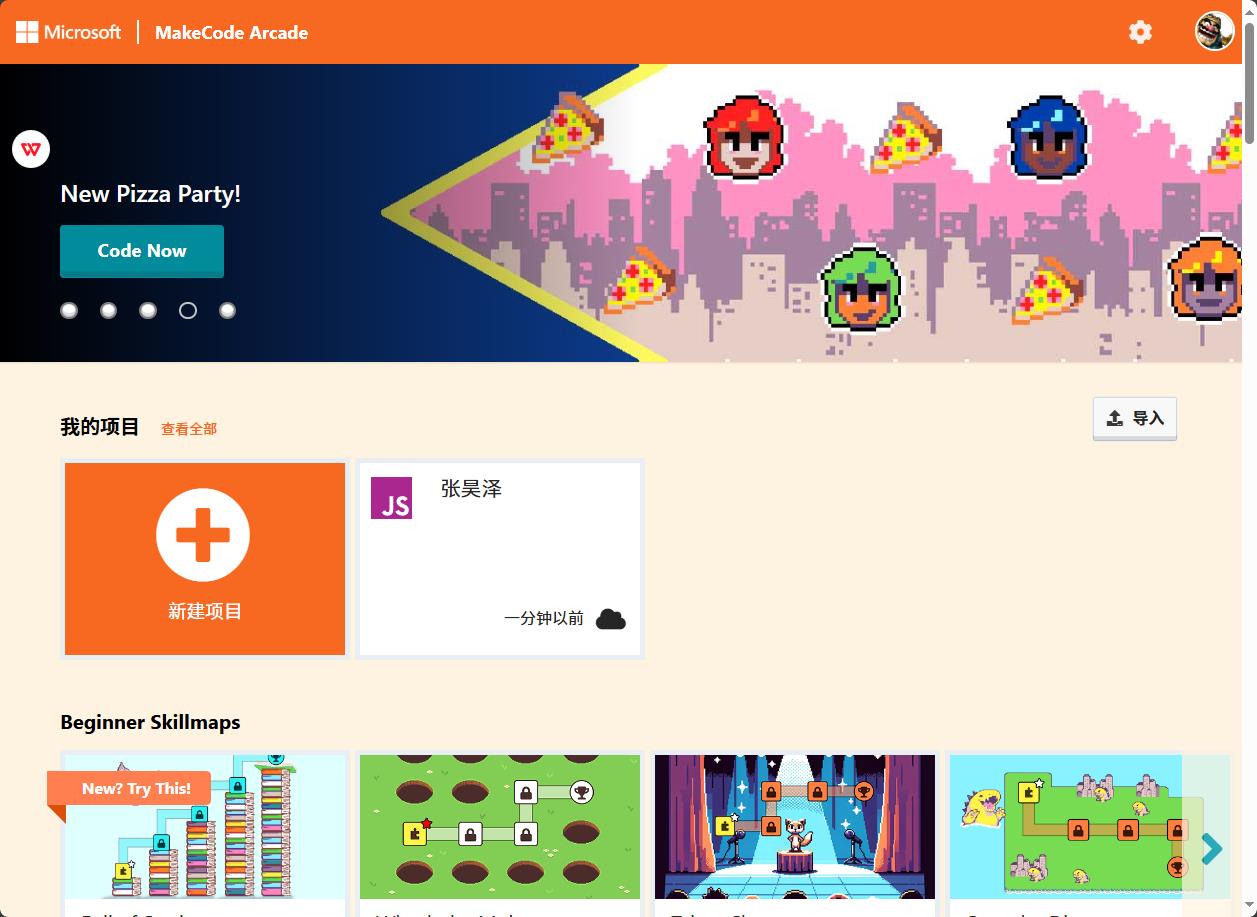
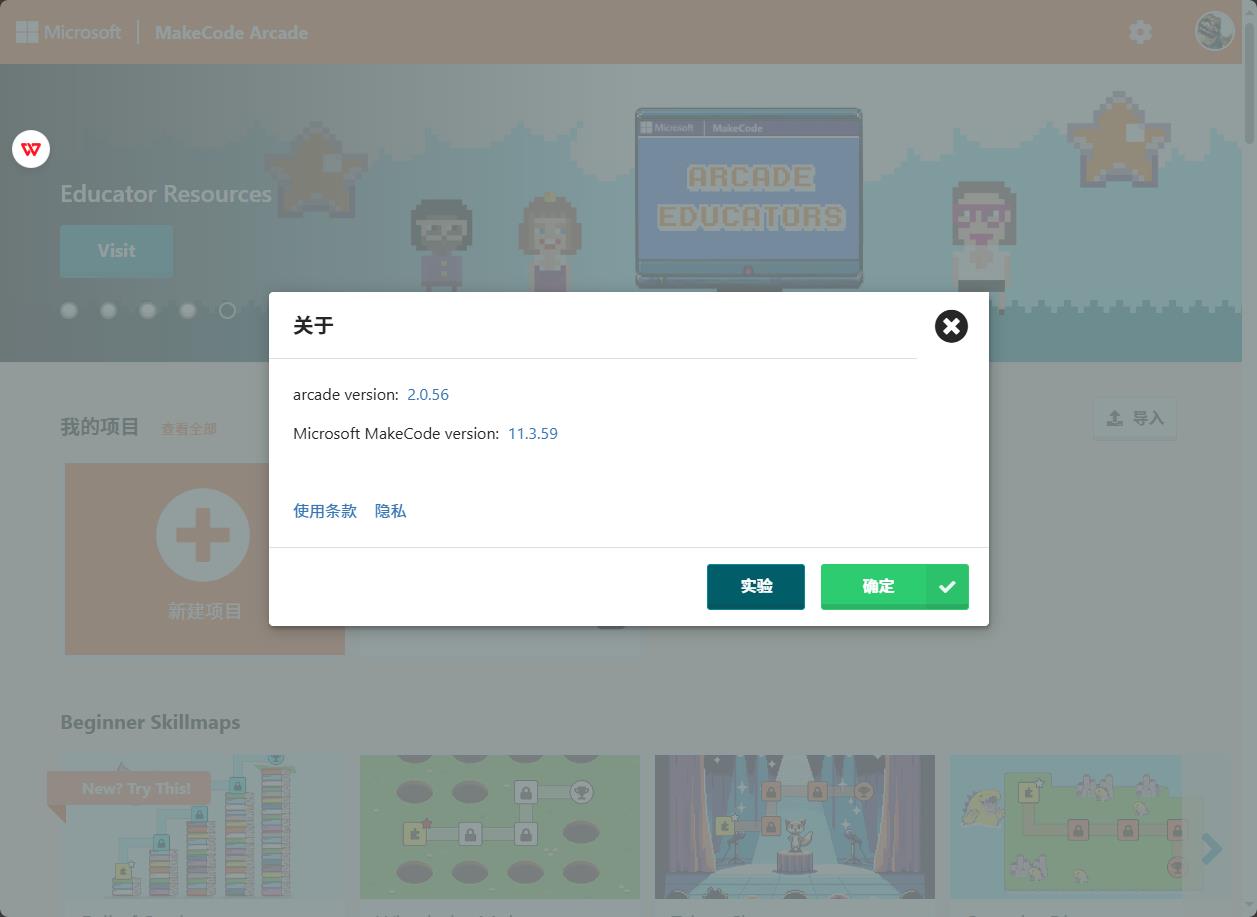
2、点击右上角齿轮按钮选择关于
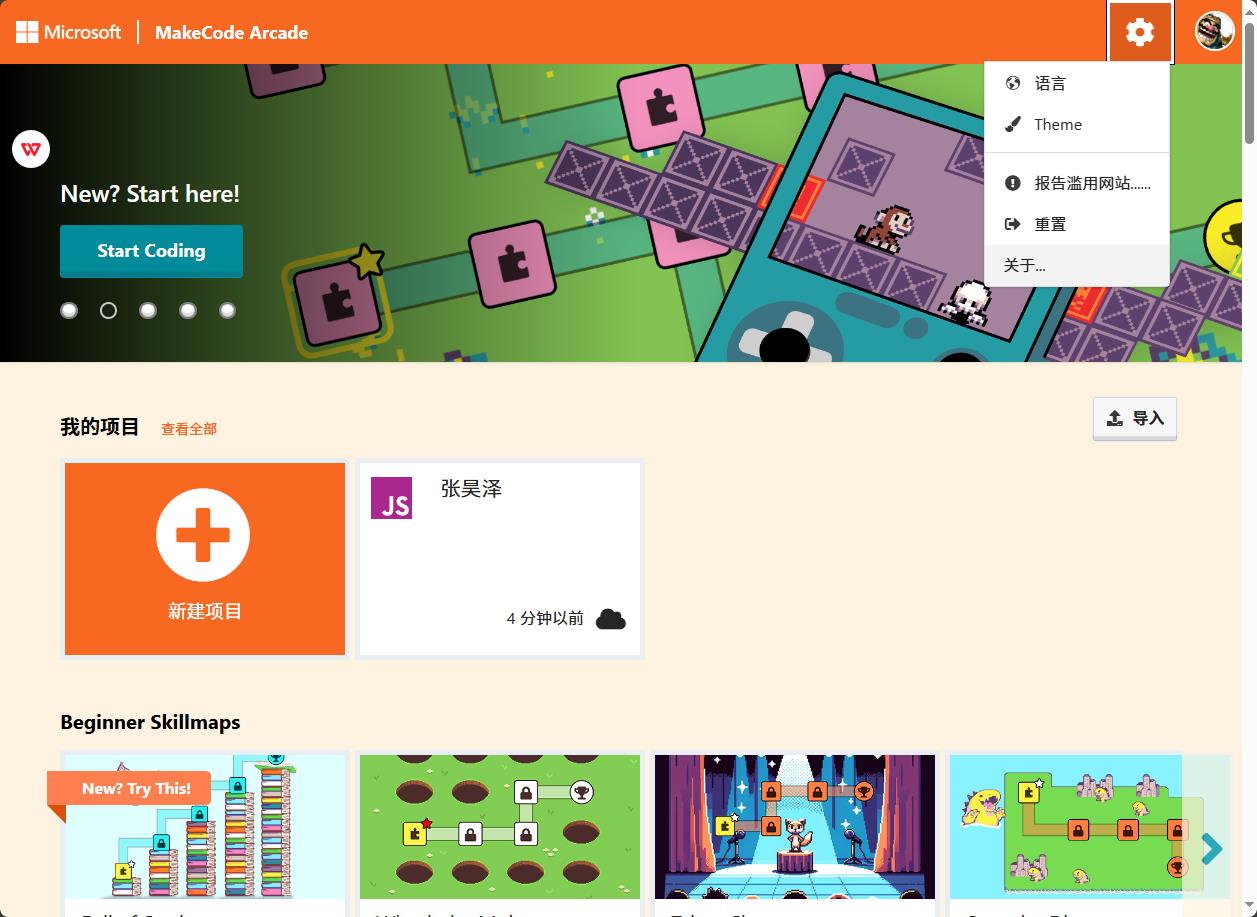
3、在弹出窗口选择实验
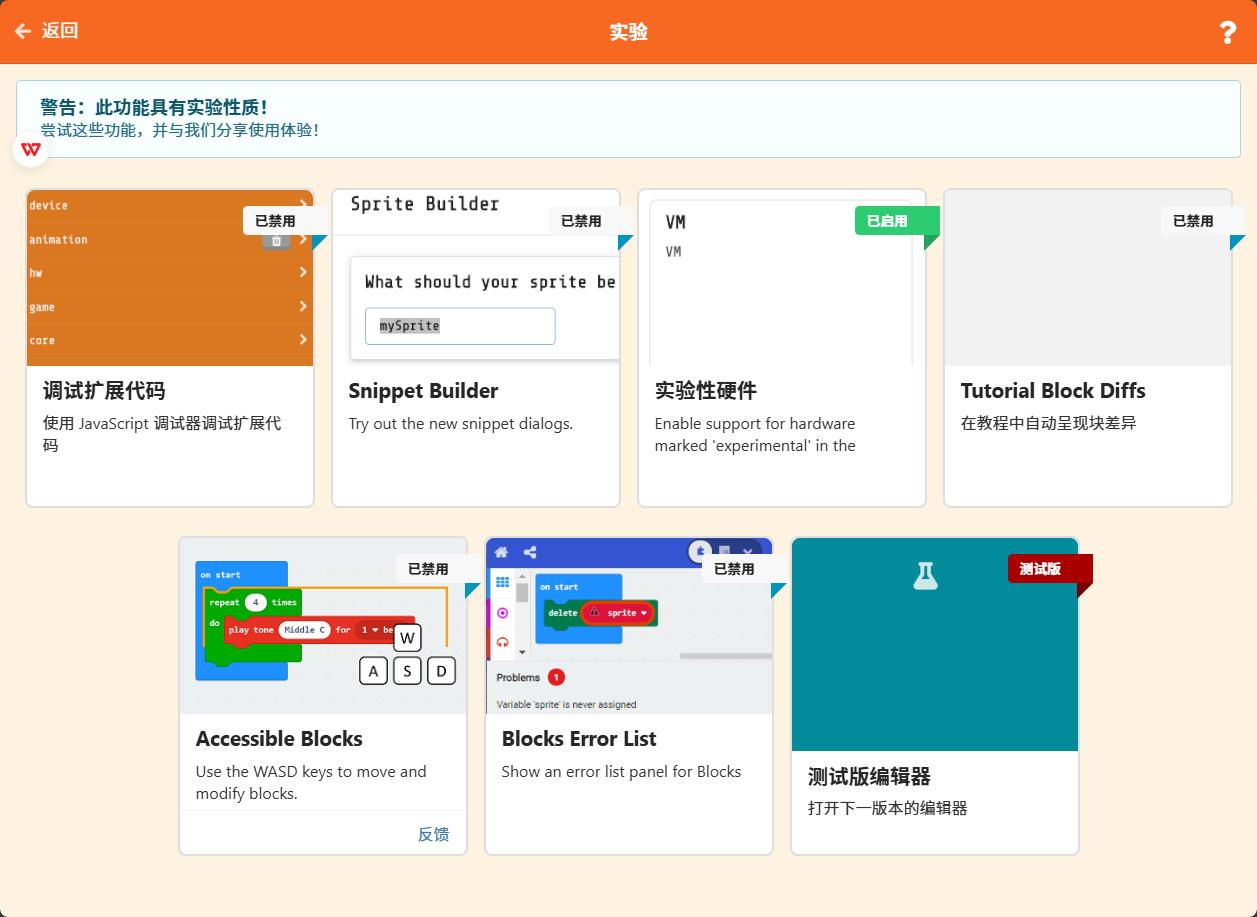
4、在新页面选择实验性硬件,把已禁用改为已启用,再点击左上角返回
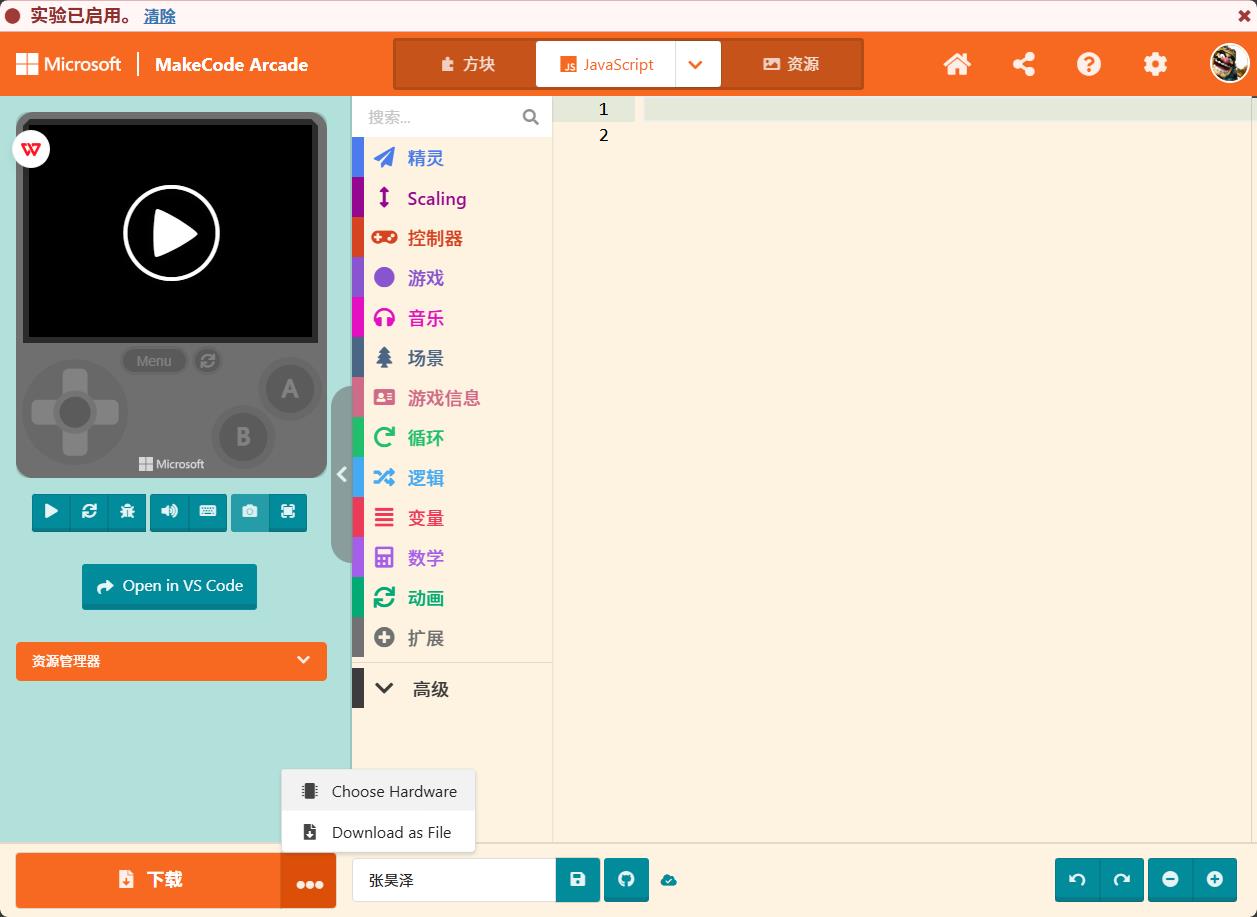
5、点击左下角。。。后选择choose hardware(第一行)
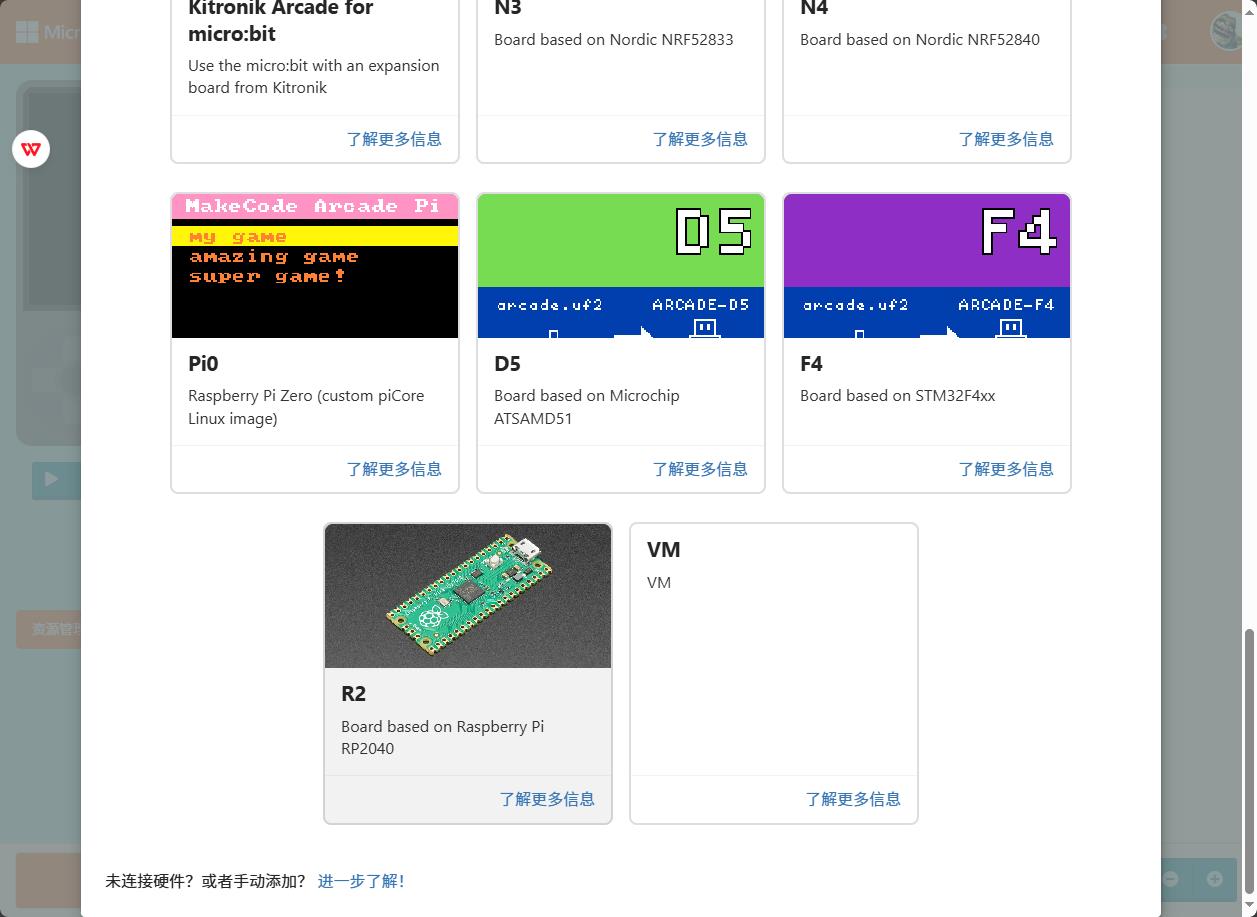
6、编程硬件选择R2
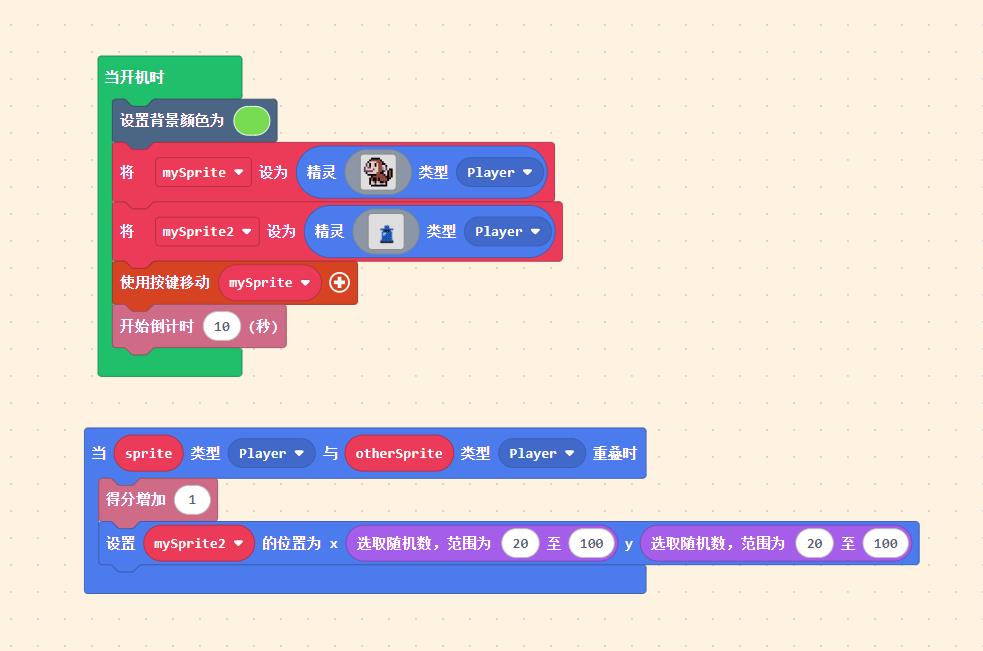
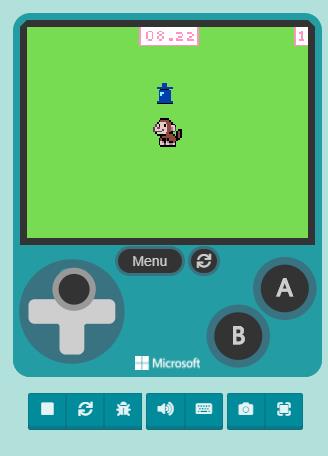
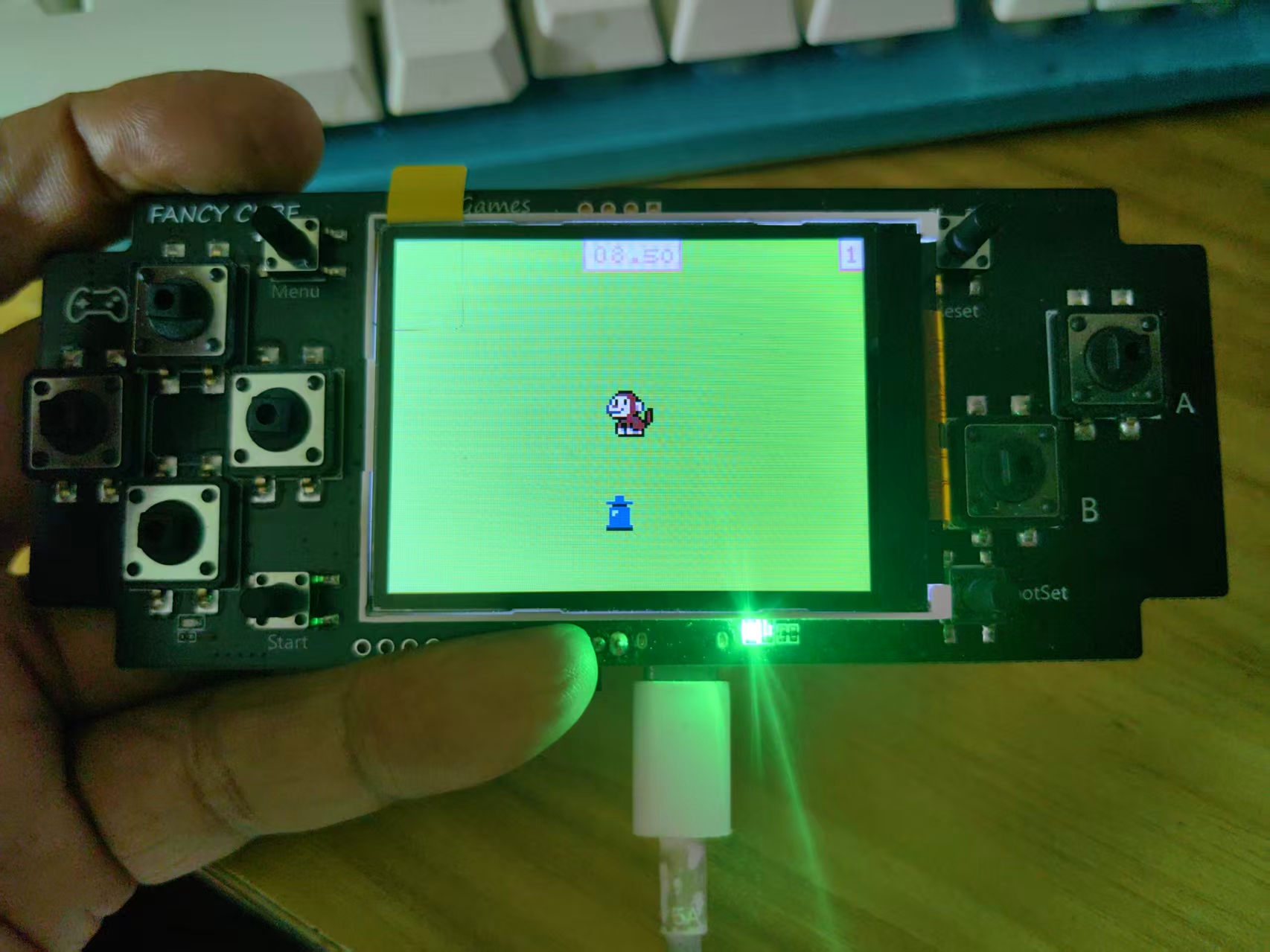
7、游戏编程:小猴追宝贝,在仿真器查看游戏效果
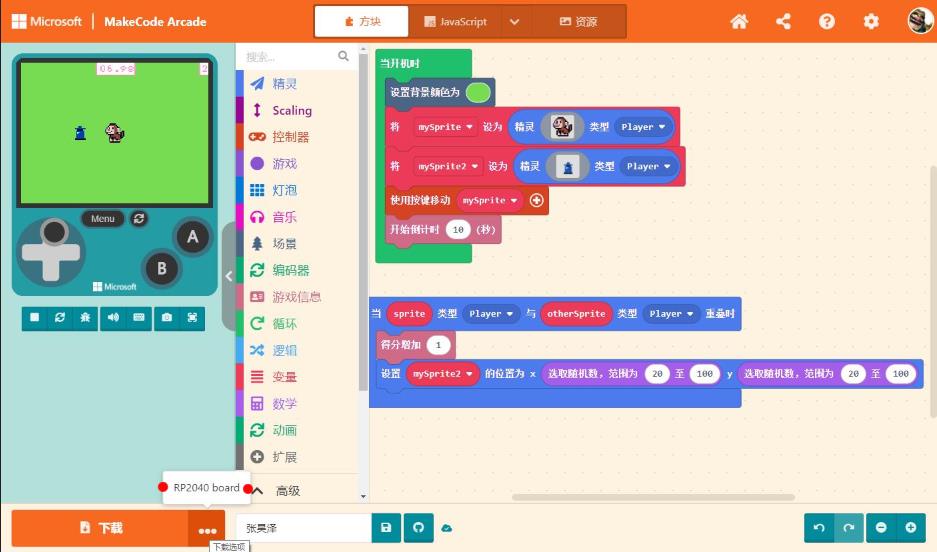
8、选择硬件R2,显示为PR2040,点击下载按键,下载uf2文件到电脑
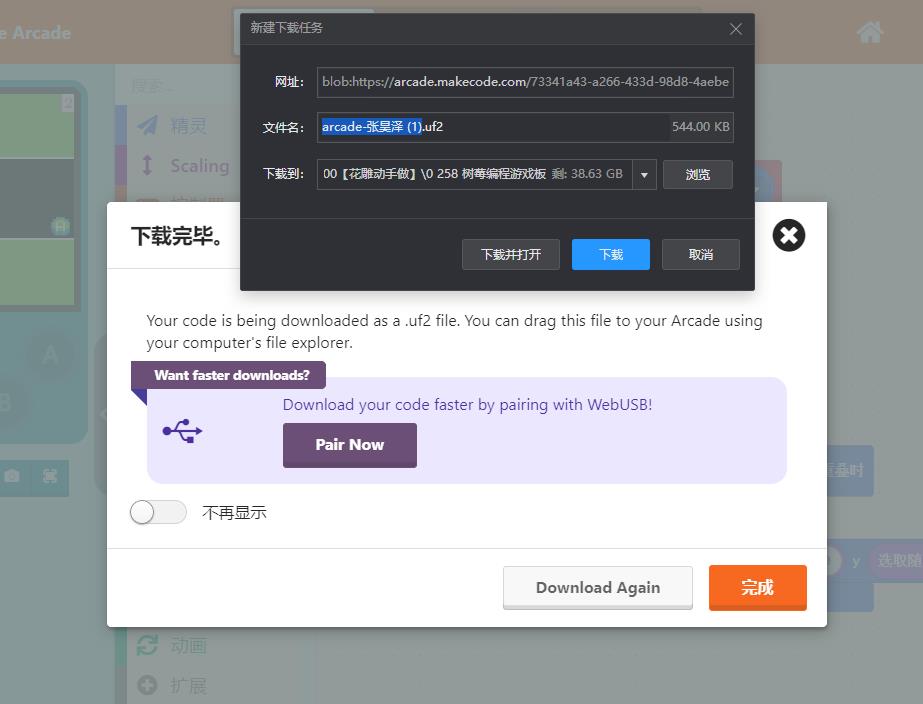
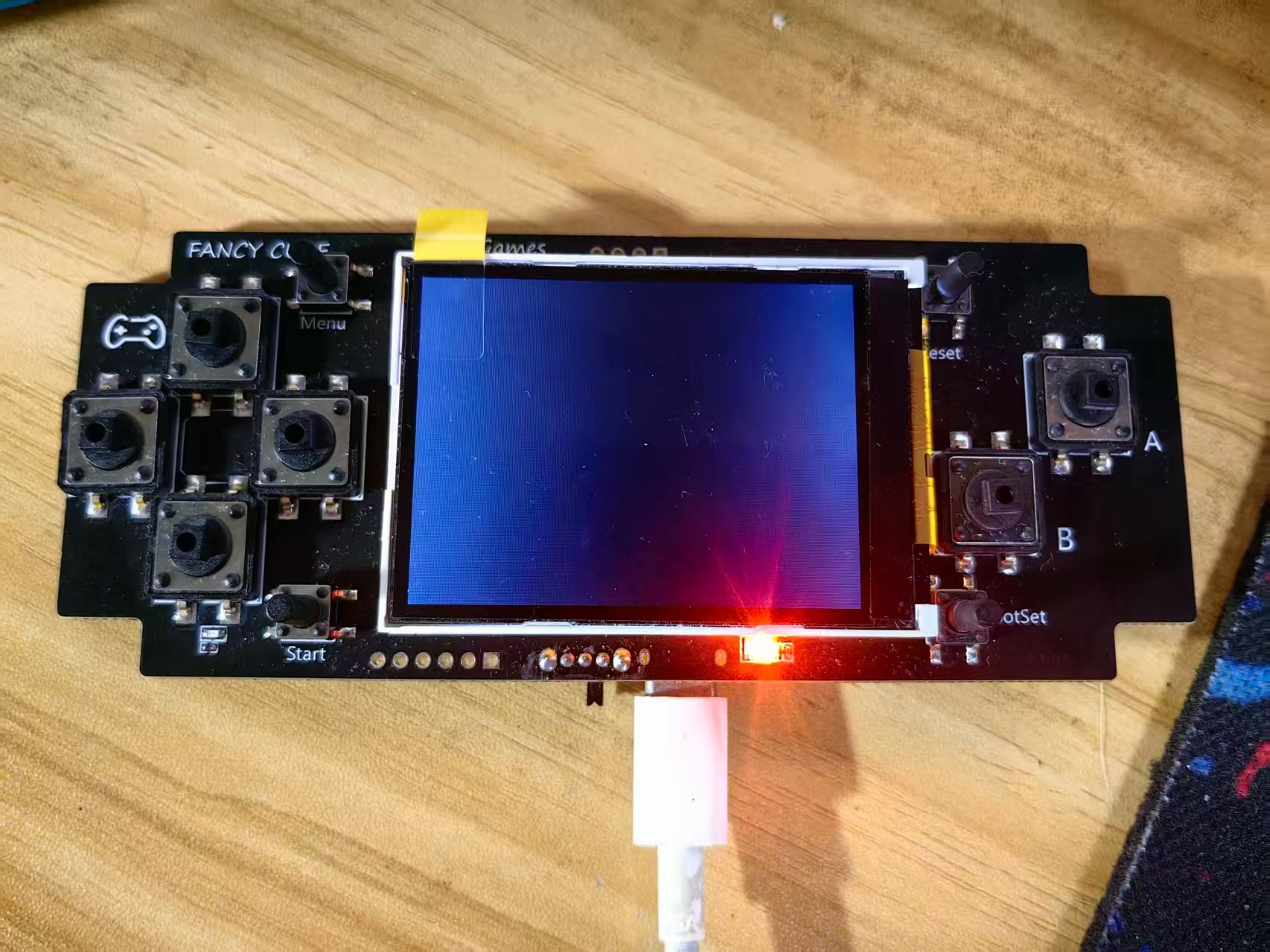
9、打开我的电脑,找到树莓派RP2040 开发板的虚拟盘符并打开,将下载的"arcade-张昊泽 (1).uf2"文件拖入其中。
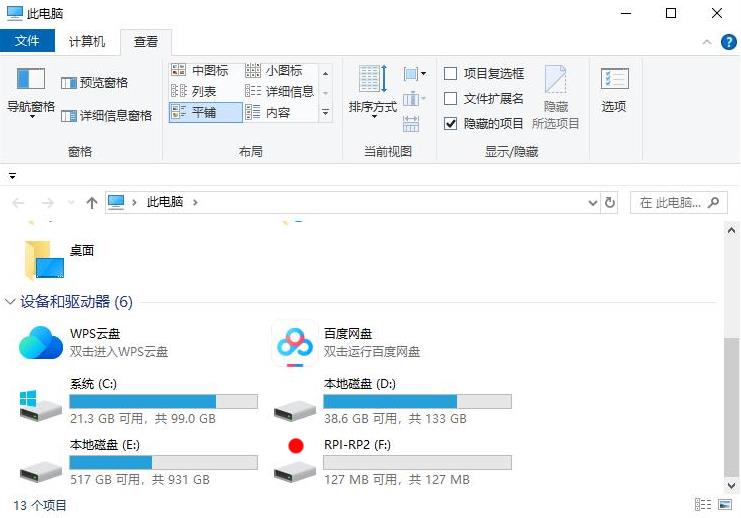
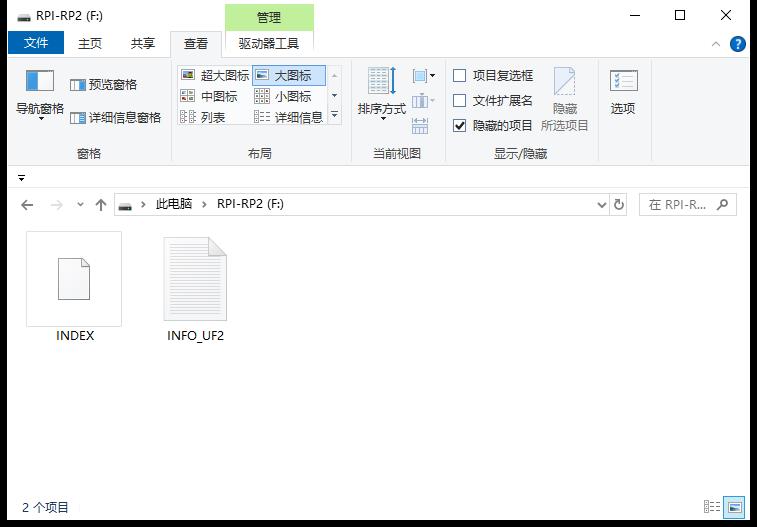
10、效果如图
实验视频
【【花雕动手做】树莓派 RP2040 游戏开发板使用MakeCode Arcade编辑器】