转:关于Mega ADK的测试说明
2013-06-141.4万

AI 快速预览详细
本文提供了详细的步骤,帮助用户配置Mega ADK板卡与Android设备的连接。首先,用户需要安装91手机助手,并通过它将demokit.apk安装到Android设备上。接着,用户需要将AndroidAccessory、USB_Host_Shield、CapSense三个库文件拷贝到Arduino IDE的库文件目录下。然后,用户需要连接Mega ADK板卡到计算机,并在Arduino IDE中选择正确的板卡型号和COM口号,下载程序到板卡中。最后,用户可以将Android设备通过USB线直接连接到Mega ADK板卡的USB口上,实现设备间的通信。
|
网上挖了一些关于Mega ADK的说明希望对各位有用,实为转帖,请别喷~ 硬件环境: 软件环境: 91手机助手 for Android 软件 x1 (用于安装ADK测试软件到手机上) ADK测试程序包 下载地址https://dl-ssl.google.com/android/adk/adk_release_0512.zip CapSense 库 下载地址:http://www.arduino.cc/playground/Main/CapSense 通过测试程序包中的代码可以编译生成demokit.apk 测试软件,这个步骤比较繁琐,为了简化测试步骤,我们提供编译生成的demokit.apk 测试软件,可以与我们联系索取 demokit ADK测试程序(下载到Arduino ADK板卡中) 一.demokit.apk测试程序安装 1.首先安装好91手机助手软件(网络上可以下载到),然后连接手机与PC,右键点击demokit.apk程序,选择“安装” 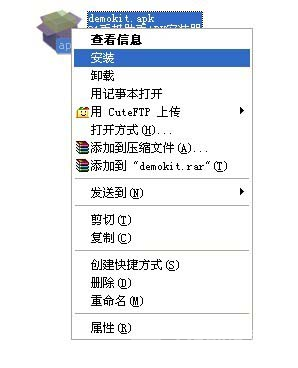 2.软件安装成功 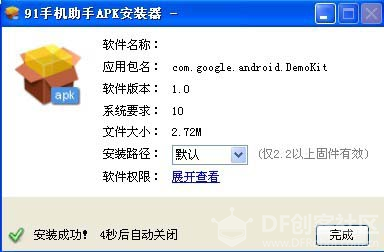 此时在手机上能看到新安装成功的软件图标 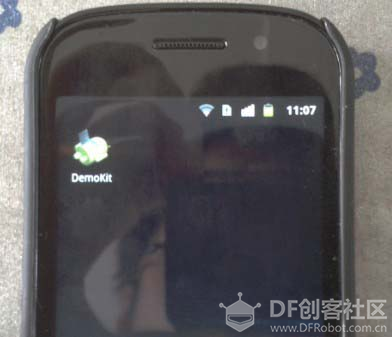 二.下载demokit.pde程序到ADK板卡中 1.将AndroidAccessory,USB_Host_Shield,CapSense三个库文件拷贝到arduino IDE的库文件目录arduino-0022\libraries下 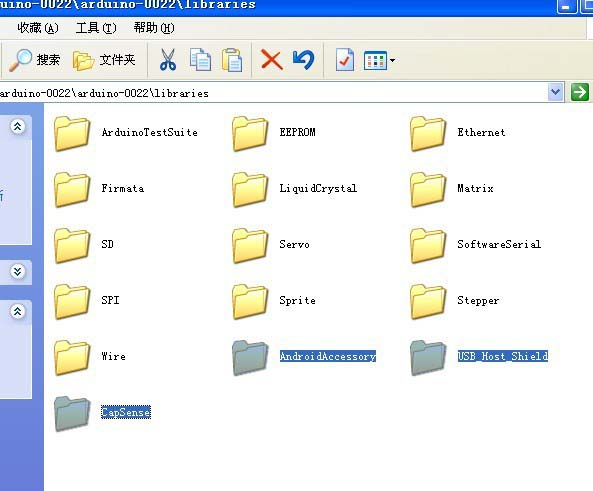 2.连接ARDUINO ADK到计算机 按照提示安装好板卡驱动,此时在设备管理器中可以看到新生成的COM口 3.下载程序到板卡中 打开我们提供的demokit.pde程序(下载的程序不能直接用,由于大部分情况下都没接齐外设,程序不能执行),和正常操作MEGA2560一样,在IDE中选择板卡型号,COM口号,然后下载程序到板卡中。 此时 板卡程序准备完毕。 三.连接手机与arduino ADK板卡 将手机的USB线直接插在arduino ADK的USB口上,此时Android 系统会检测到连接到USB host设备,并自动打开demokit程序 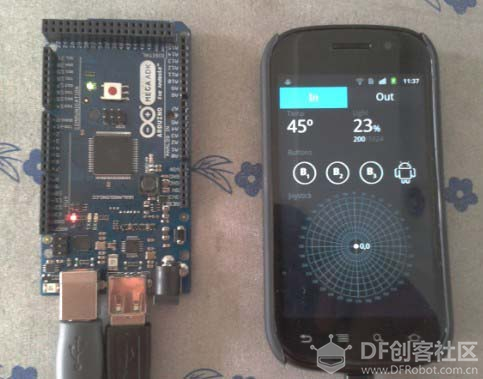 在测试程序中我们只保留了B1,B2,B3三个按键的测试功能,此三个按键分别对应A6,A7,A8三个端口,用一根试验线连接GND与A7端口,可以看到手机软件上B2被点亮 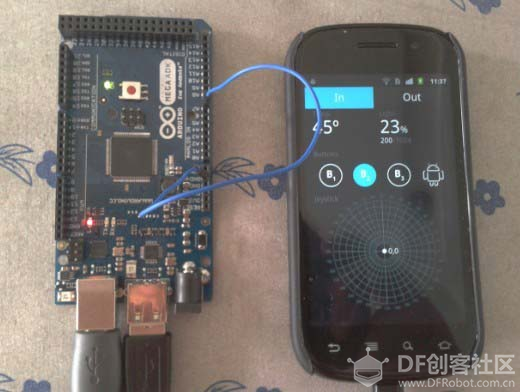 |