《边学边用树莓派 - 3》搭建FTP 实现PC与树莓派之间传输文件
2014-06-212.1万

AI 快速预览详细
本文介绍了如何在树莓派上搭建FTP服务器,实现PC与树莓派之间的文件传输。首先通过VNC登录树莓派,然后安装vsftpd服务并修改配置文件,最后重启服务。在PC端安装FileZilla客户端软件,输入树莓派的IP地址、用户名和密码即可连接。这样就可以轻松实现文件的双向传输,适用于初学者和有一定基础的用户。
|
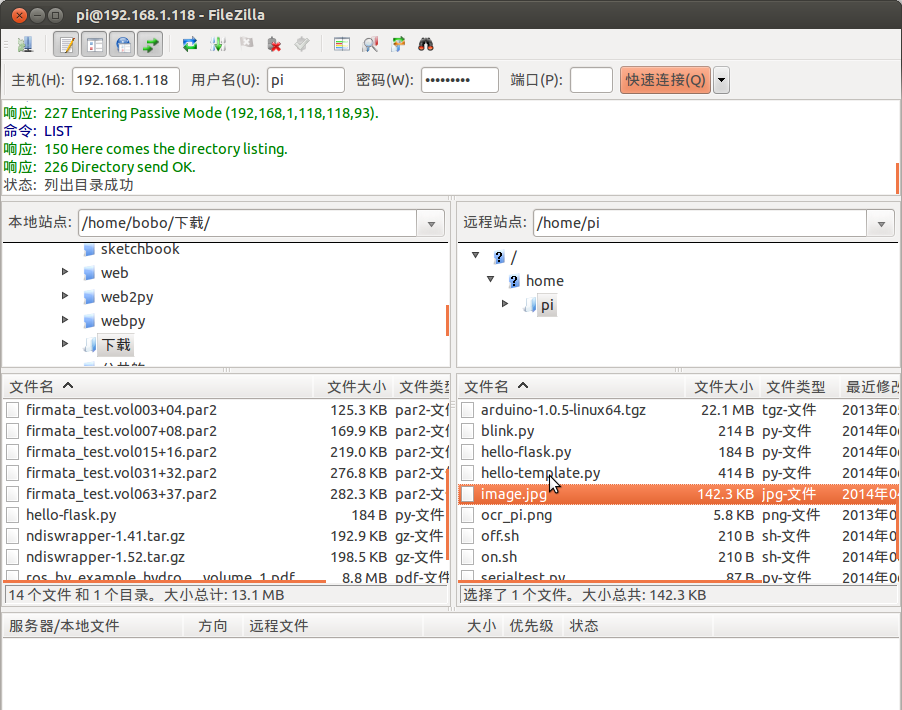
在前面咱们聊过通过VNC来登录树莓派,实现通过网络来显示树莓派界面。 VNC可以实现通过网络来显示界面,并操作树莓派。当使用VNC后,你会发现后面将很少使用HDMI和USB鼠标键盘来操作树莓派了。它成为一个处理器节点。 有时候咱们需要将笔记本里面编写的程序文件 放在树莓派中(必定操作笔记本本地编程更加方便),或者想将树莓派里面编写的程序备份到笔记本,此时VNC是完成不了的。 我们需要装一个简单的FTP服务器。 1. 通过 VNC登录到树莓派后打开LXTerminal终端,安装一个轻量级的FTP ,vsftpd服务 (对树莓派的命令终端还可以使用ssh的方法进行操作,比VNC登录后使用LXTerminal终端更方便,速度更快。在ubuntu里面可以使用 ssh pi@192.168.1.118 这个命令进入。密码 raspberry,在windows里面可以使用PuTTY) 找到并修改以下内容: 你最好重新使用nano编辑器打开vsftpd.conf 文件看看有没有写对。 4、 重启vsftpd服务 5、在PC端安装FTP客户端软件 接下来咱们在PC上安装 FTP客户端软件,FileZilla 是一款非常方便免费开源的FTP客户端软件,分为客户端版本和服务器版本,具备所有的FTP软件功能。可控性、有条理的界面和管理多站点的简化方式使得Filezilla客户端版成为一个方便高效的FTP客户端工具,而FileZilla Server则是一个小巧并且可靠的支持FTP&SFTP的FTP服务器软件。 FileZilla在各个操作系统上都能安装使用。这里咱们使用Ubuntu 12.04为例 打开Ubuntu 12.04 终端,输入 在终端输入: 在filezilla 界面输入你的树莓派 ip地址、用户和密码(树莓派默认用户名:pi 密码:raspberry) |
-
filezilla界面.png (155.41 KB, 下载次数: 3149)