

EmbedXcode - 当Arduino与Xcode邂逅~~
2014-07-031.6万
AI 快速预览详细
EmbedXcode是一款基于Xcode的模板,专为Arduino开发者设计。它提供了代码提示、高亮、补全等功能,兼容多种平台和主控板。通过详细的200多页文档,用户可以轻松解决常见问题。安装Arduino IDE 1.05版后,下载并安装EmbedXcode,选择合适的模板创建项目,配置库文件,即可开始高效开发。
|
EmbedXcode简介 Arduino的IDE是一个简单易用的集成开发工具,然而一旦碰上大型的项目,或者需要写库文件的时候,使用起来就会非常费劲. 这时候就需要一个便于使用,并且能够极大提高代码效率的软件开发工具, EmbedXcode应运而生. EmbedXcode作为Xcode上的一个模板,继承了Xcode的大部分优势,同时这个模板兼容很多平台以及主控板.能够非常方便地进行编译,以及程序的上传. EmbedXcode的主页: EmbedXcode兼容的平台: 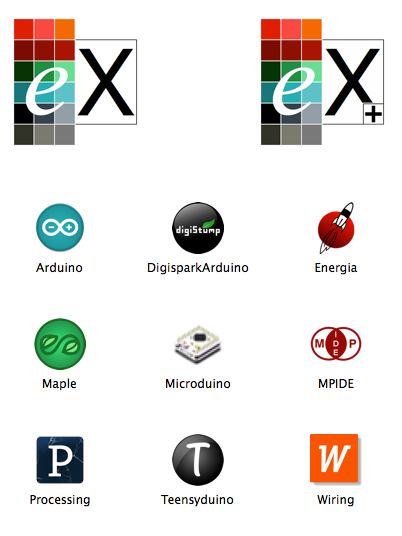 EmbedXcode的各种功能: 代码提示,代码高亮,代码补全,函数跳转等等功能. 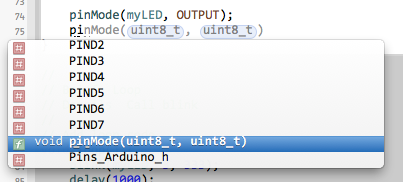 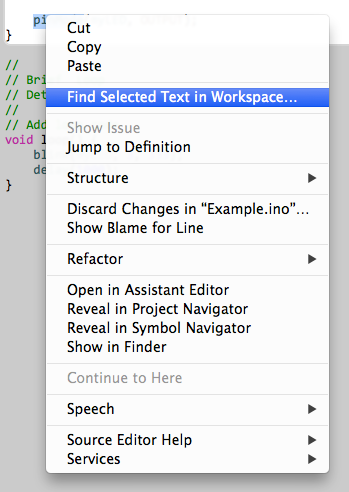 embedXcode的作者为它写了一个200多页的文档,非常完善: 如果使用中有什么问题的话可以先看一看这个英文文档,基本上所有会遇到的问题都罗列在里面了. 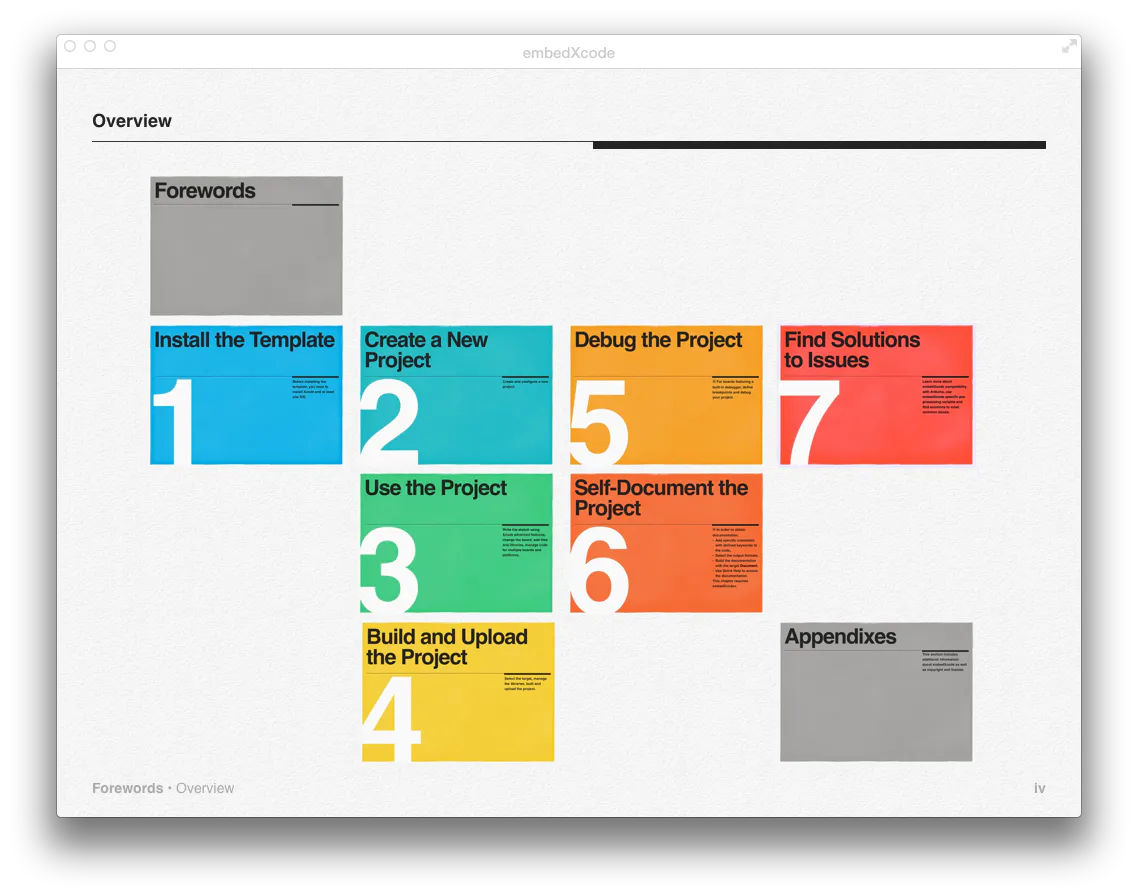 尽管有如此多的优势,但是在新建每个项目的时候需要有一些初期的配置以及一些学习的过程,以及语言上的障碍,然而一旦上手写代码的效率就会有非常大的提高. 下面就来简单说说如何使用embedXcode. 1.安装Arduino的IDE, 推荐使用1.05版 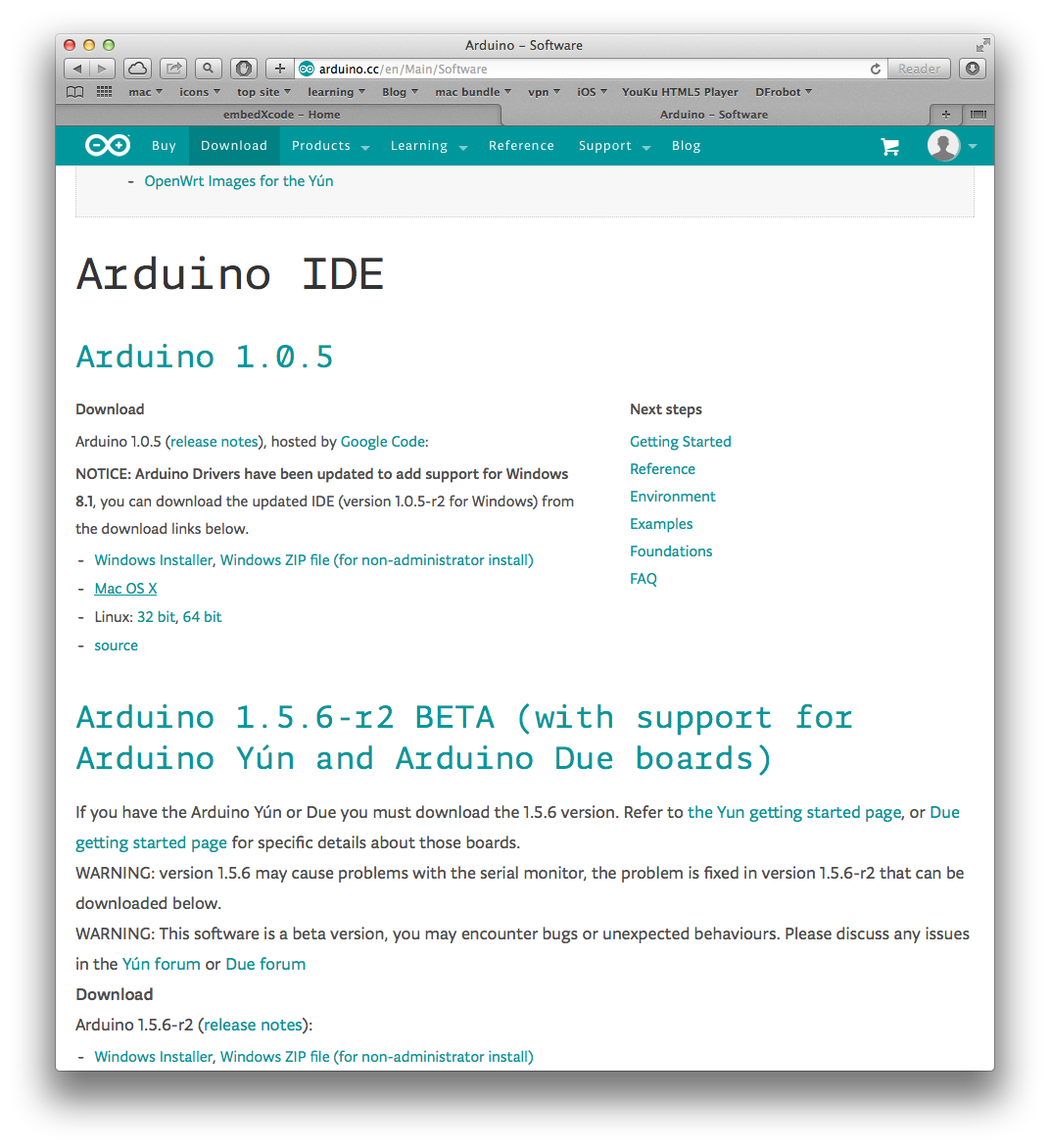 2.下载并安装embedXcode, 现在它有两个版本,一个是免费的embedXcode,另外一个是收费的embedXcode++. 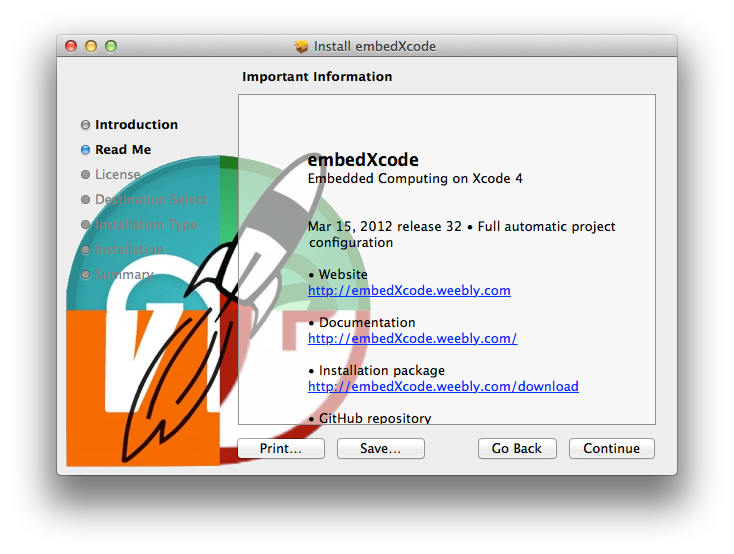 3.打开xcode在菜单中选择File > New > New Project 选择 embedXcode Local Library Project模板 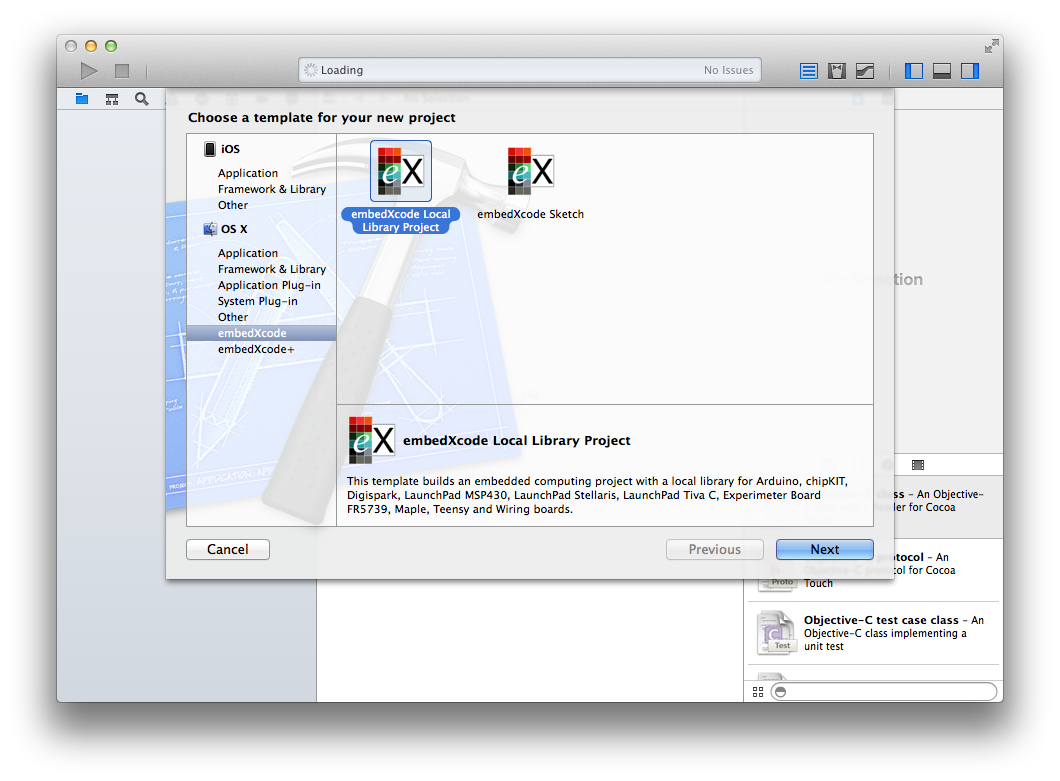 4.给你的项目起个名字,并且选择你所用的主控板 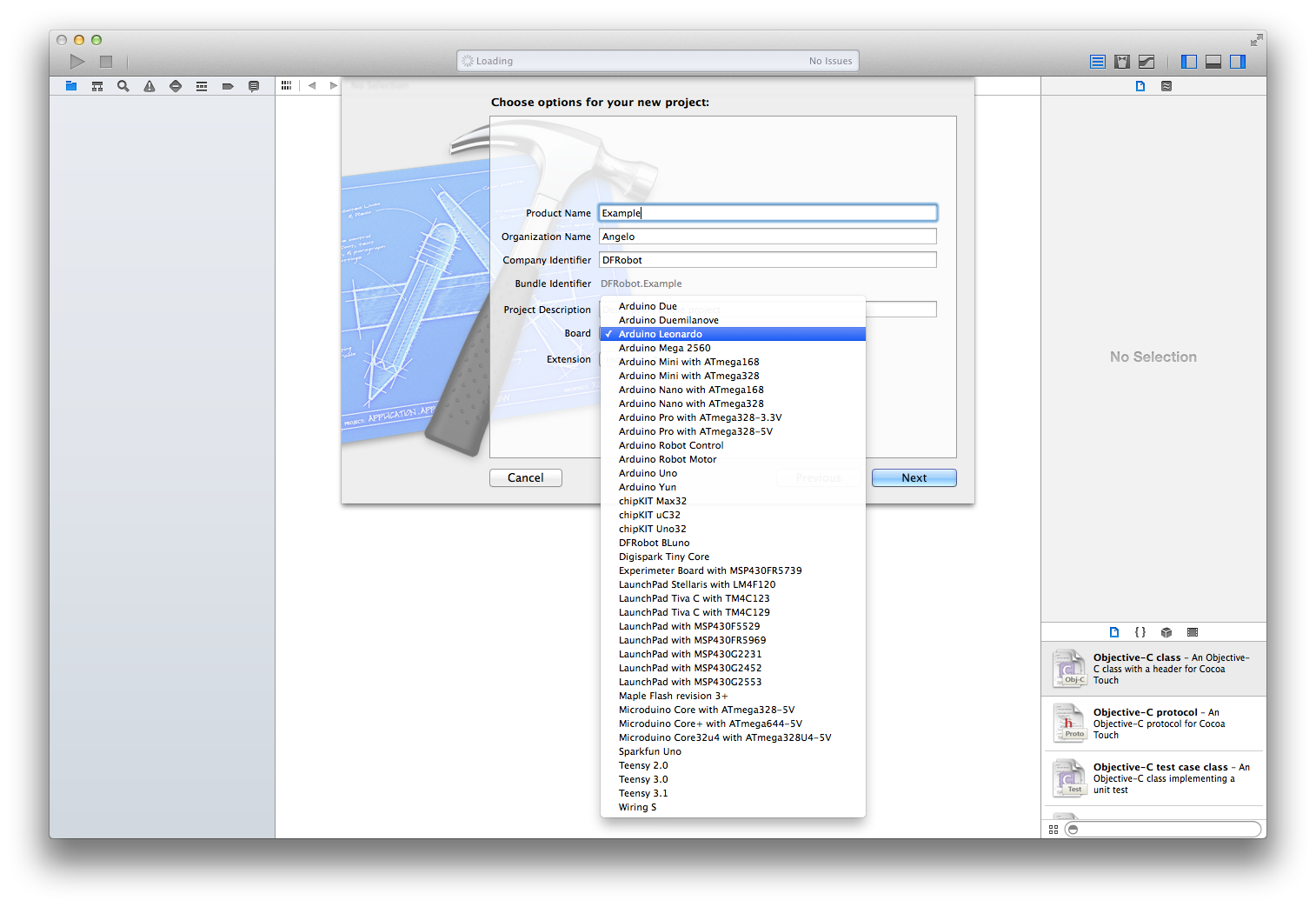 5.选择存储项目的路径 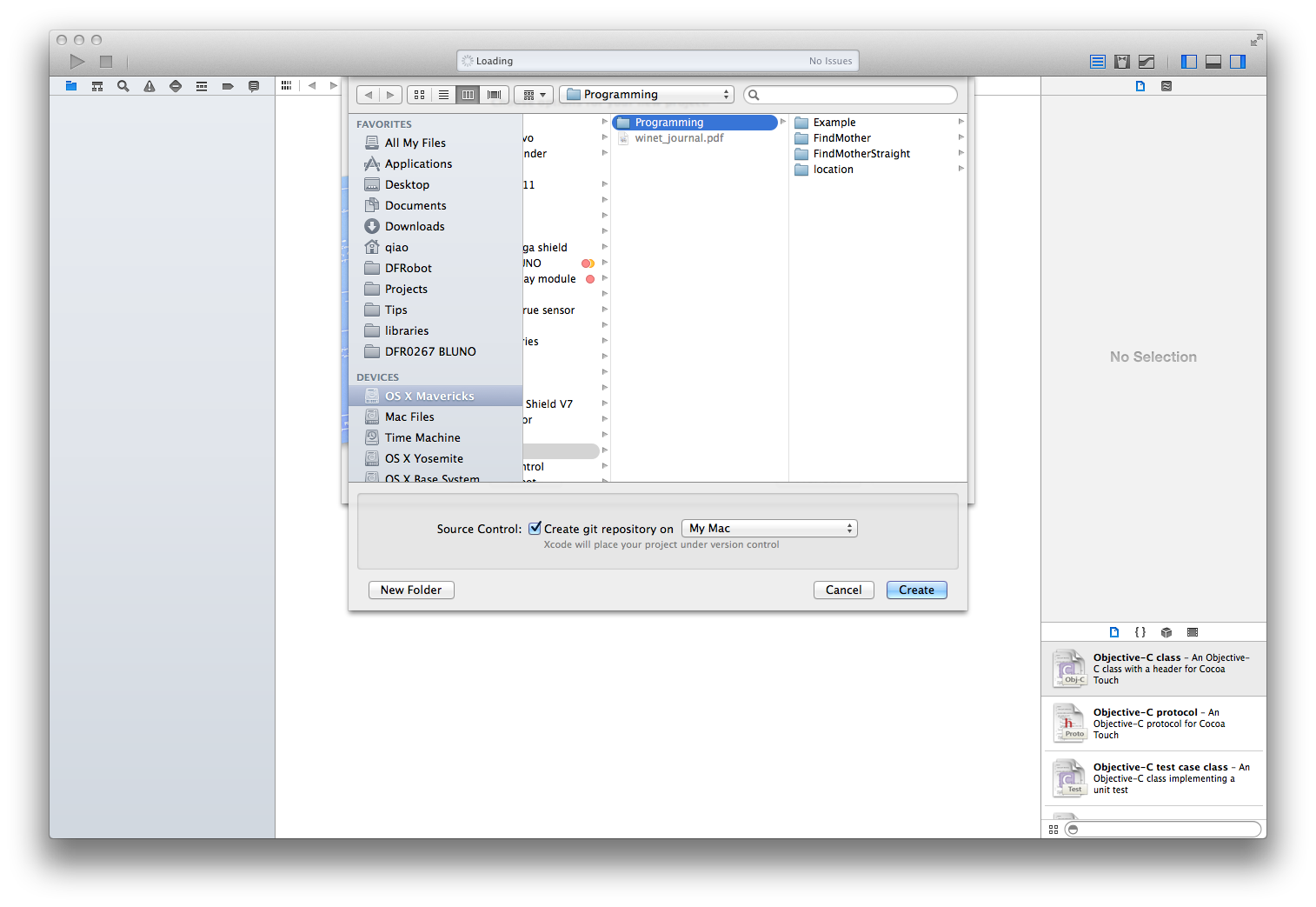 6.完成以上步骤后,选择左上角的Bulid作为编译方案(如①所示),对项目进行编译准备工作.按开始键(如②所示)进行编译. 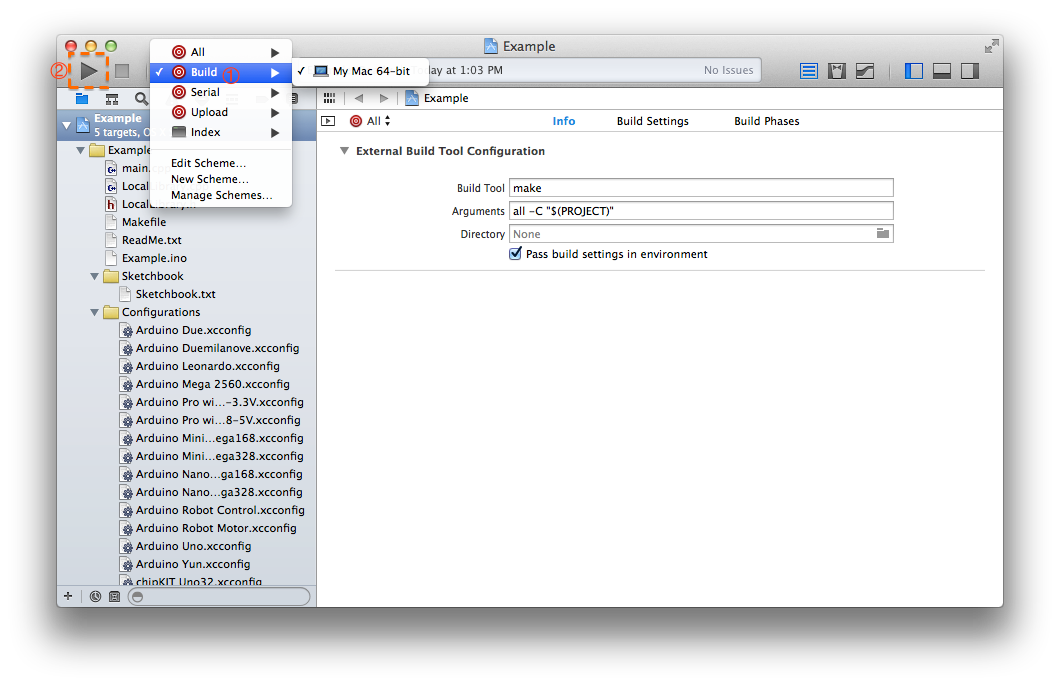 7.步骤6完成前后对比. 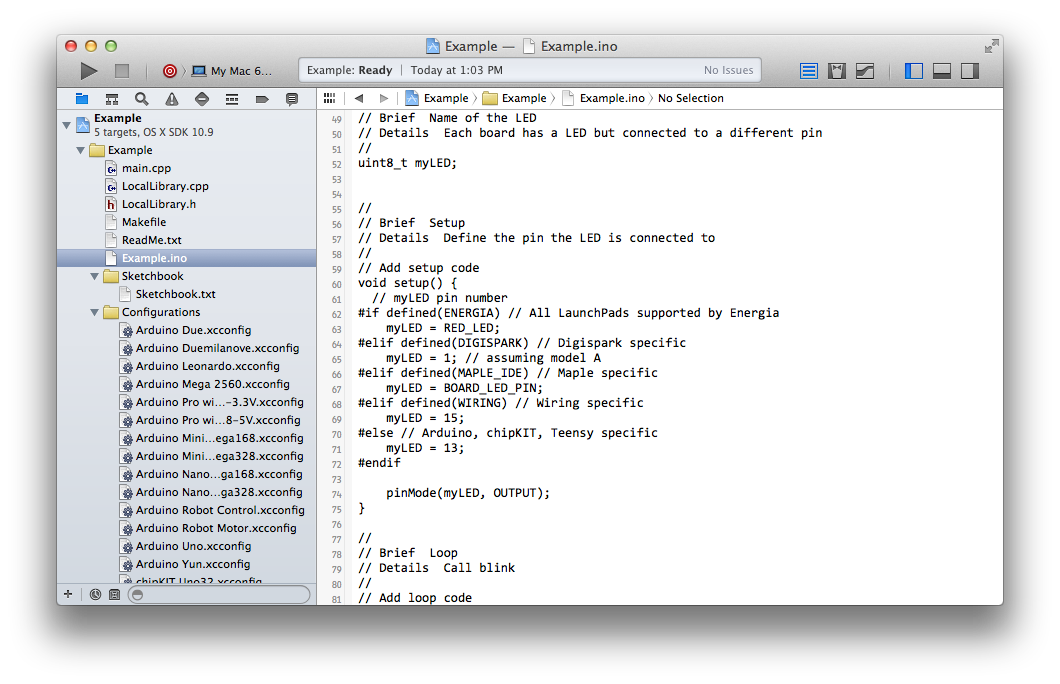 编译完成之前 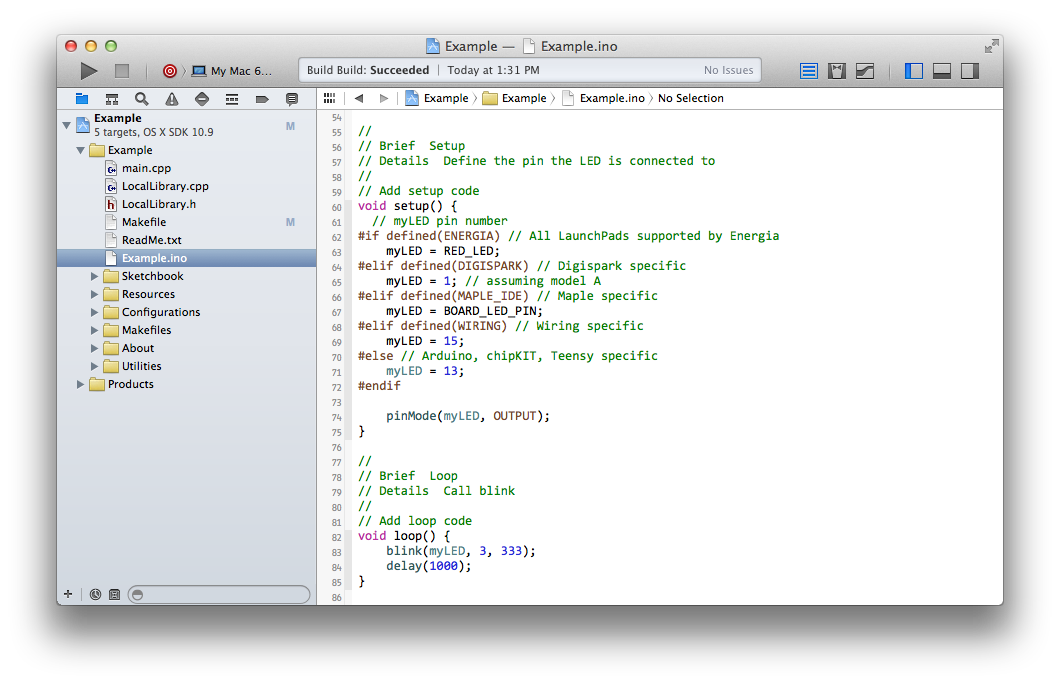 编译完成之后 8.由于这款是免费版,用户自己的库需要手工添加. 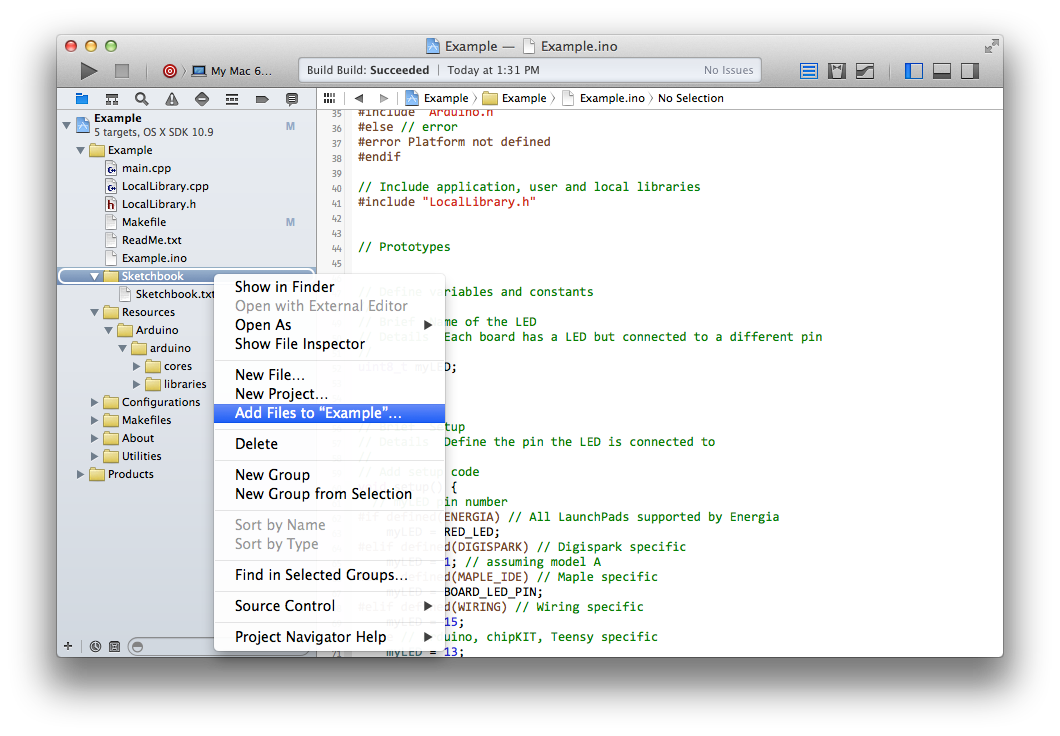 9.注意以下三个选项. 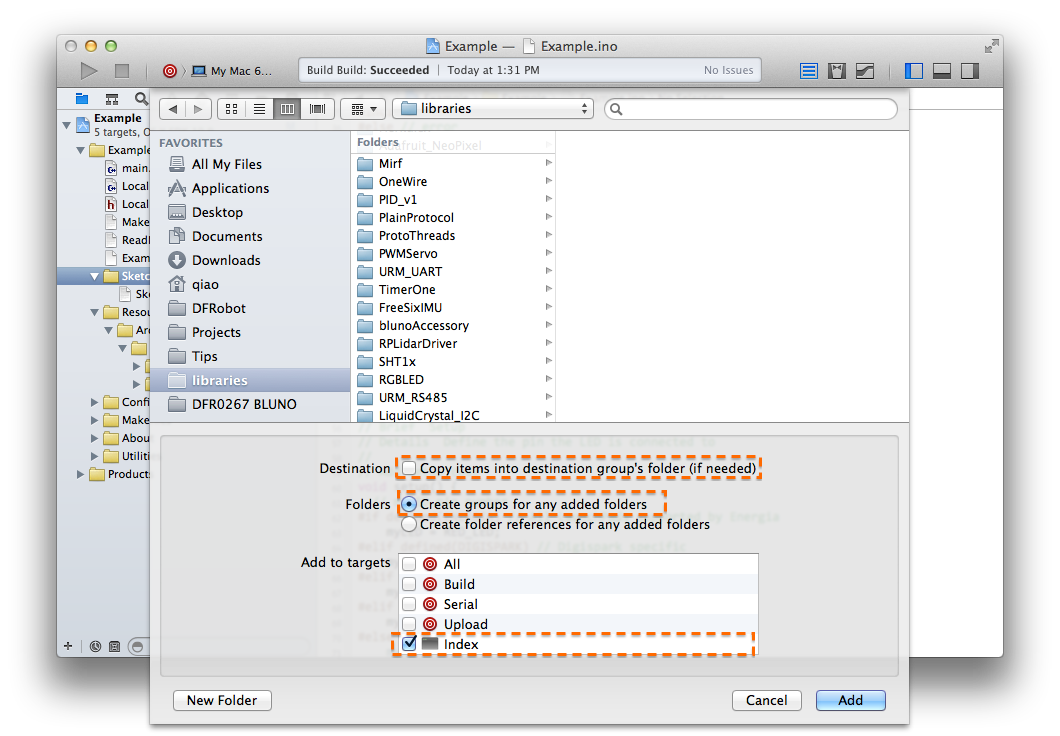 10.这个时候左边就会出现所有需要的库文件 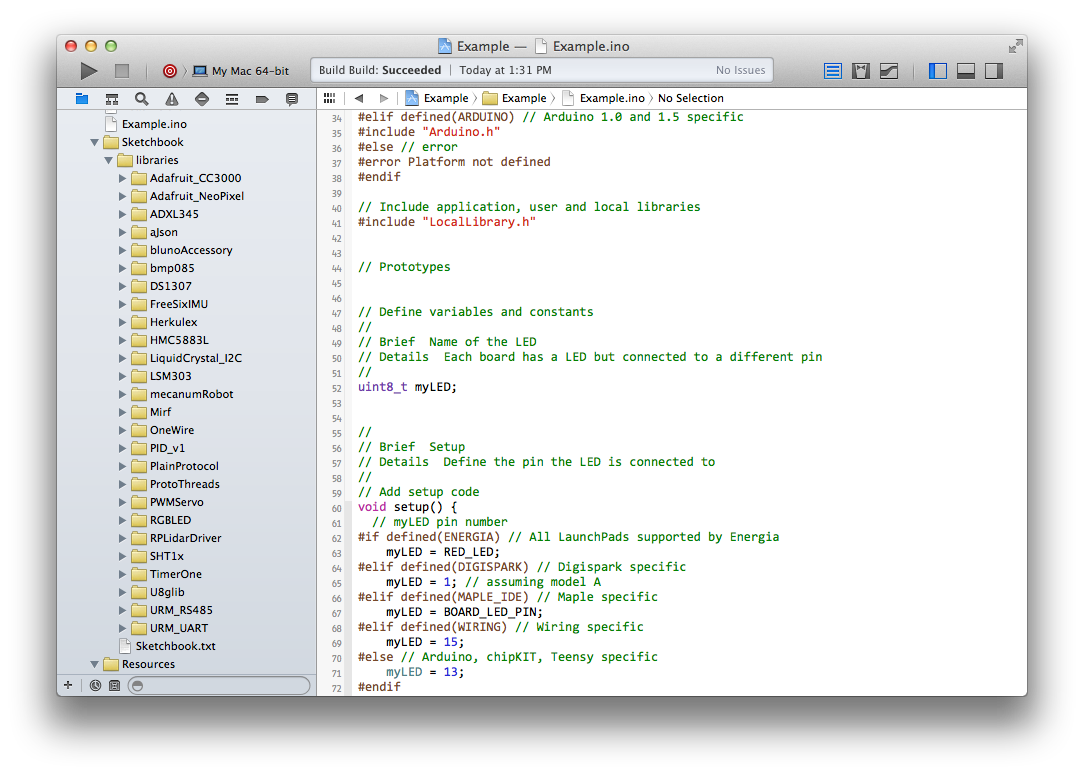 11.单击项目文档(如①所示) >> 单击Index目标(如②所示) >> 单击Bulid Phases(如③所示) >> 滚动到当前页面最下方单击”加号”(如④所示) 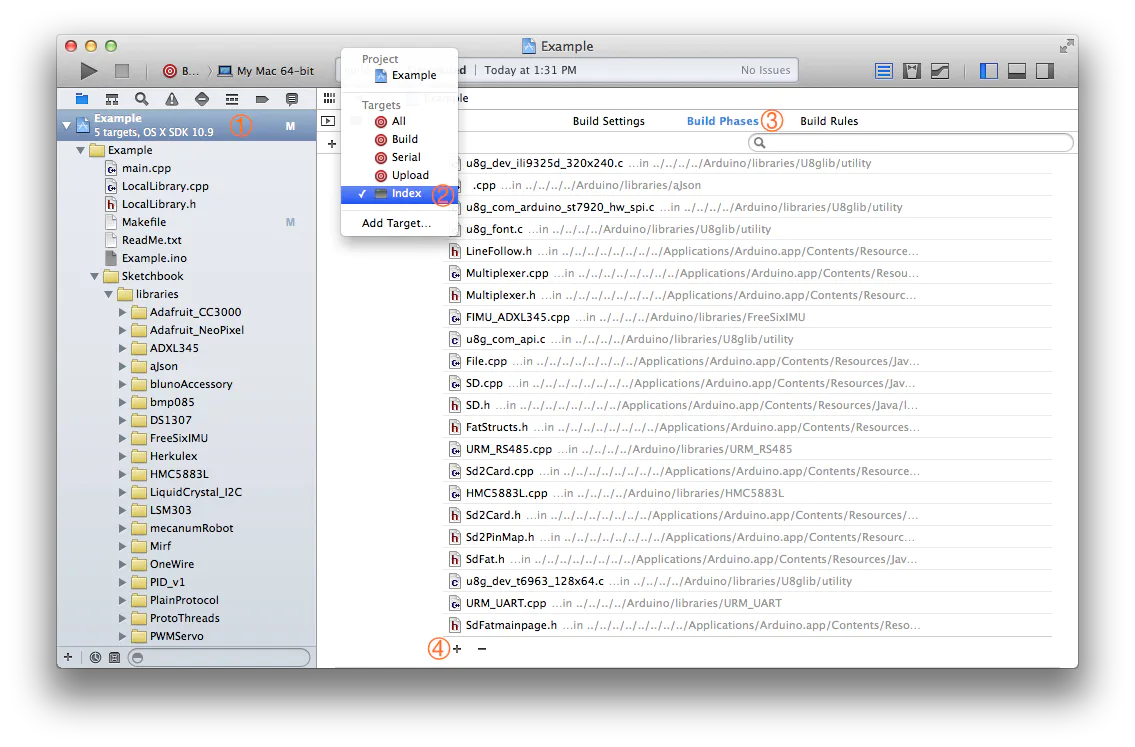 12.在搜索框里面键入”*.h”找出所有的头文件(如①所示) >> 使用全选功能选中所有头文件(如②所示) >> 单击Add键(如③所示) 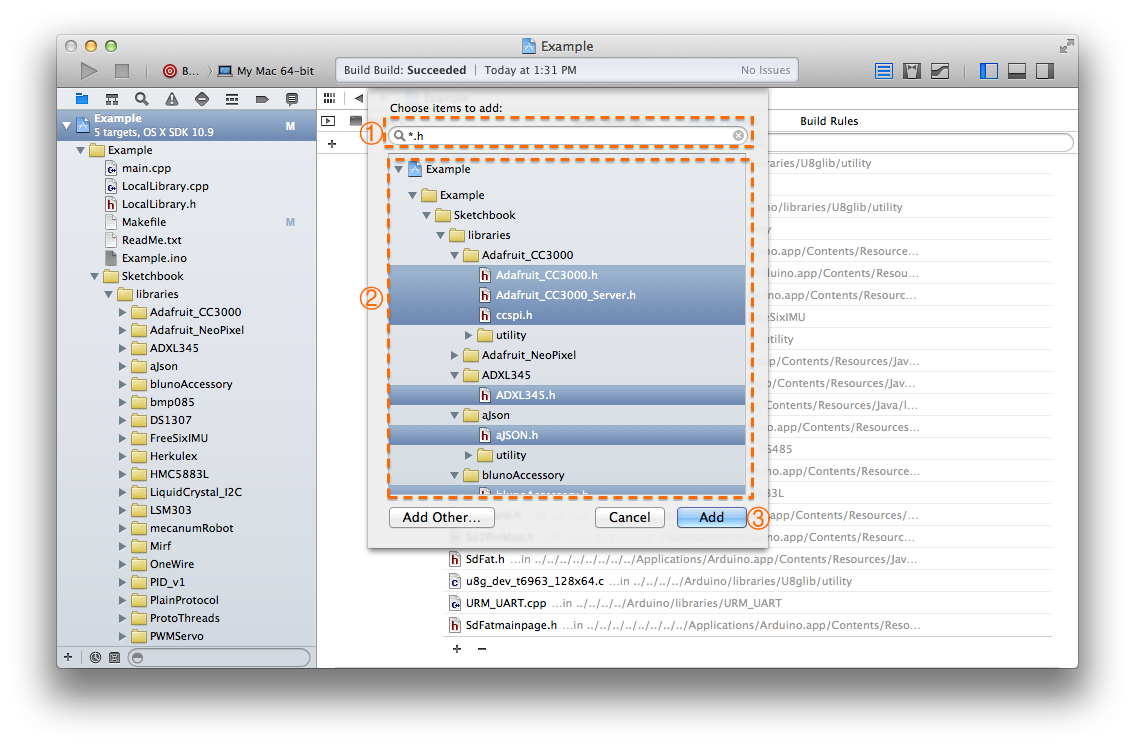 13.完成以后Xcode就可以识别用户自己的库,并进行代码提示等等功能了. 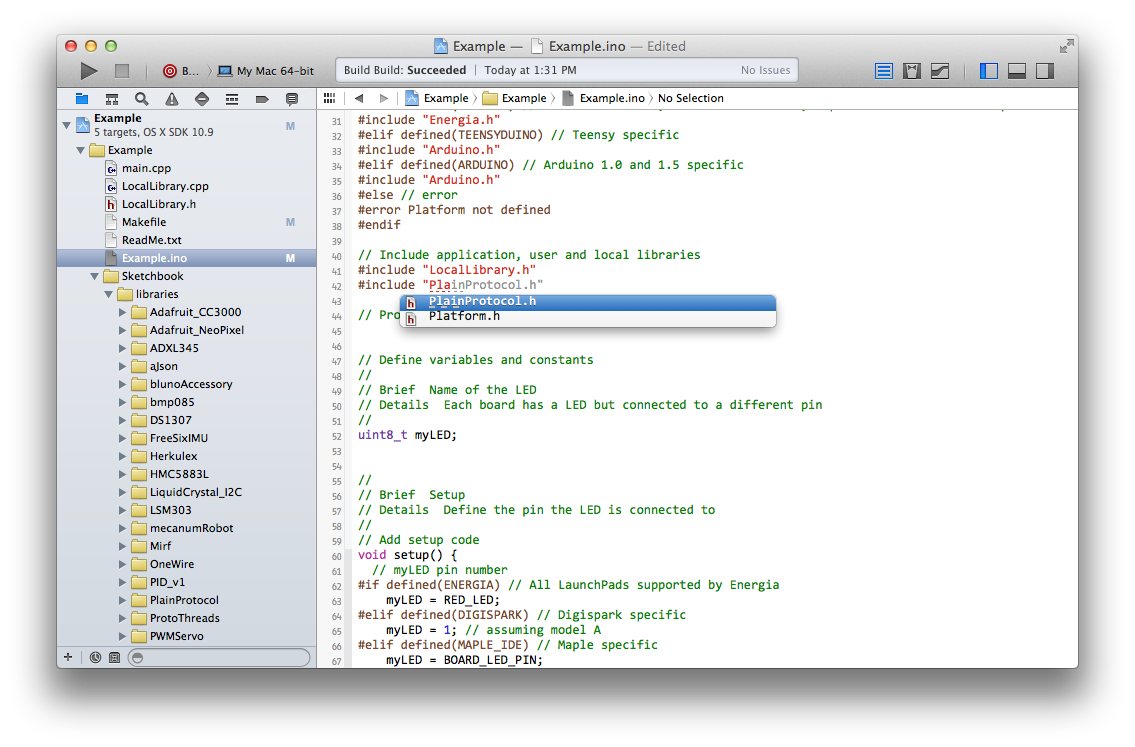 14. EmbedXcode默认只编译Arduino的核心库,如果需要用到其他的库.则必须在Makefile文件中申明. 假设我使用了Arduino的Ethernet库,还使用了PlainProtocol库,则可如下配置: 单击Makefile文件(如①所示) >> 在“APP_LIBS_LIST =”后面填上”Ethernet”(如②所示) >> 在”USER_LIBS_LIST =”后面填上”PlainProtocol”(如③所示) 如果要添加多个库,用空格隔开即可. 如果不需要使用任何库,在后面填”0”就可以了. 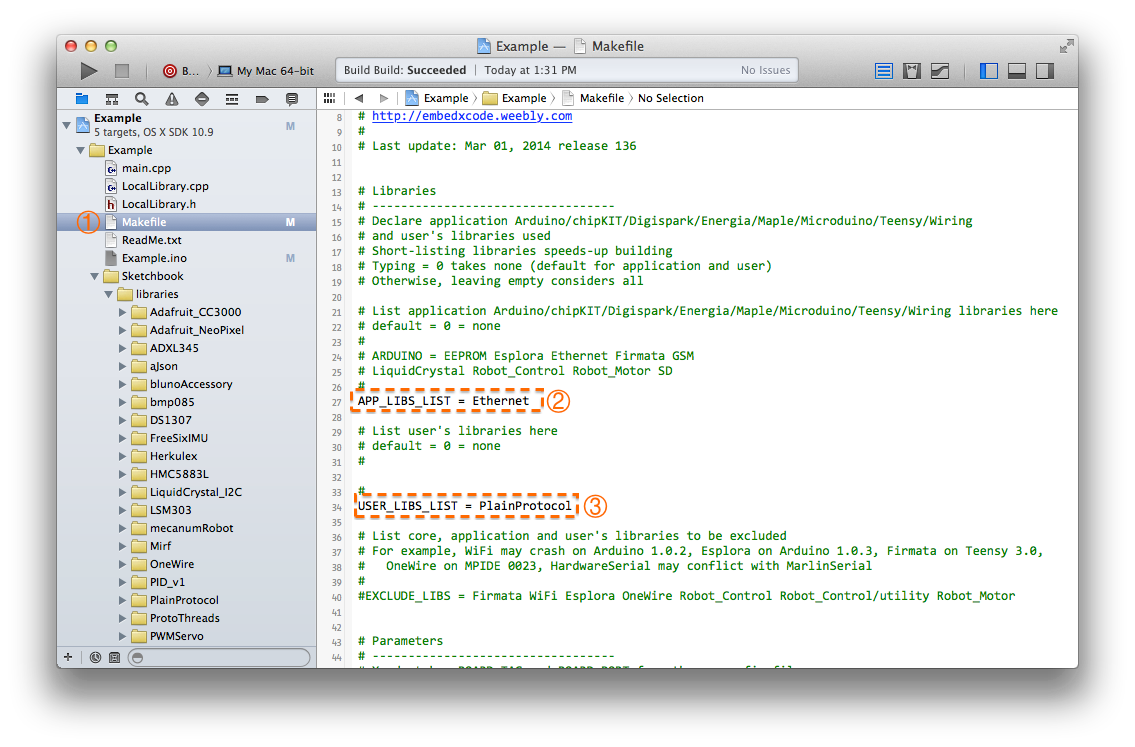 15. 到此为止,所有的前期准备工作已经完成了, 插上你的Arduino设备 >> 单击ALL(如①所示) >> 单击开始编译(如②所示) 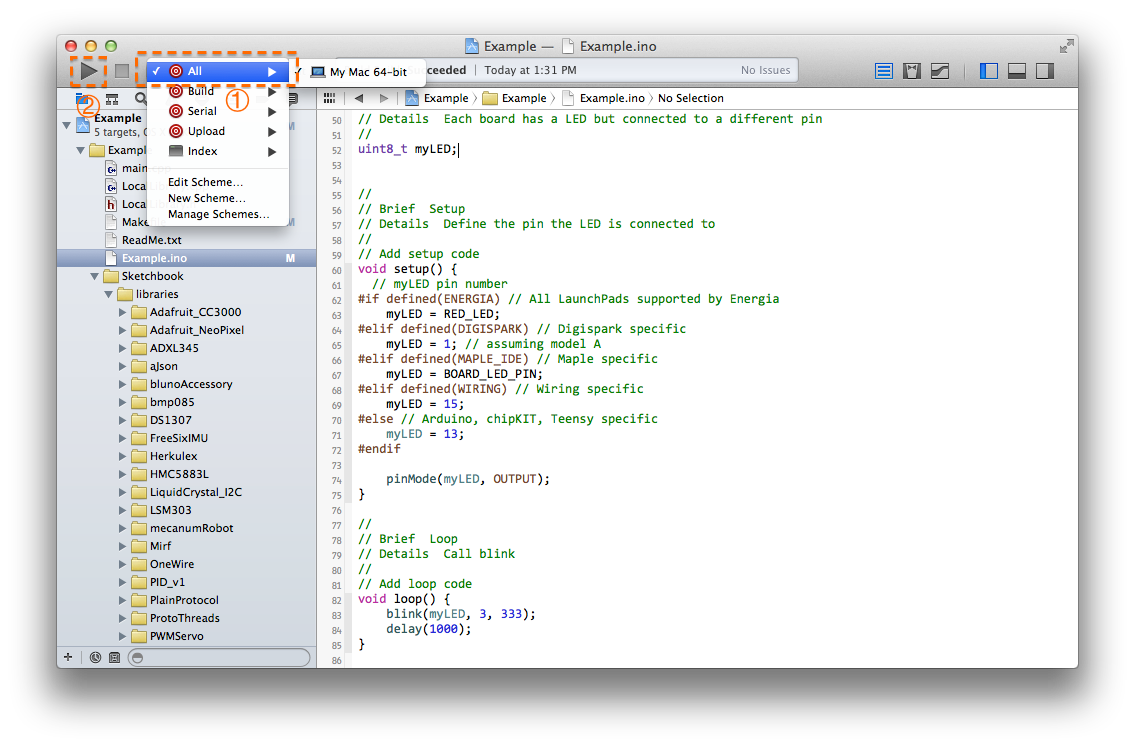 16.单击LOG按钮(如①所示) >> 单击最近的LOG(如②所示) >> 可以看到编译,上传成功(如③所示) 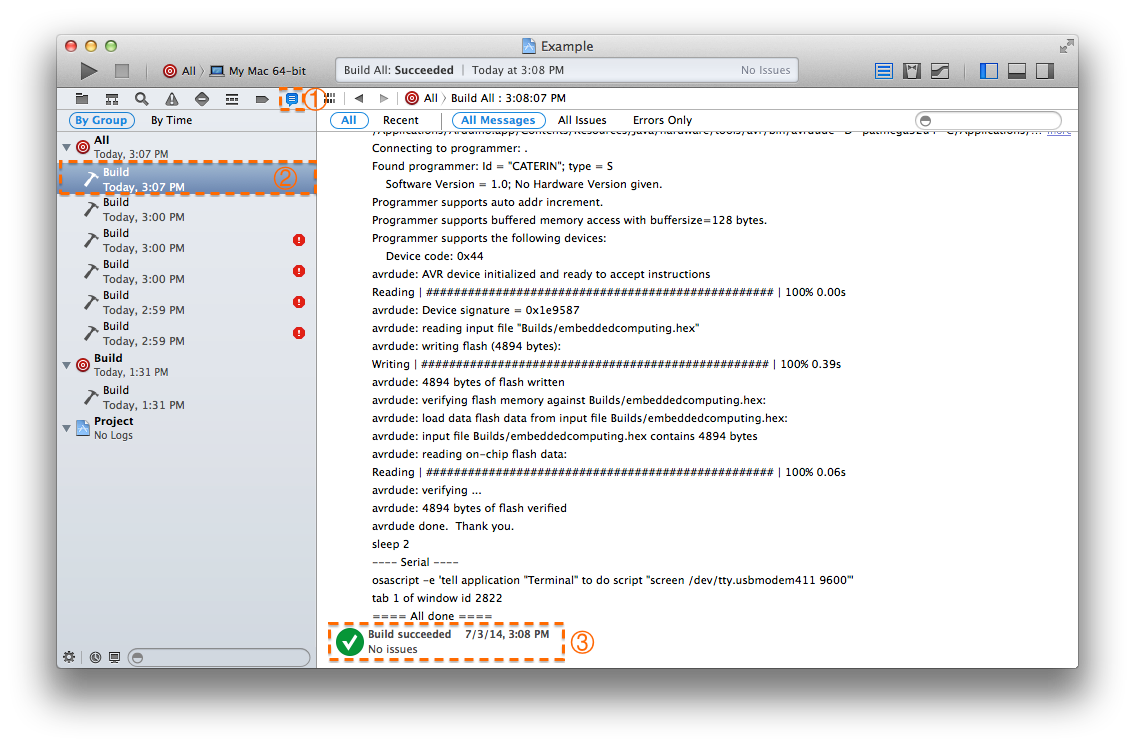 17.编译,上传成功以后EmbedXcode会用Screen命令打开串口.此时如果打开终端,就可以看到串口传出的数据(如①所示). 当然这样会占用串口,可以通过连续按 Control+a 和Control+k 退出Screen模式.(如②所示) 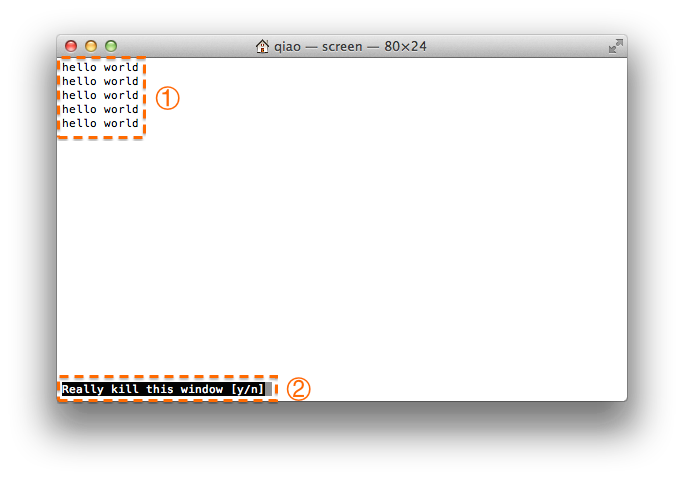 |


[tr][/tr]
[/table]