

Intel Edison 开箱教程
2014-10-231.9万
AI 快速预览详细
本教程详细介绍了Intel Edison开发板的开箱及安装步骤。首先,你需要准备英特尔® Edison for Arduino开发板和Micro USB线。接着,按照教程中的步骤安装硬件,包括固定核心板、拧紧螺丝、安装尼龙柱等。然后,下载并安装Intel Edison驱动,并通过Micro USB线连接到电脑。接下来,下载并解压Arduino IDE,确保区域设置为英语(美国)。最后,在Arduino IDE中选择正确的串口和开发板,上传Blink示例代码,即可看到扩展板上的小灯闪烁。
|
Edison终于要来了~~ 集Bluetooth,Wifi于一身,再加上低功耗,各种强大的X86控制器,Arduino IDE兼容。 在机器人,IoT,可穿戴设备上面有着无线的想象空间~~ LZ本身也是一个Intel的粉,着迷于它的的各种芯片黑科技。 话不多说,直接上教程~ 所需要准备的东西: 安装Intel Edison硬件: 1.Intel Edison的扩展板模块包含了Edison核心板,Edison扩展板,螺丝,尼龙柱,以及螺帽 在连接核心板之前,扩展板上面固定核心板的螺丝和螺帽需要拧紧。 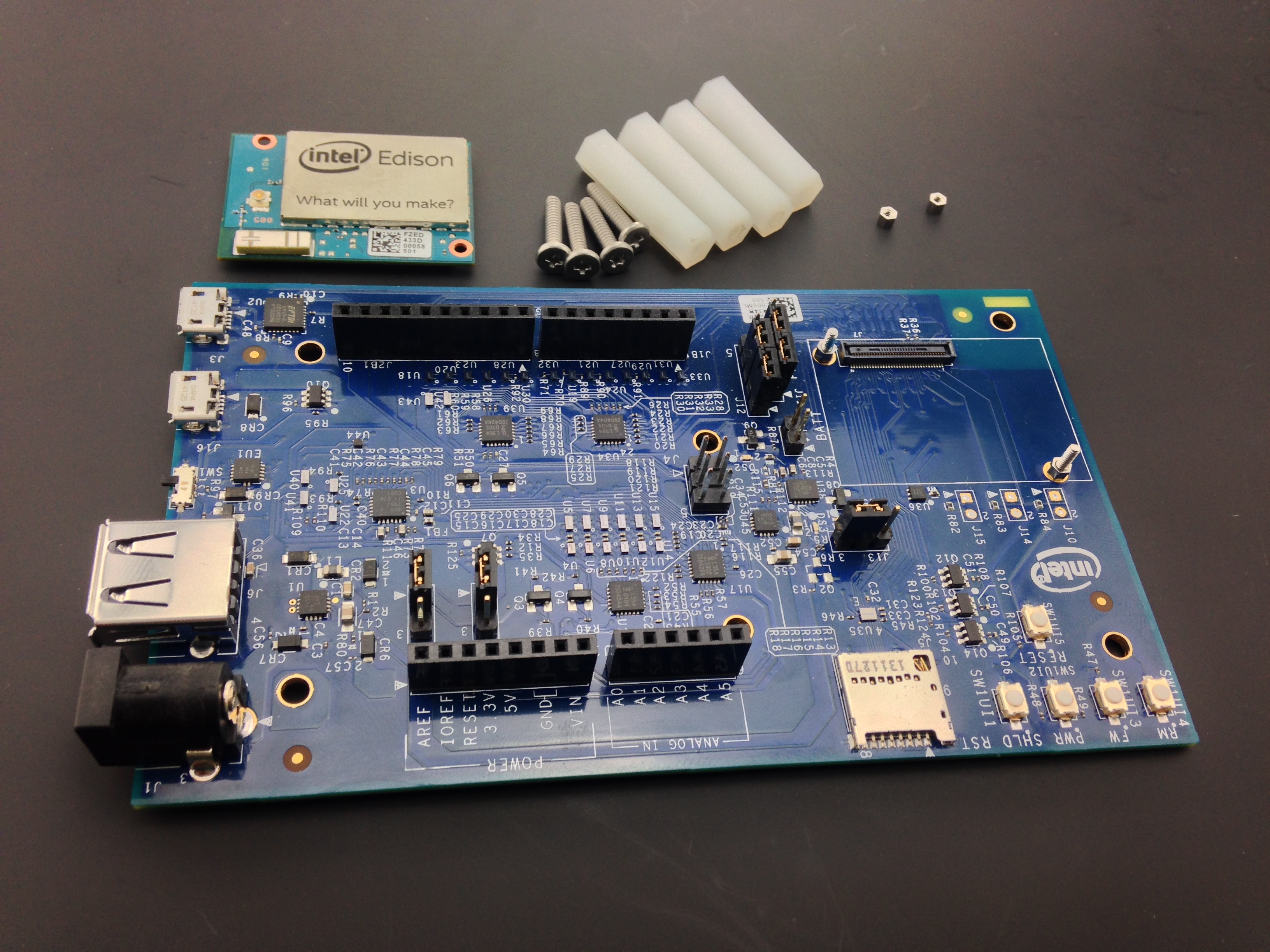 2.首先把Edison核心板扣到扩展板上,注意连接的时候接口要对上,轻轻按下。 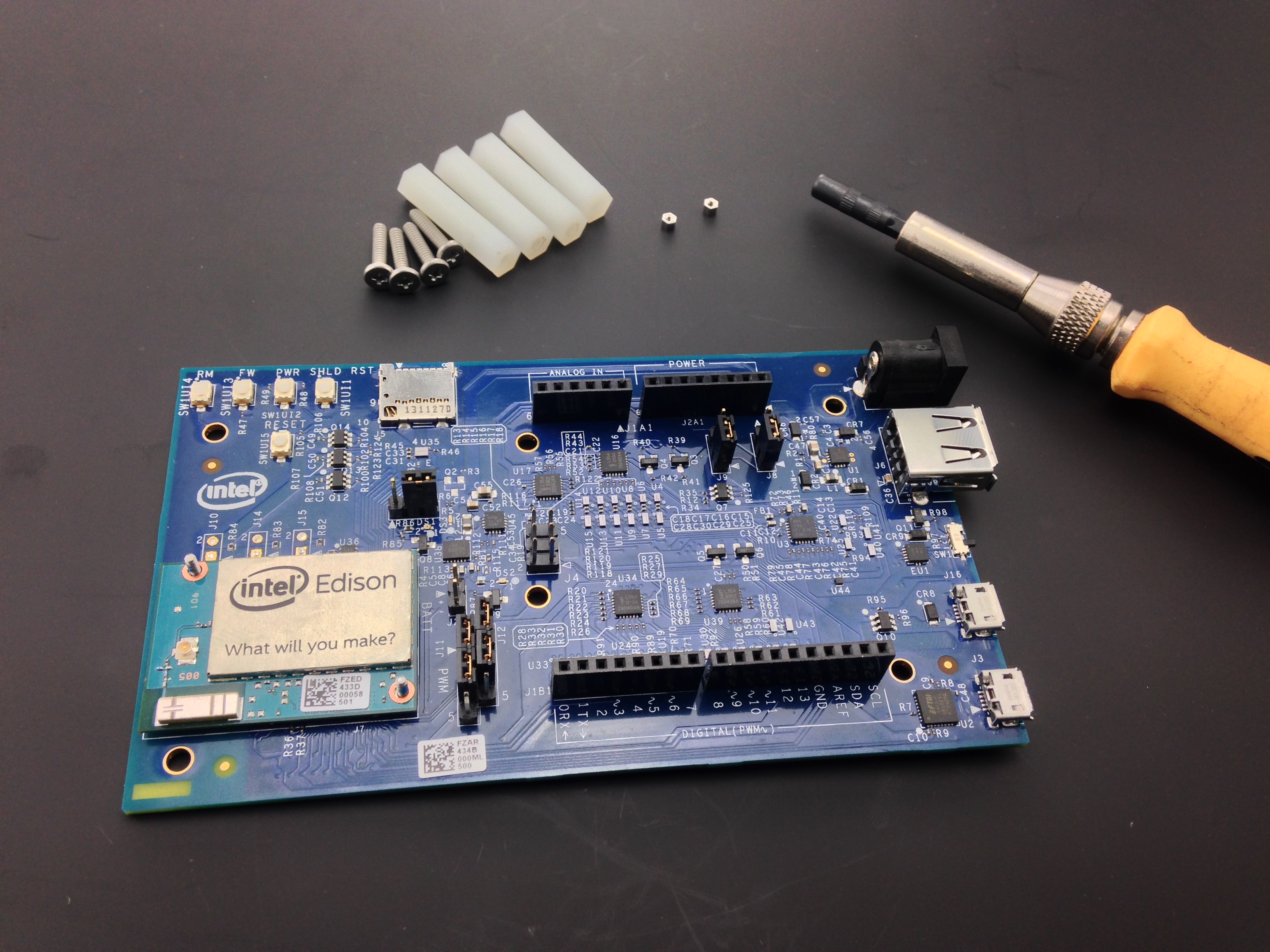 3.接上扩展板后用螺丝帽固定 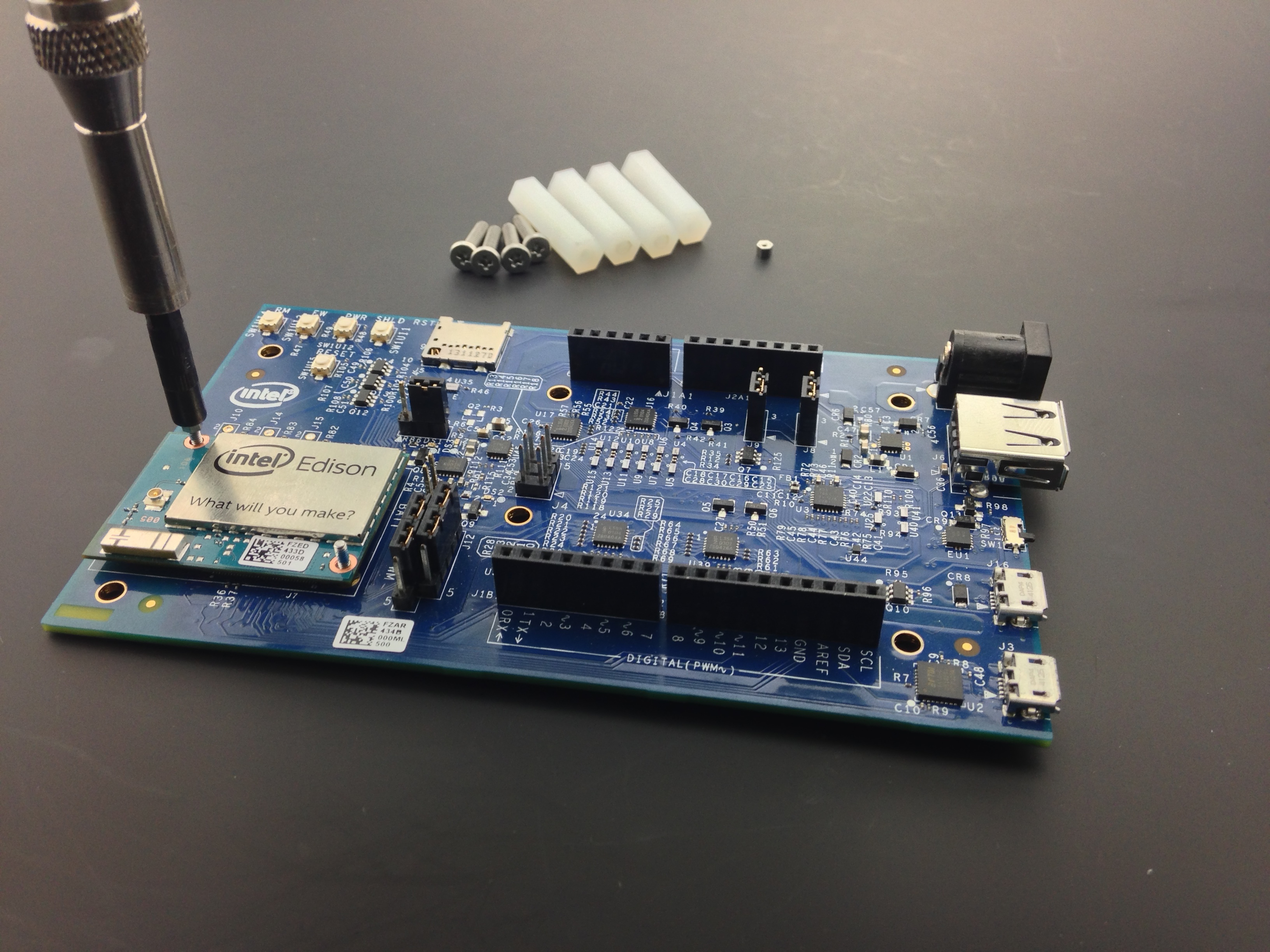 4.拧好螺丝之后的Edison倩照 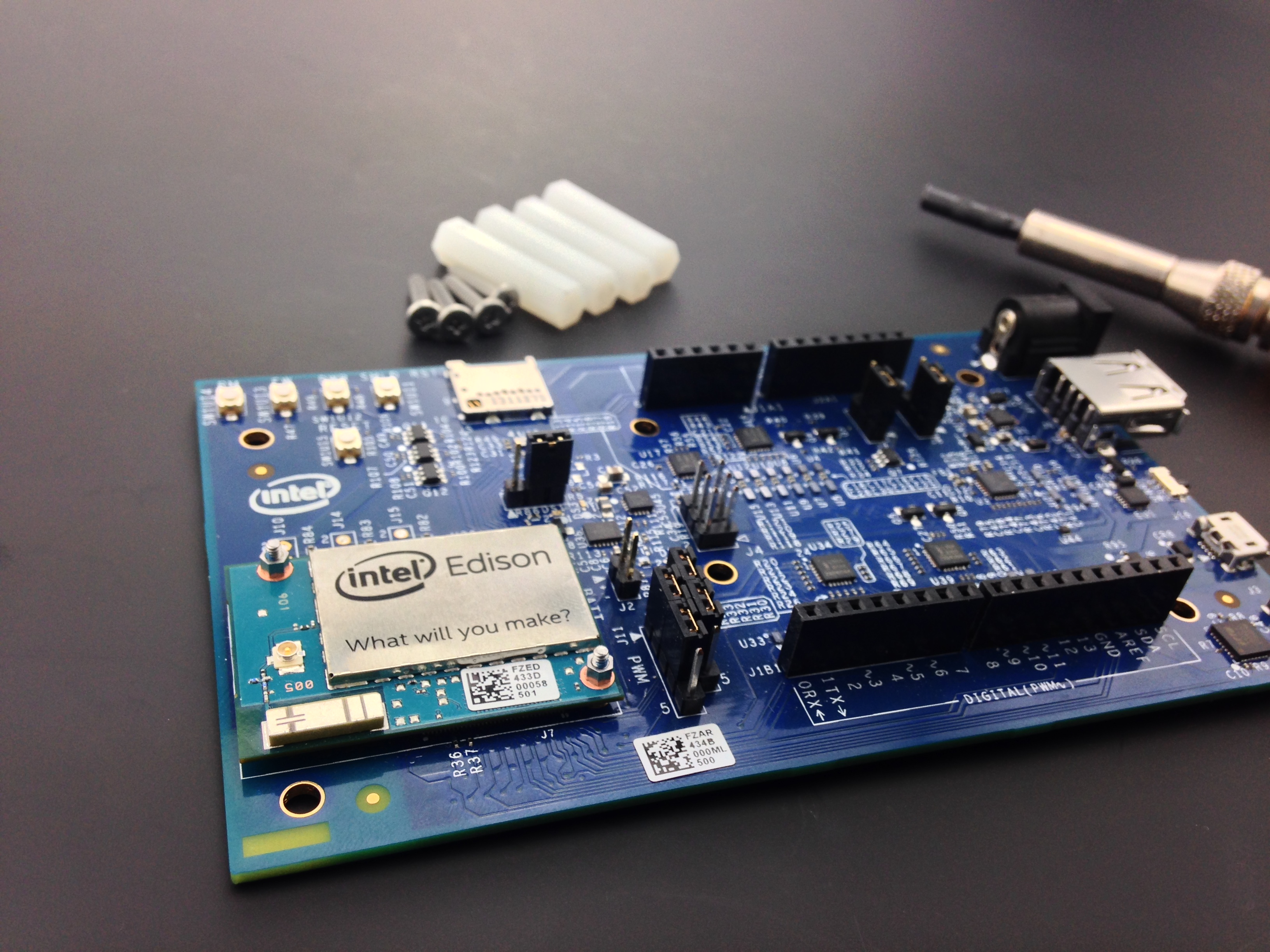 5.接下来安装尼龙柱,防止底部的引脚发生短路。 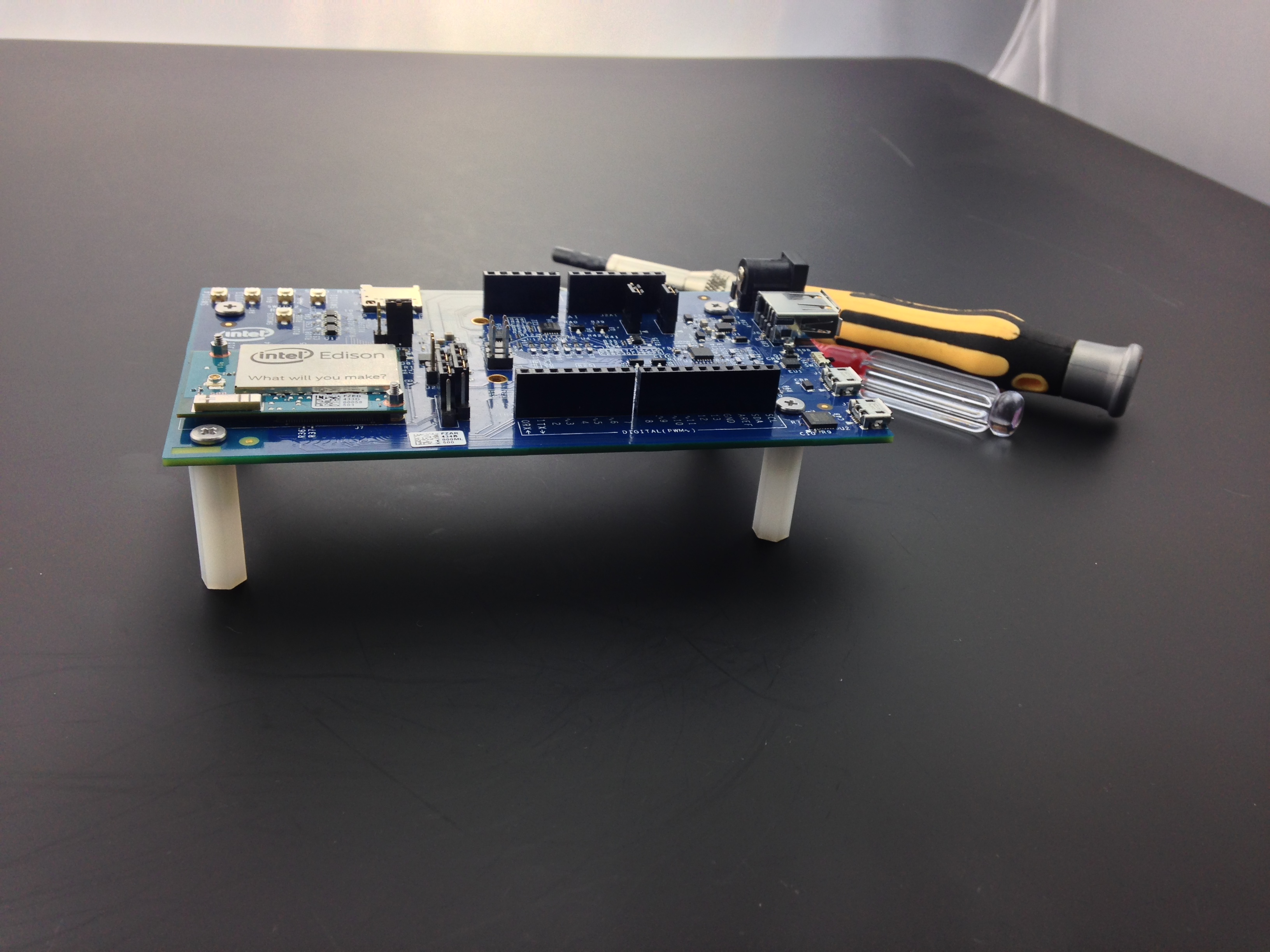 安装Intel Edison驱动 1.下载Intel Edison驱动  2.双击打开下载的exe文件进行安装, 安装过程如图所示 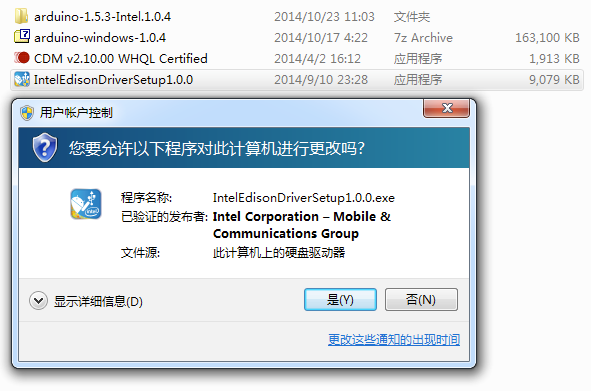 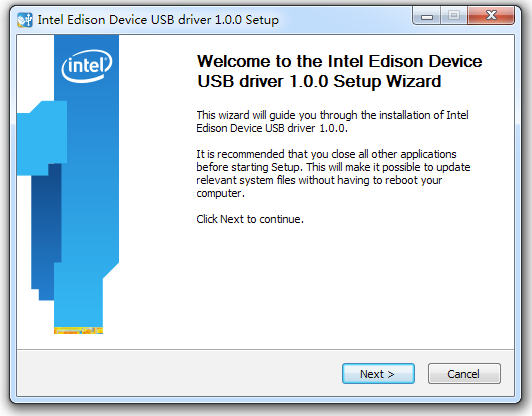 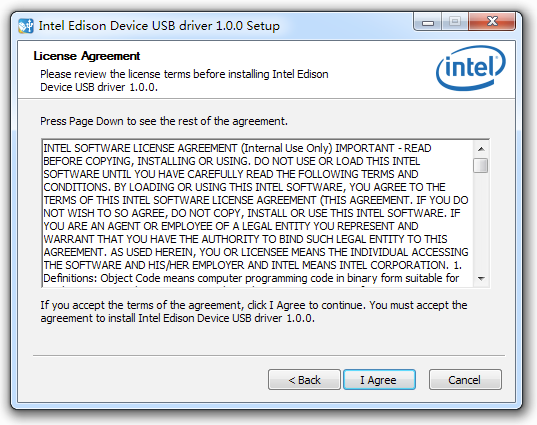 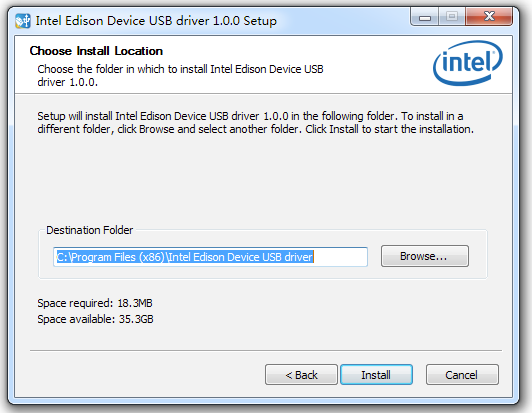 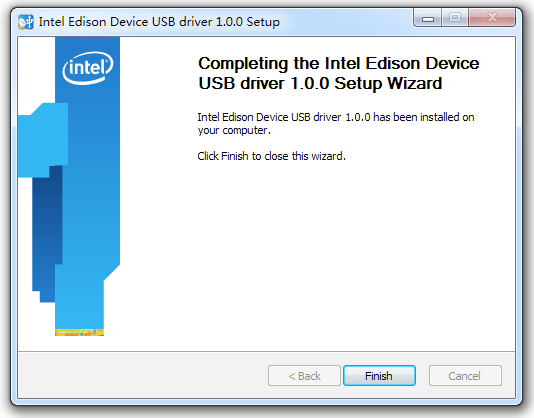 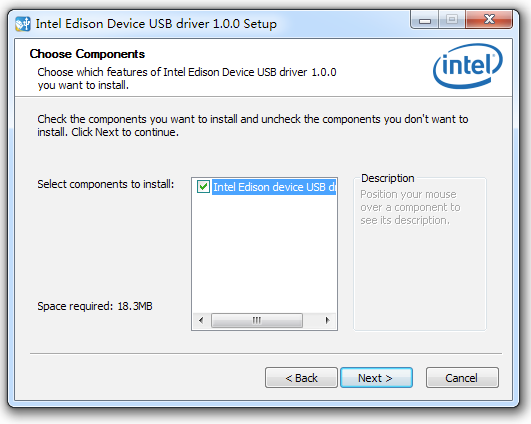 3.完成驱动安装以后, 接上Micro USB线,并连接到电脑上. 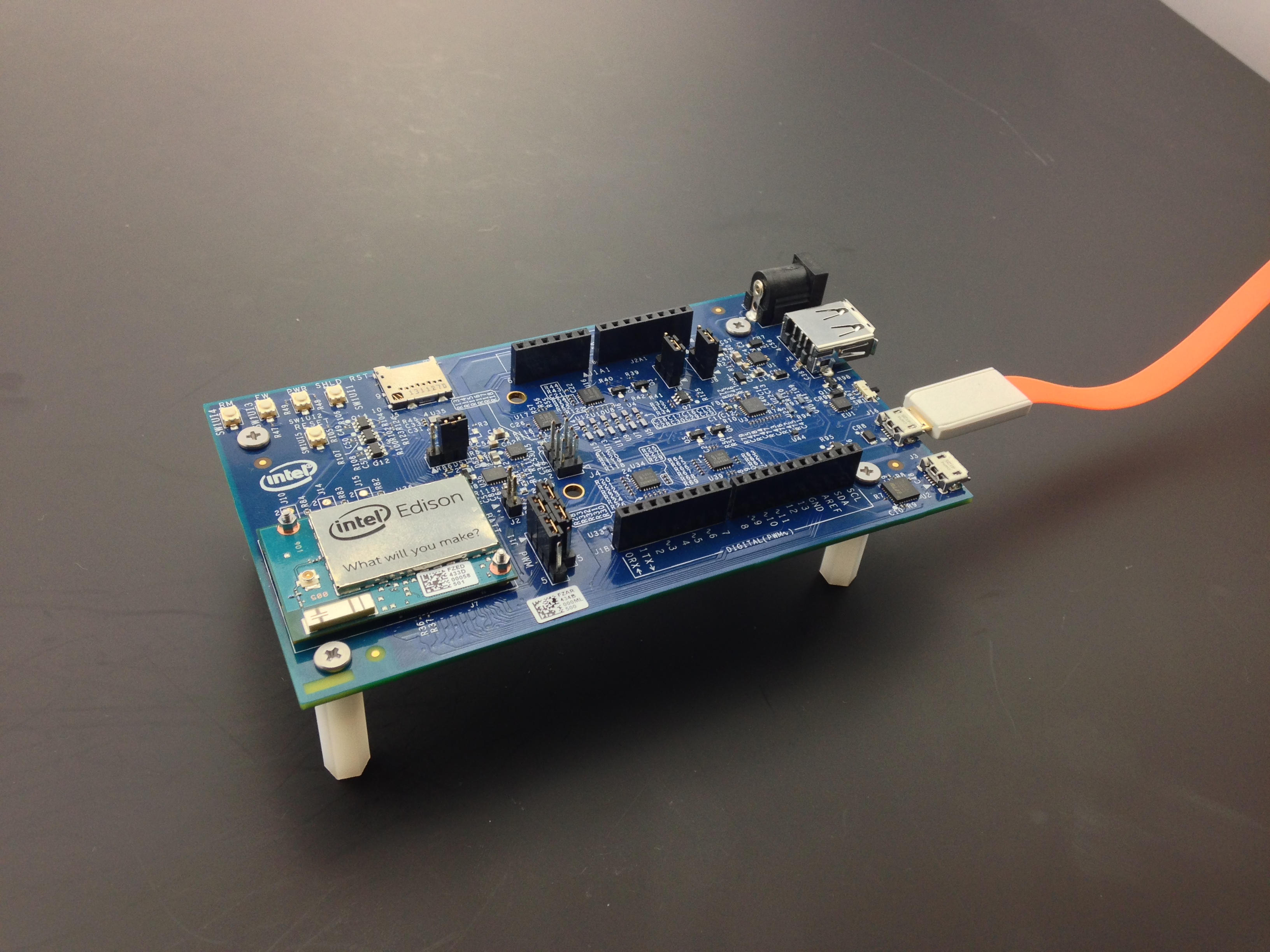 4.此时,windows就会开始给Edison安装驱动. 下载Edison Arduino IDE 1.由于Intel 的 Edison 采用了定制的 Arduino IDE,而是这个新版本 的Arduino IDE 有一个BUG,如果当前 OS 的区域设置不是英文(En/US)的话,IDE就会发生闪退,Arduino的开发团队和Intel也意识到了这个问题,并会在下一个版本中进行解决。当然现在最好的办法就是改变区域设置成英文。 2.通过开始菜单打开控制面板: 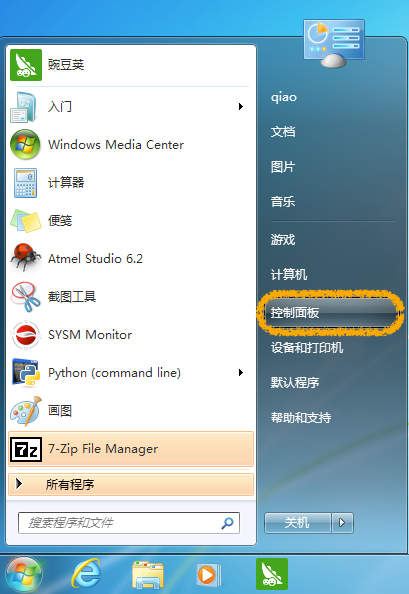 3.打开区域和语言: 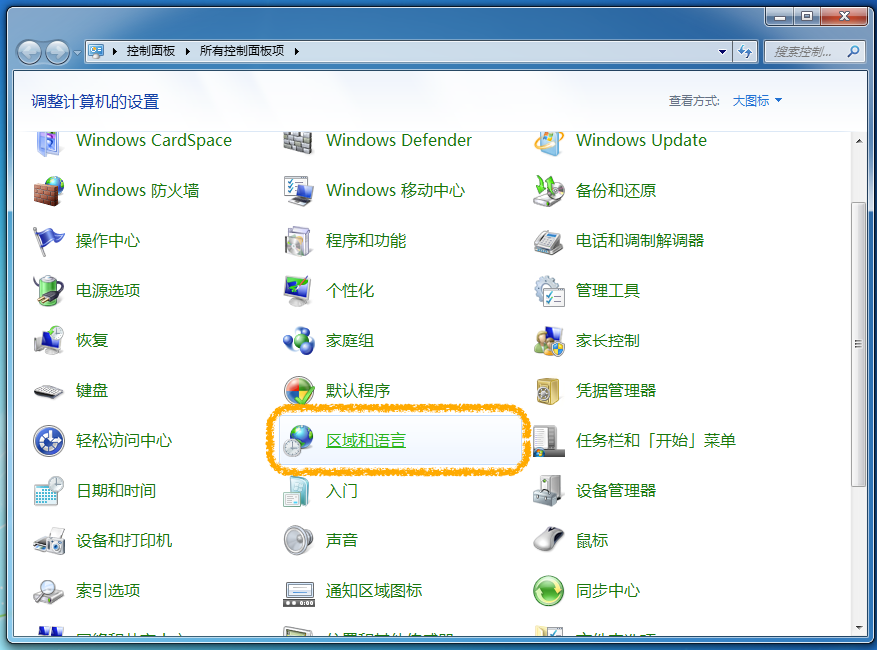 4.把格式改成英语(美国),并按“确定”确认。这样就完成了区域设置,下面就来安装Arduino吧。 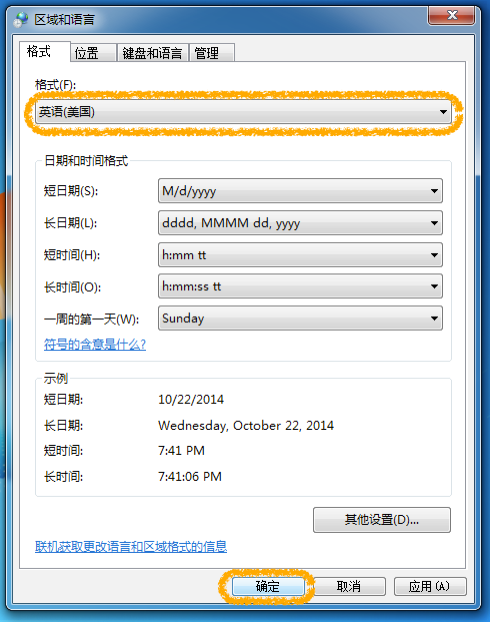 5.登录Intel Edison官方网站,并且下载Arduino IDE For Windows 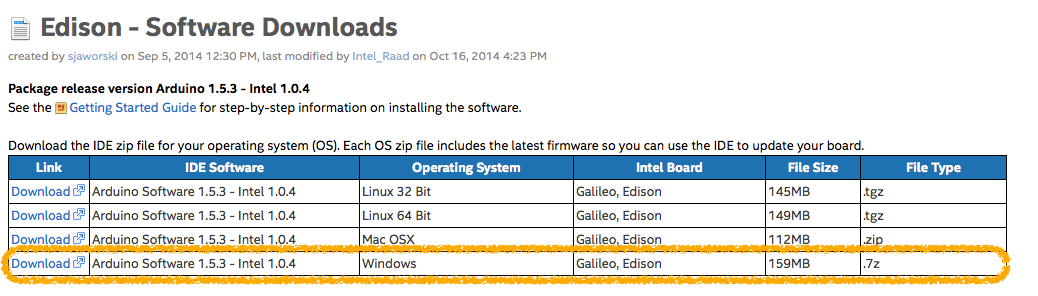 6.下载完成后解压文件,推荐使用 7-Zip解压缩工具来解压Arduino程序。(7-Zip下载地址) 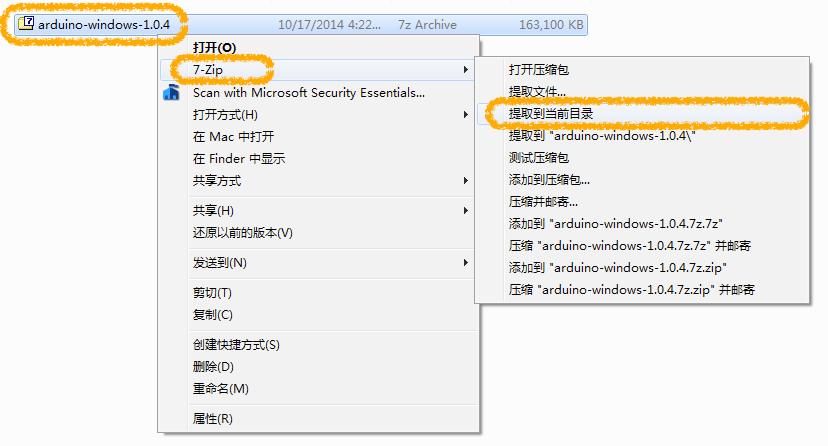 7.解压以后打开解压后的文件夹  8.打开Arduino应用程序 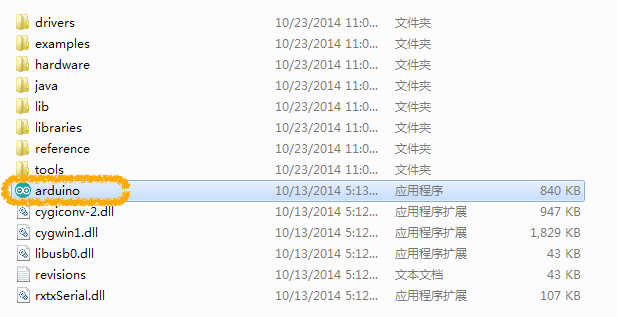 9.如果一切正常,就可以看见Arduino熟悉的界面了 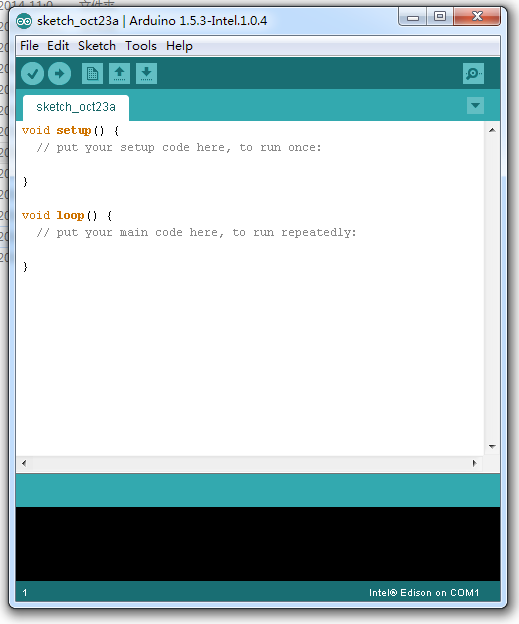 使用Arduino控制扩展板上的小灯 1.如果上面所有的步骤都已经正常完成,你的Edison也已经接到了电脑上。我们就可以给edison上传程序了。和Arduino一样,首先需要选定正确的串口。打开开始菜单,在“计算机”上面点击右键,打开“管理” 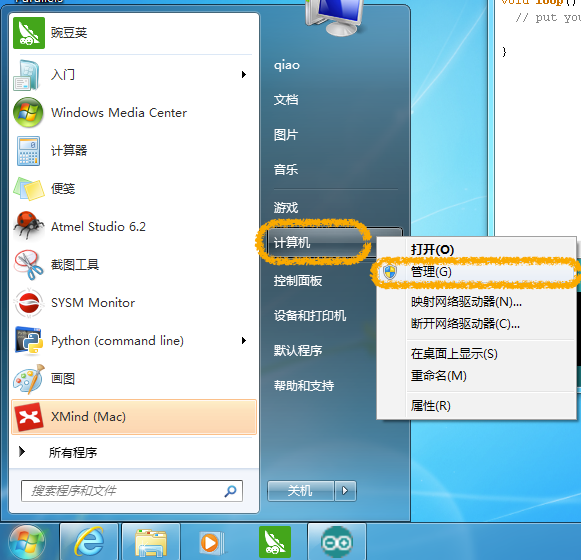 2.点击“设备管理器”,并找到“端口(COM和LPT)”,下面会有一个“Intel Edison Virtual Com Port” 后面括号里面对应的就是所需的COM口。 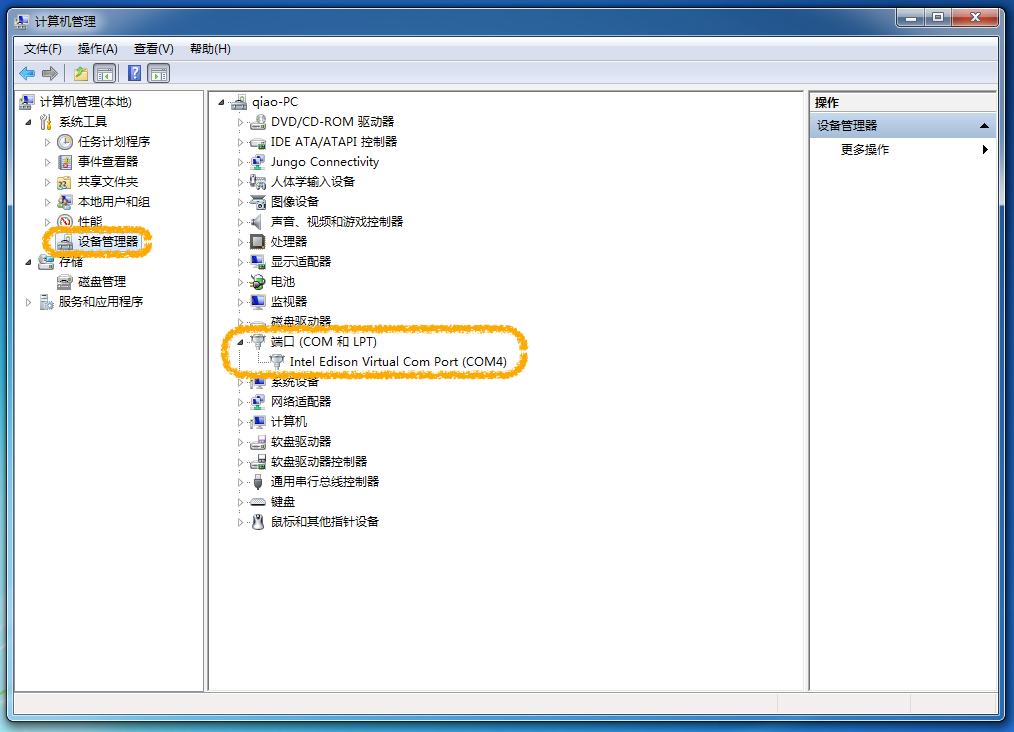 3.在Arduino IDE中选择正确的Serial Port 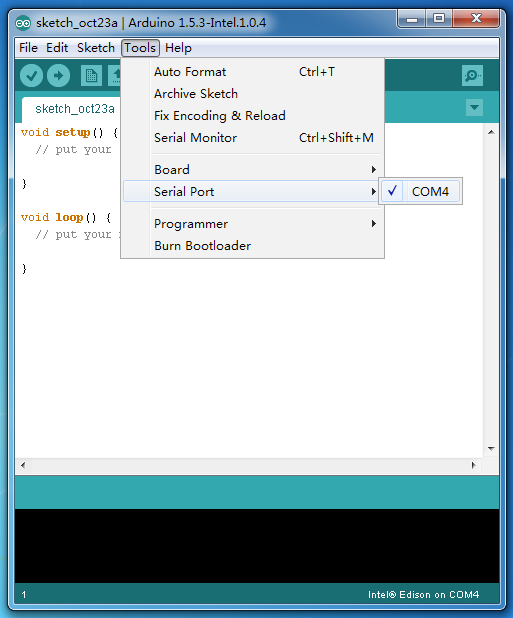 4.并在Board里面选择Edison 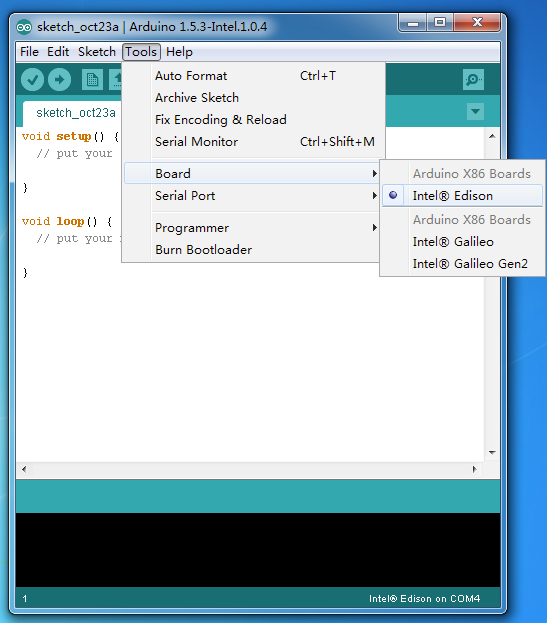 5.选择Blink实例文件 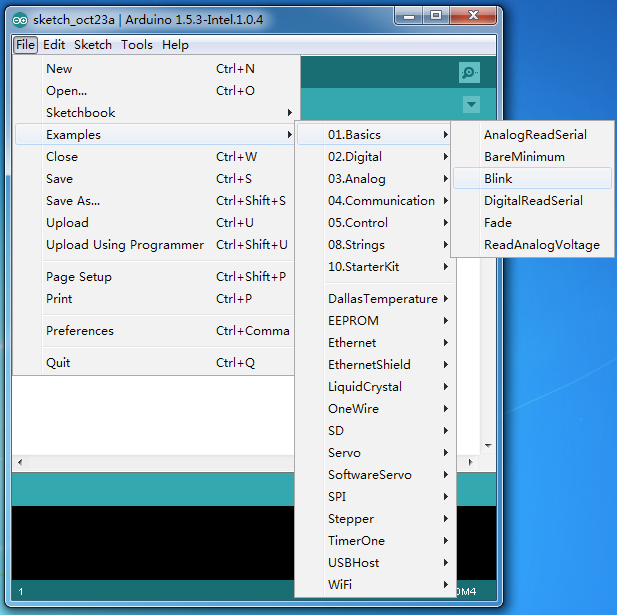 6.点击上传按钮,上传代码。 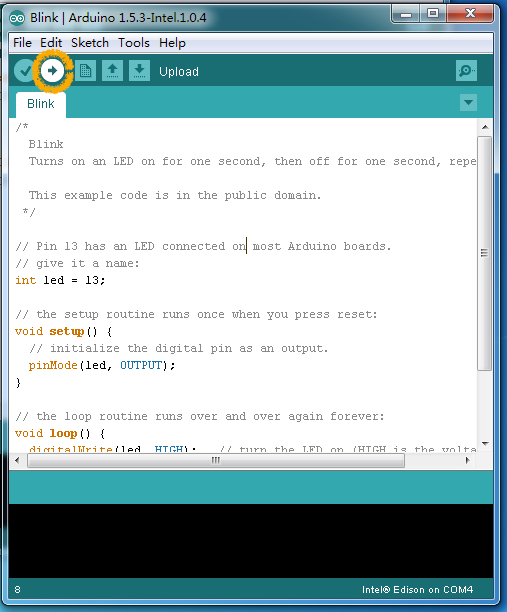 7.上传成功。 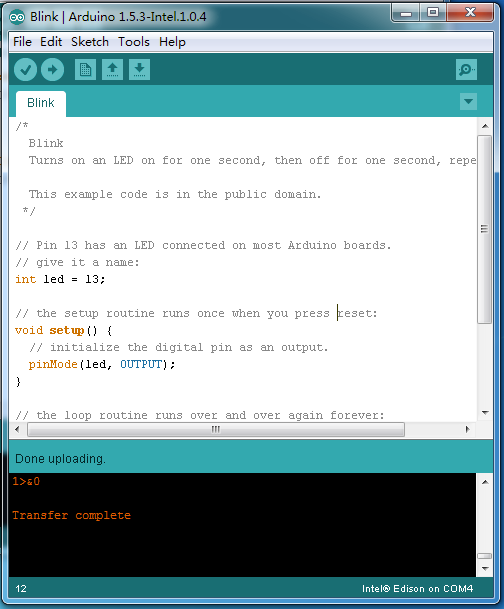 8.板子上面的小灯开始闪烁了~~ 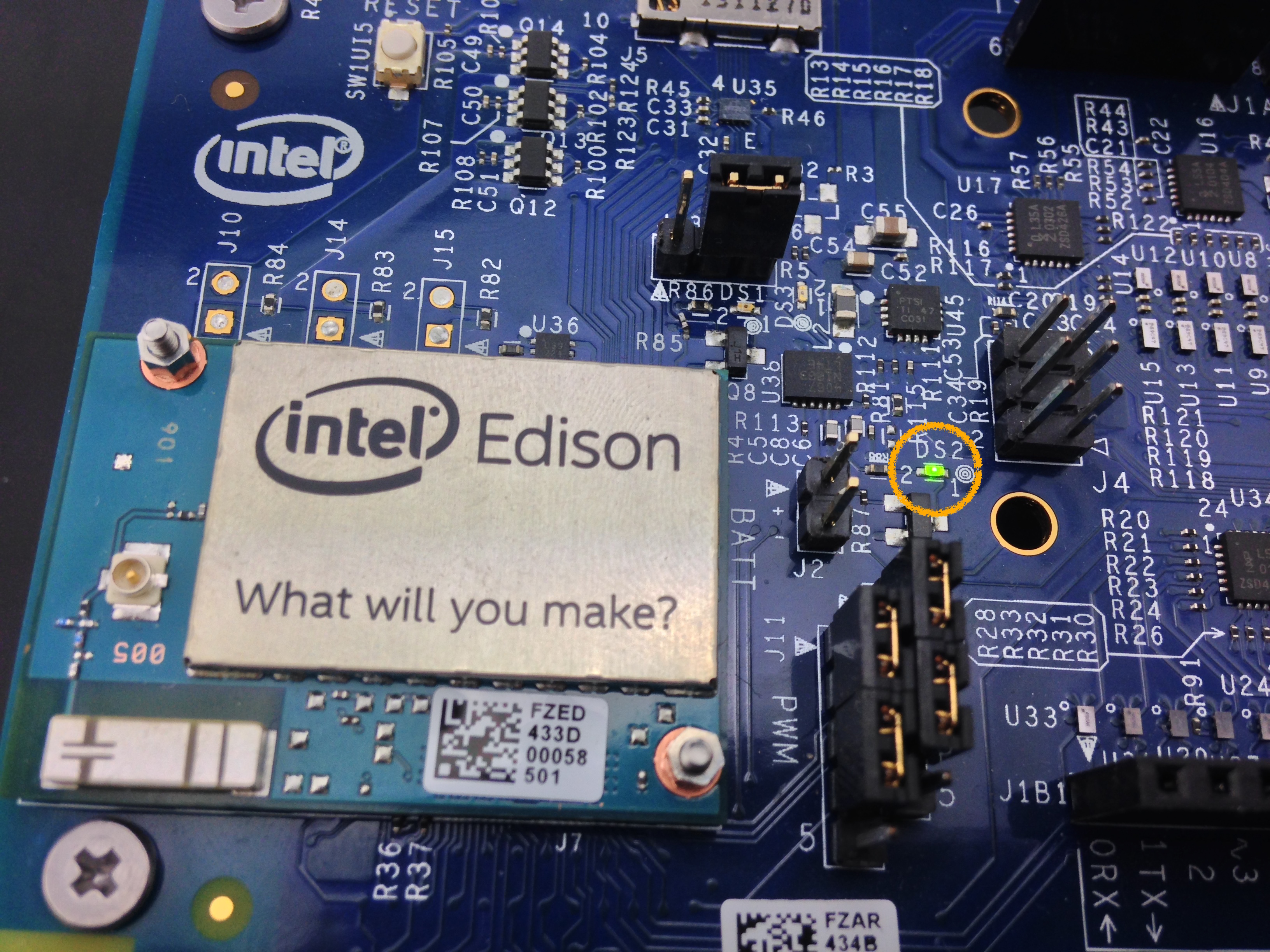 创客们~~一起玩起来~~ |




可能需要更新一下固件~~
稳定性有保证~~
居然这么早就玩上了,羡慕嫉妒恨啊
请问这个和之前的伽利略有什么区别吗