Romeo for Edison Controller 软件环境搭建

2014-12-178702
AI 快速预览详细 收起
本文详细介绍了在Windows 7系统下搭建Romeo for Edison Controller软件环境的步骤。首先,下载并解压Edison Arduino IDE,并将其路径设置为全英文。接着,安装FTDI驱动程序和Intel Edison驱动程序。最后,通过设备管理器查看串口号,并在Arduino IDE中选择正确的COM端口进行测试。通过这些步骤,可以确保开发环境顺利运行。


一、软件环境
【系统环境】
windows7
【环境搭建】
AEdison Arduion IDE
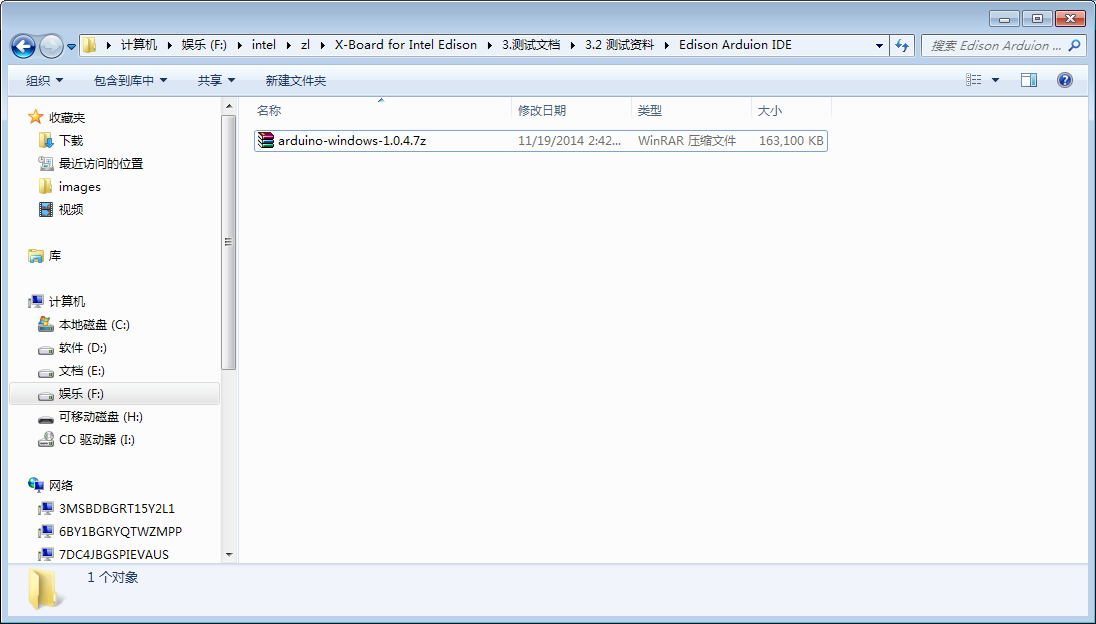
1.下载Edison Arduion IDE(选择windows版本)
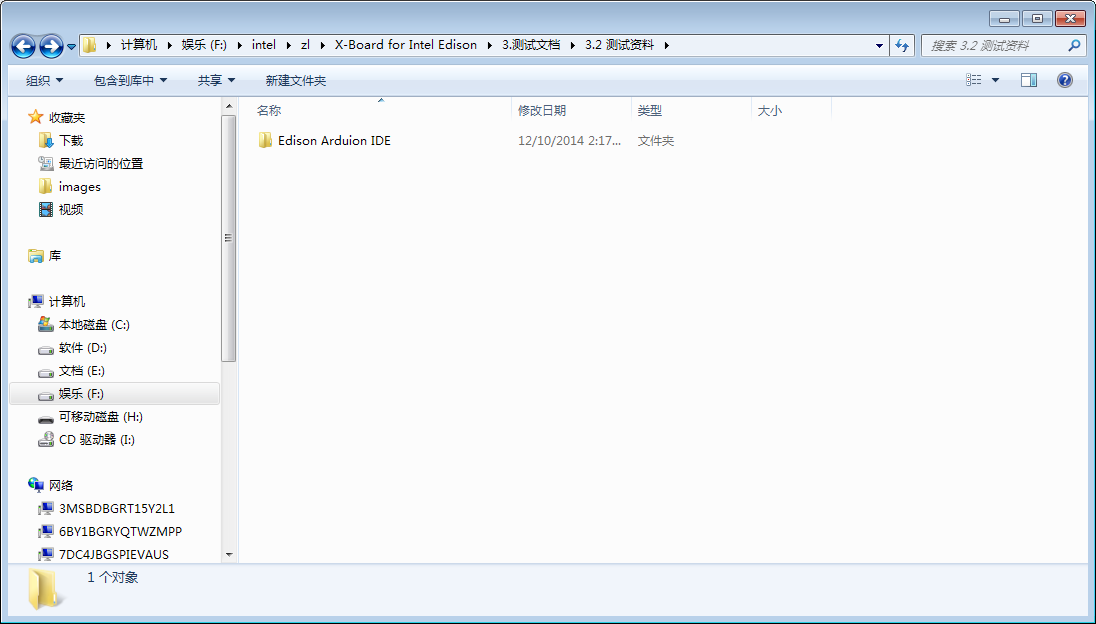
下载好的版本:位于(X-Board for Intel Edison\3.测试文档\3.2 测试资料\Edison Arduion IDE)的目录
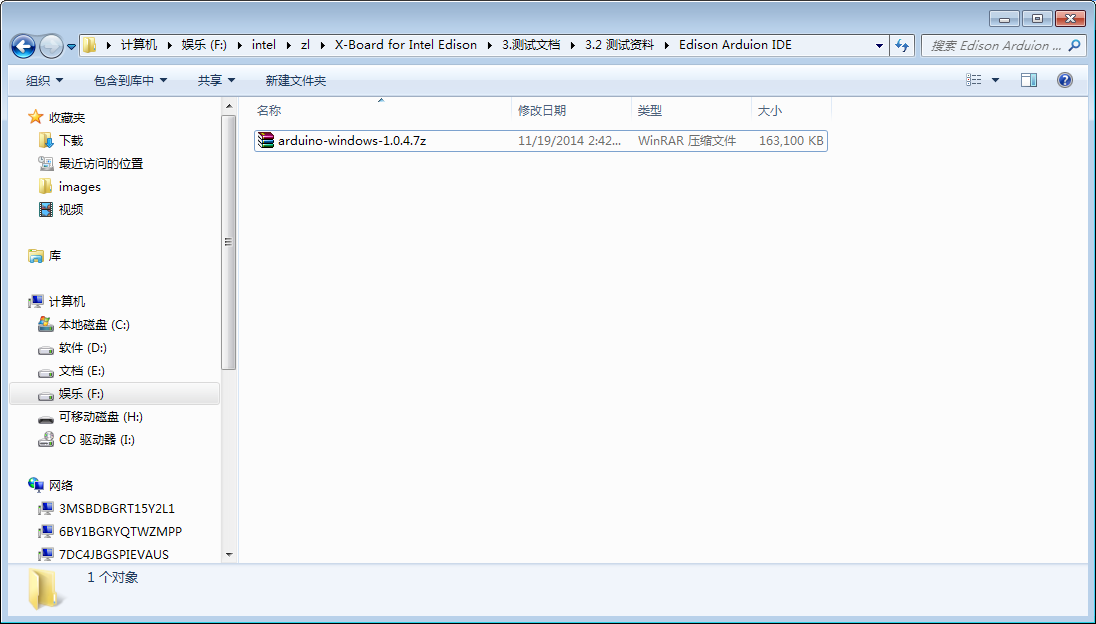
Romeo for Edison Controller 软件环境搭建图1
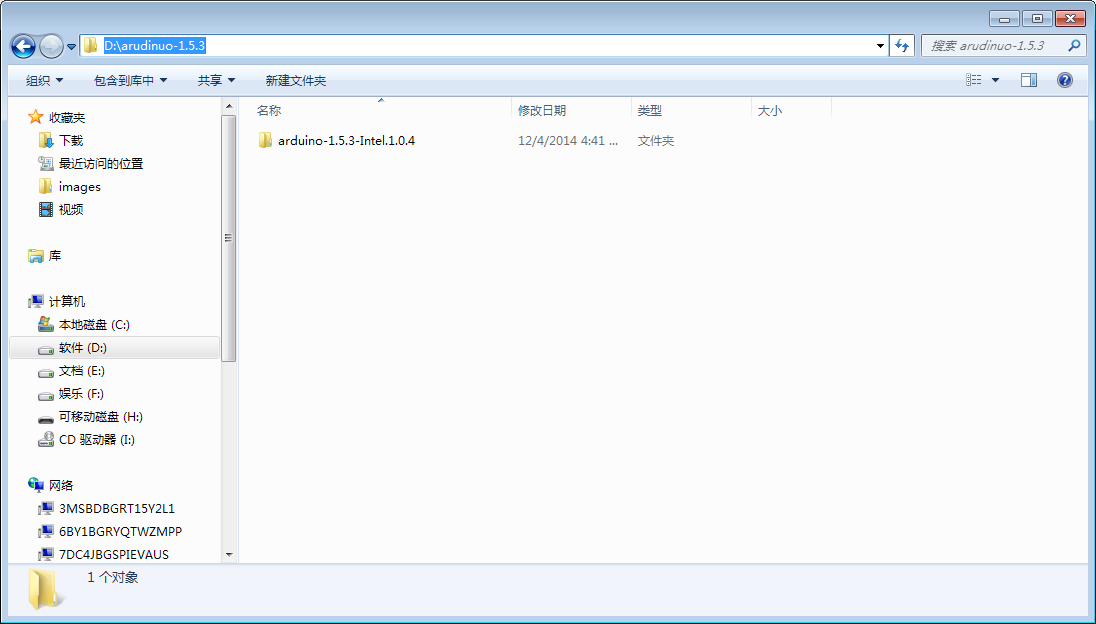
2.找到你下载Edison Arduion IDE的安装包
Romeo for Edison Controller 软件环境搭建图2
3.解压到全英文的路径的地方。(我解压到了D)
Romeo for Edison Controller 软件环境搭建图3
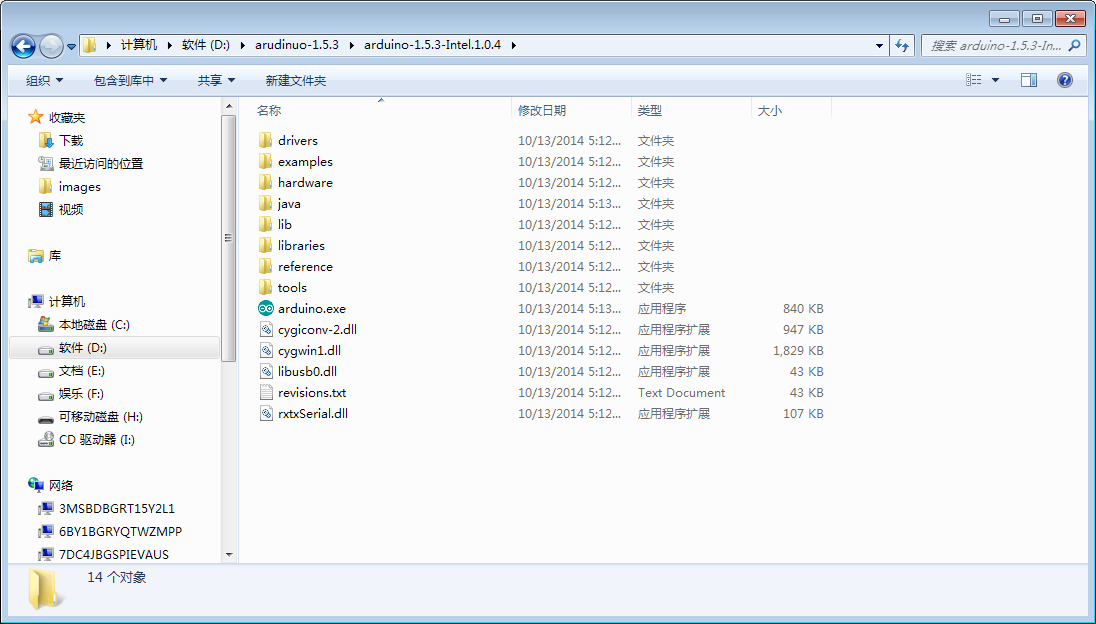
4.打开我们解压的文件夹
Romeo for Edison Controller 软件环境搭建图4
5.你可以移这个文件夹到你想的地方。
Romeo for Edison Controller 软件环境搭建图5
6.由于Intel Edison 采用了定制的 Arduino IDE,而是这个新版本 的Arduino IDE 有一个BUG,如果当前 OS 的区域设置不是英文(En/US)的话,IDE就会发生闪退,Arduino的开发团队和Intel也意识到了这个问题,并会在下一个版本中进行解决。当然现在最好的办法就是改变区域设置成英文。
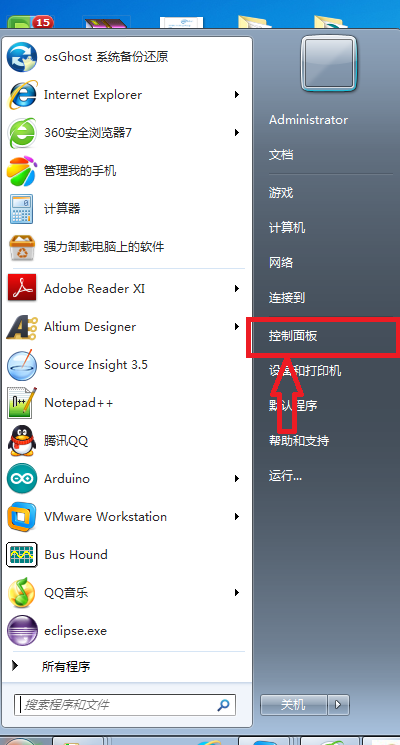
1)开始菜单
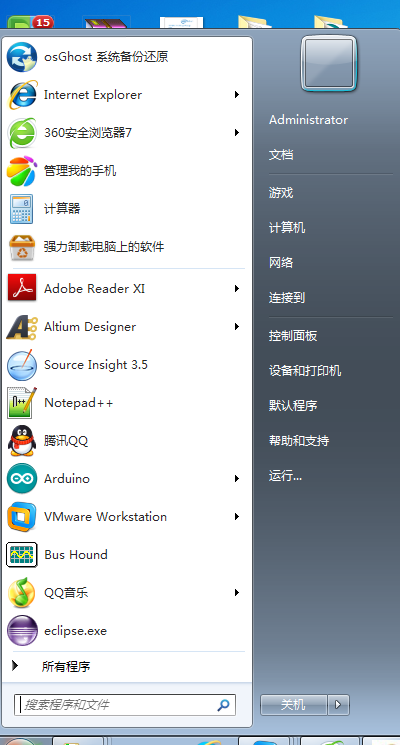
Romeo for Edison Controller 软件环境搭建图6
2)点击控制面板
Romeo for Edison Controller 软件环境搭建图7
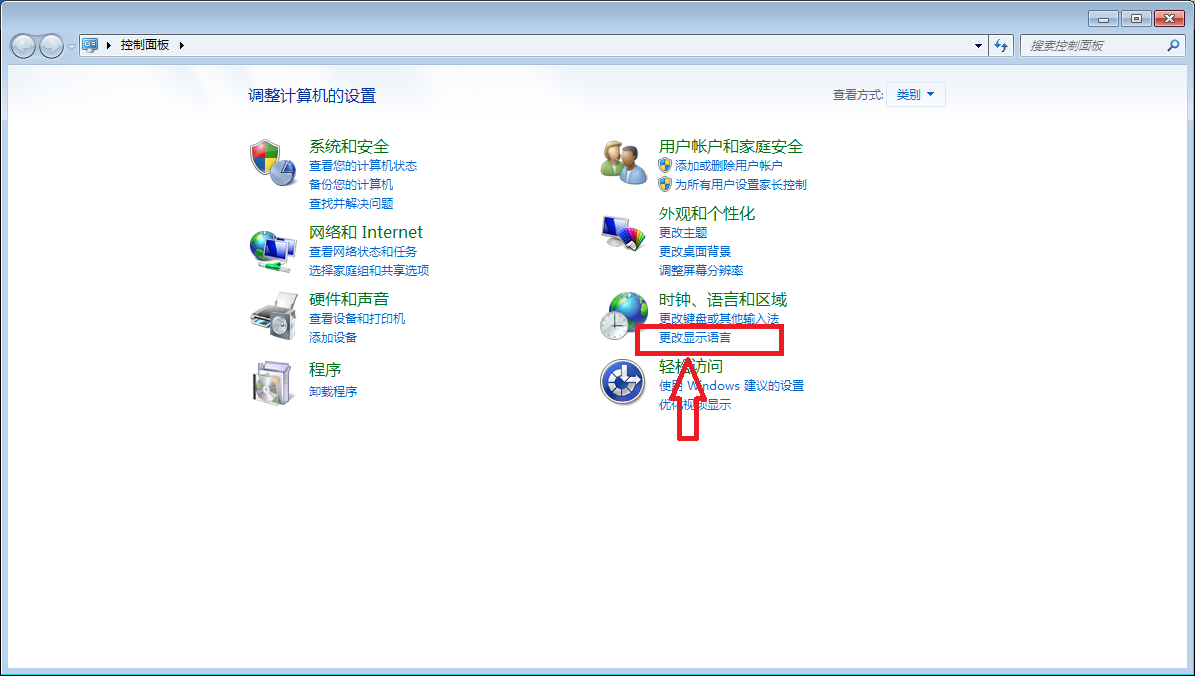
3)点击更改语言设置
Romeo for Edison Controller 软件环境搭建图8
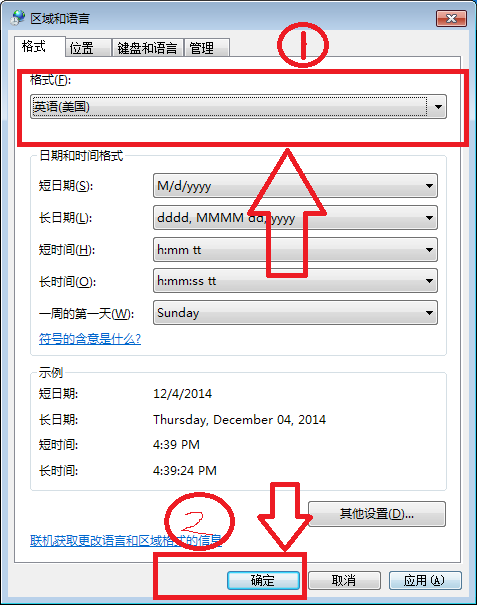
4)更改语言(English)和点击确定
Romeo for Edison Controller 软件环境搭建图9
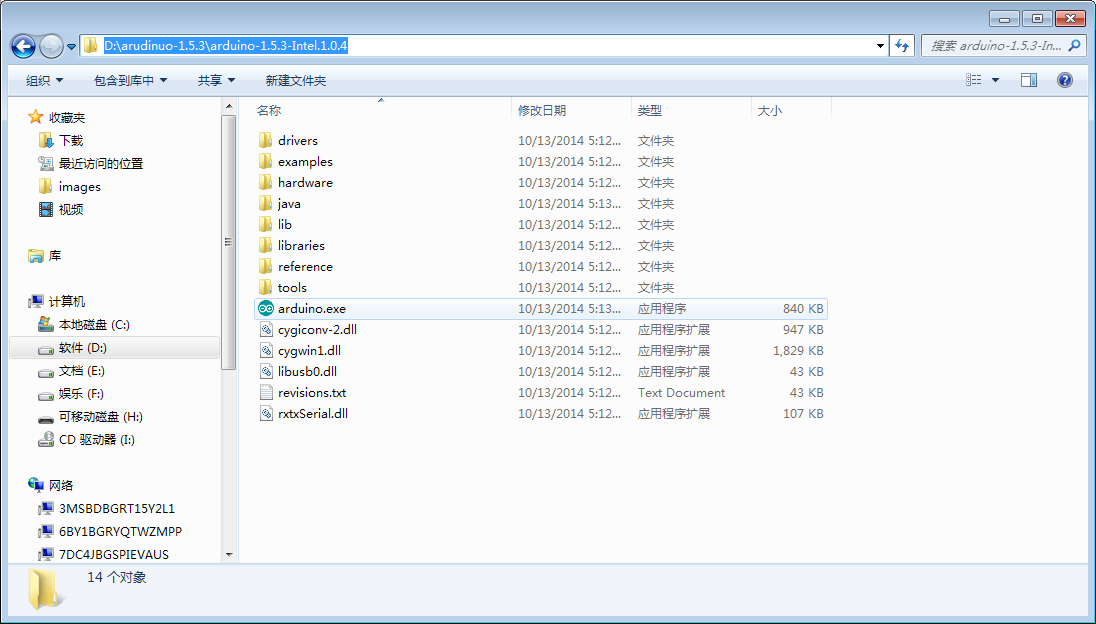
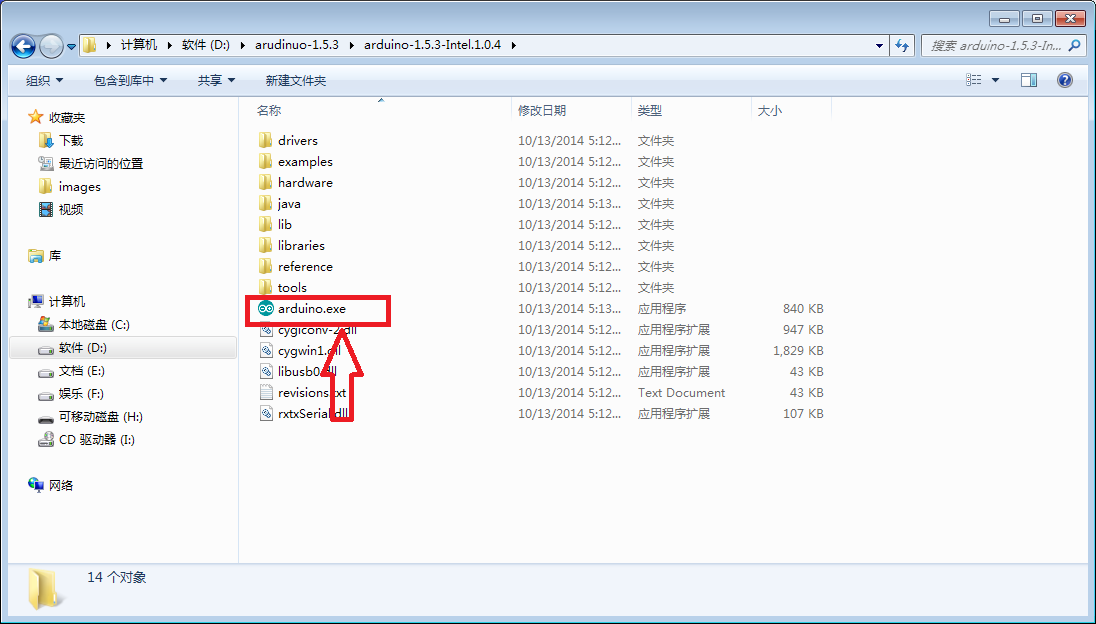
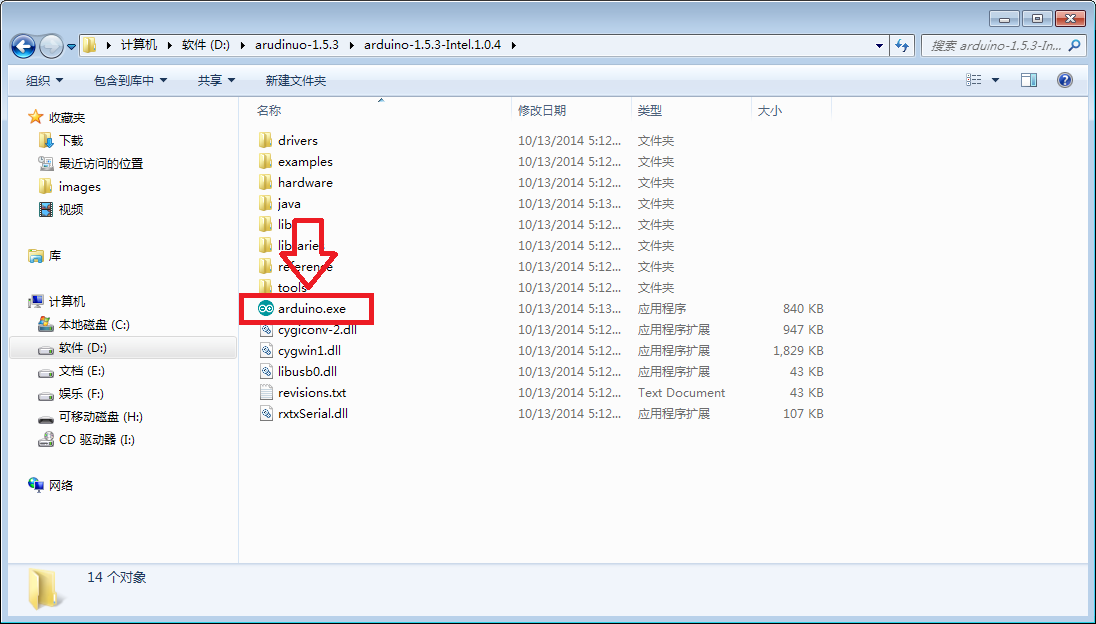
7.进入这个目录,看到“arduino.exe 文件
Romeo for Edison Controller 软件环境搭建图10
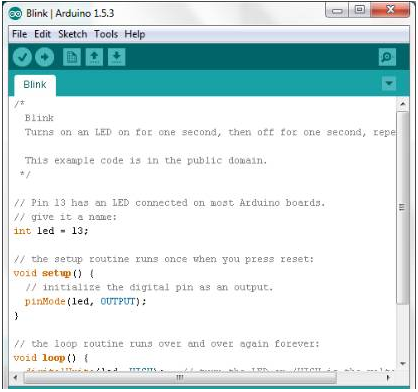
8.双击这个文件打开开发环境。
Romeo for Edison Controller 软件环境搭建图11
B、安装驱动
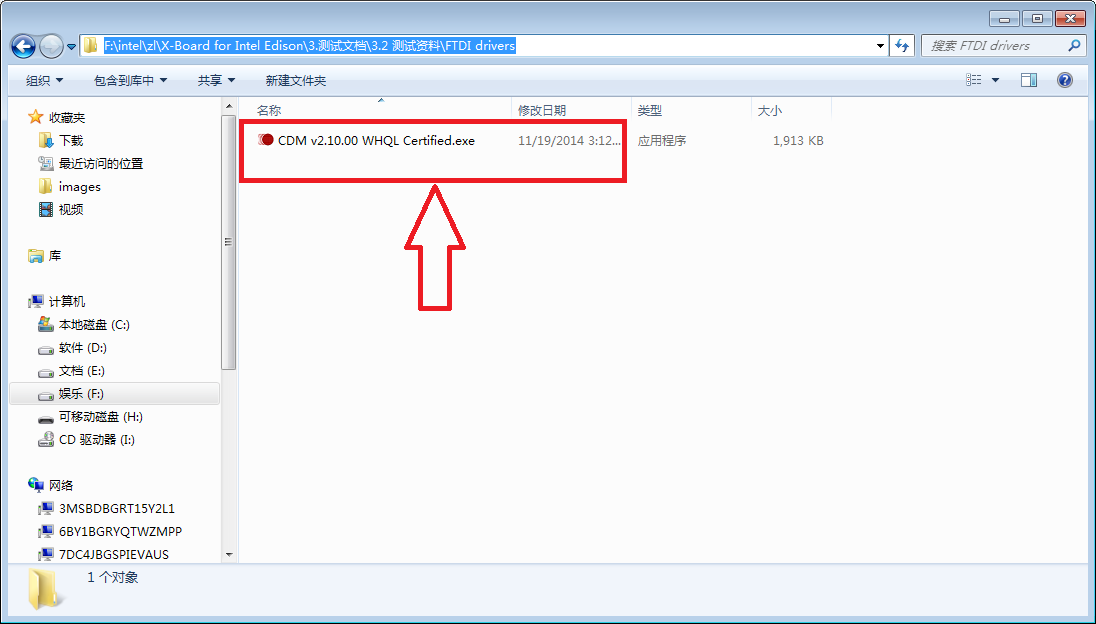
1.下载 FTDI drivers
已下载到目录:X-Board for Intel Edison\3.测试文档\3.2 测试资料\FTDI drivers
2.双击CDM v2.10.00 WHQL Certified.exe文件。
Romeo for Edison Controller 软件环境搭建图12
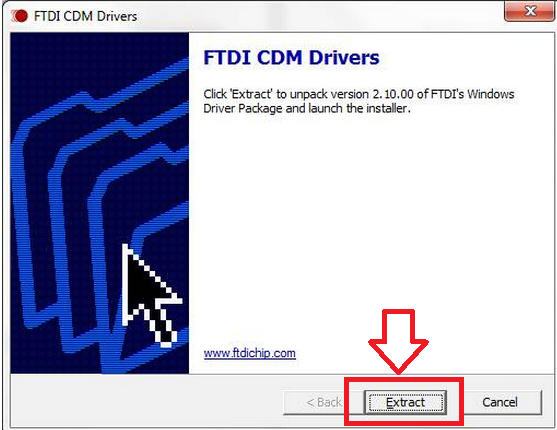
3.点击“Extract”。
Romeo for Edison Controller 软件环境搭建图13
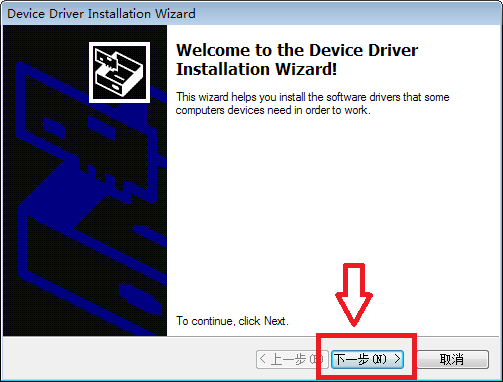
4.点击“Next”。
Romeo for Edison Controller 软件环境搭建图14
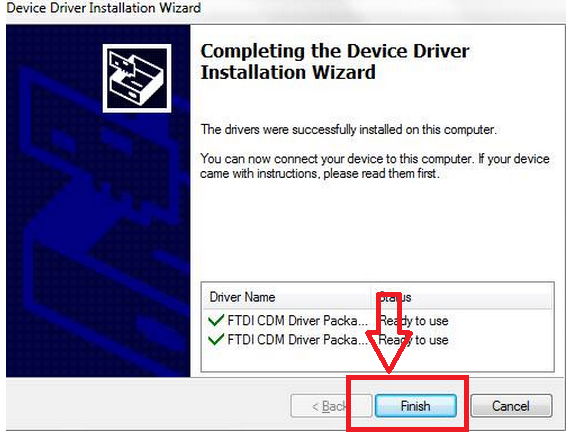
5.点击“Finish”。
Romeo for Edison Controller 软件环境搭建图15
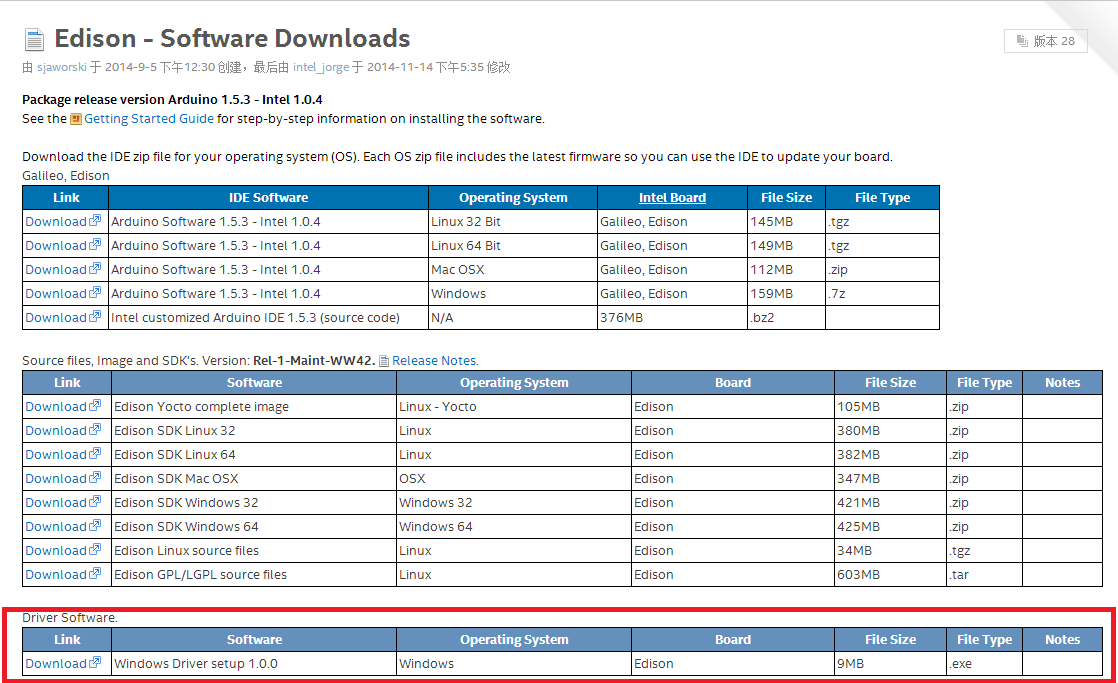
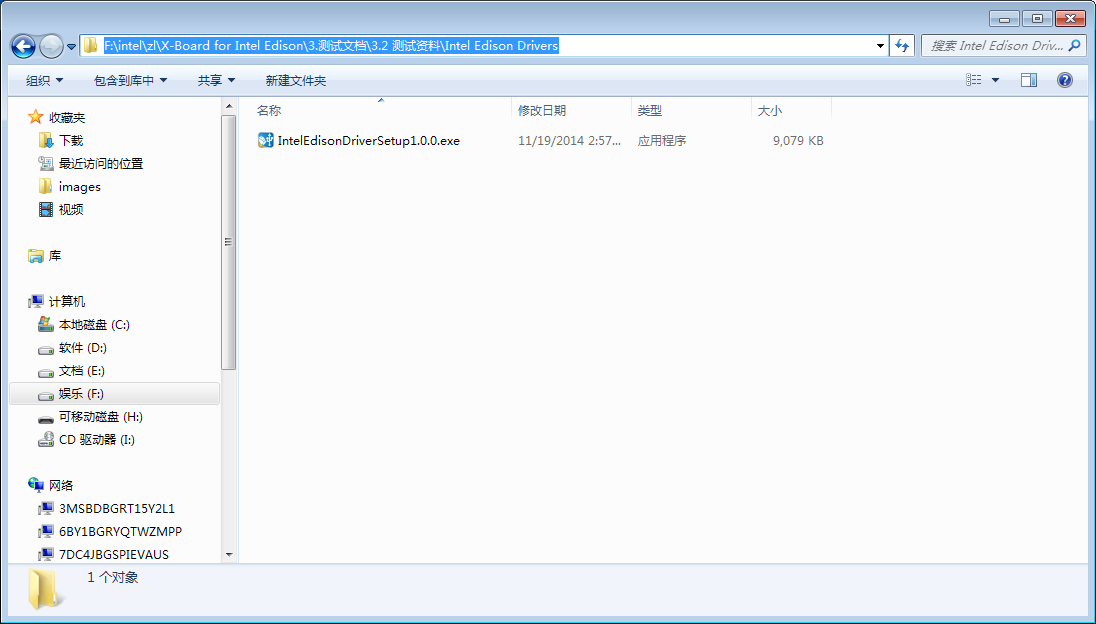
6.下载Download Intel Edison Drivers
Romeo for Edison Controller 软件环境搭建图16
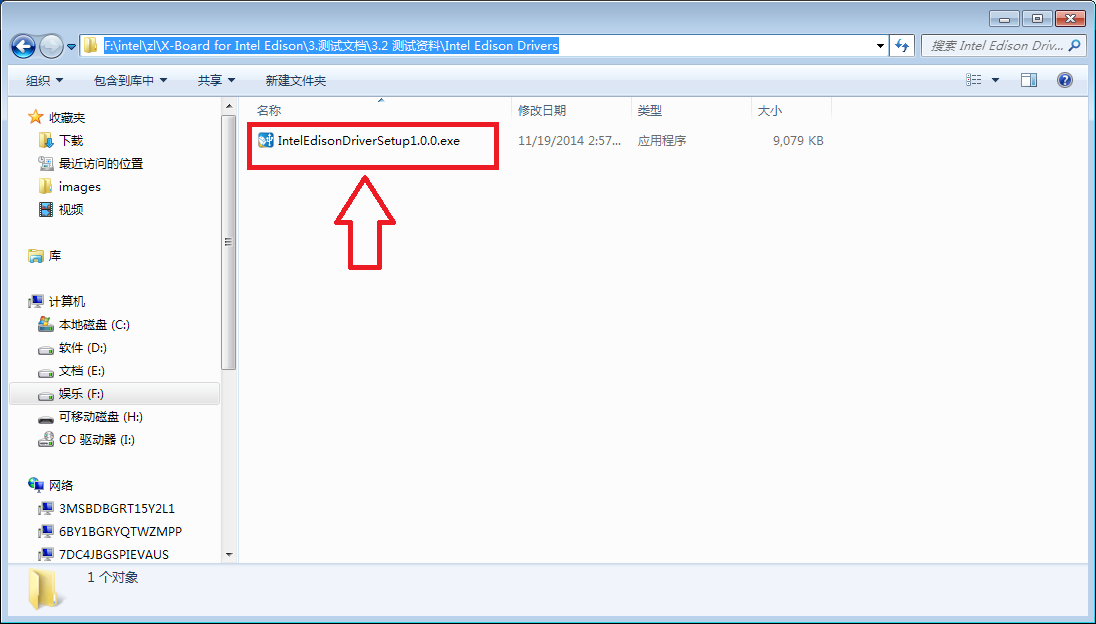
已下载到目录:zl\X-Board for Intel Edison\3.测试文档\3.2 测试资料\Intel Edison Drivers
Romeo for Edison Controller 软件环境搭建图17
7.双击.exe文件开始安装。
Romeo for Edison Controller 软件环境搭建图18
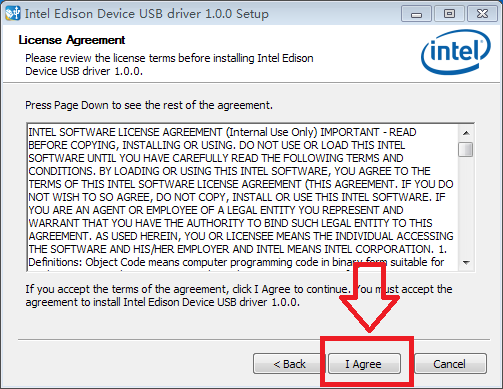
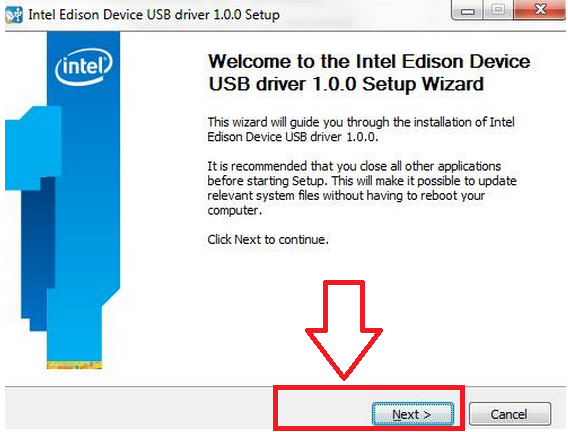
8.点击“Next”和“I Agree”。
Romeo for Edison Controller 软件环境搭建图19
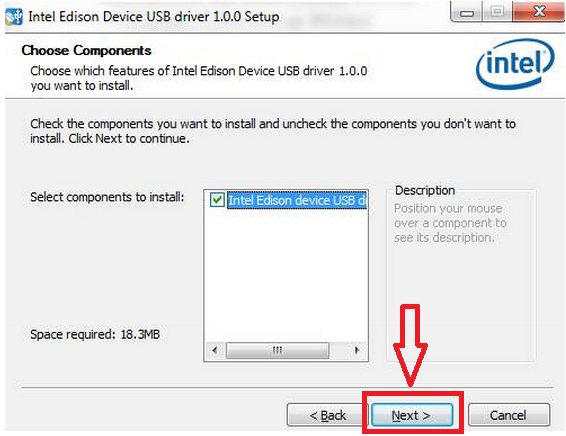
9.点击“Next”。
Romeo for Edison Controller 软件环境搭建图20
Romeo for Edison Controller 软件环境搭建图21
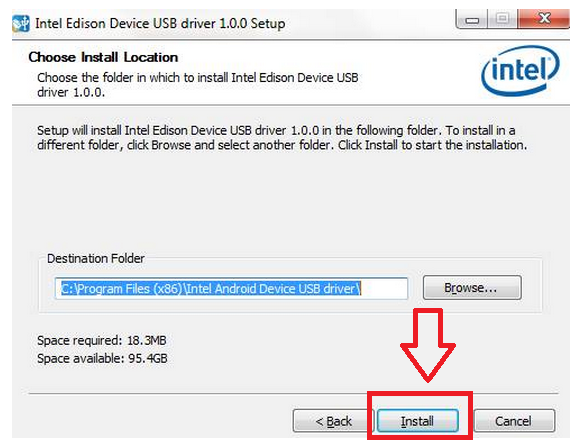
10.最好直接点击“Install,也可以把软件安装你喜欢的目录。
Romeo for Edison Controller 软件环境搭建图22
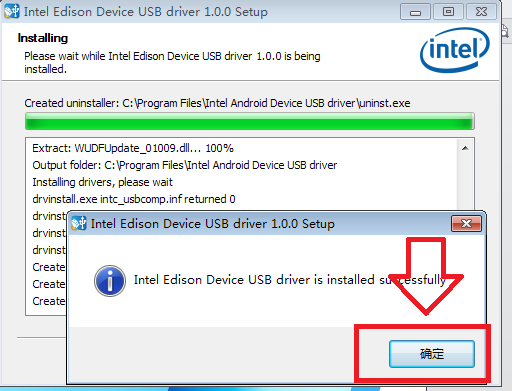
11.点击“OK”。
Romeo for Edison Controller 软件环境搭建图23
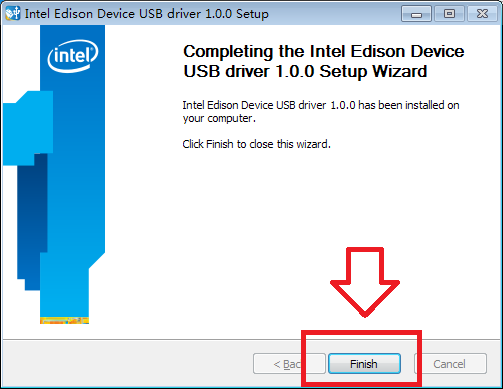
12.点击“Finish.
Romeo for Edison Controller 软件环境搭建图24
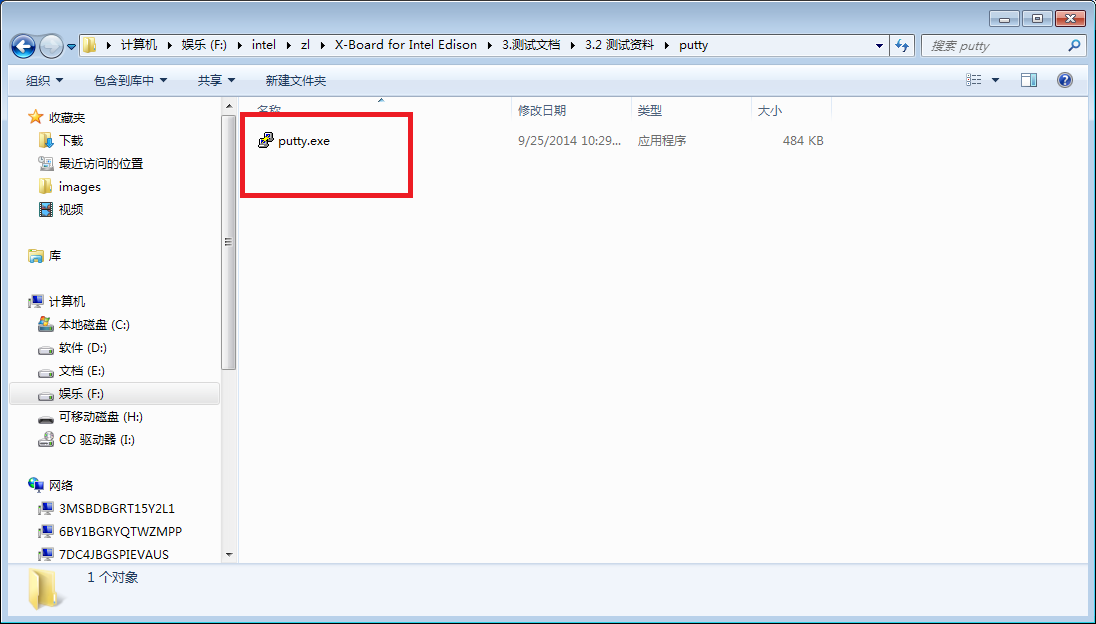
13.点击“putt.exe.
已下载到目录:X-Board for Intel Edison\3.测试文档\3.2 测试资料\putty
Romeo for Edison Controller 软件环境搭建图25
C、测试板子是否运行正常。
1.找到Arduino IDE,打开。
Romeo for Edison Controller 软件环境搭建图26
Romeo for Edison Controller 软件环境搭建图27
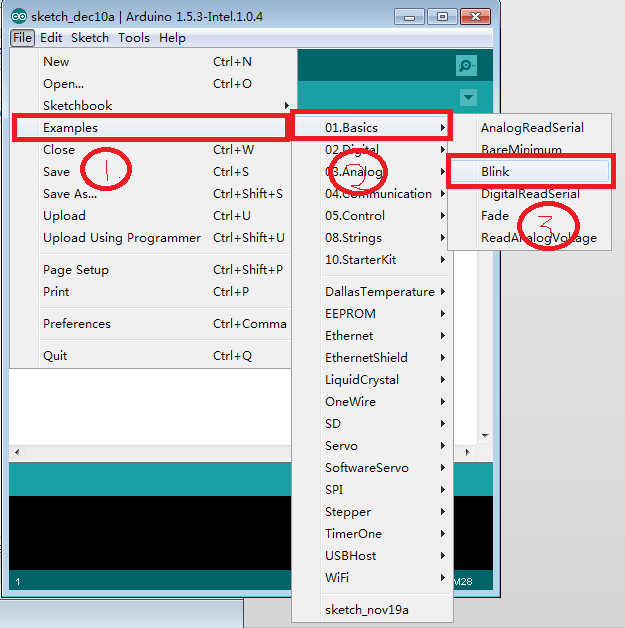
2.点击“File > Examples >Basics>Blink”打开。
Romeo for Edison Controller 软件环境搭建图28
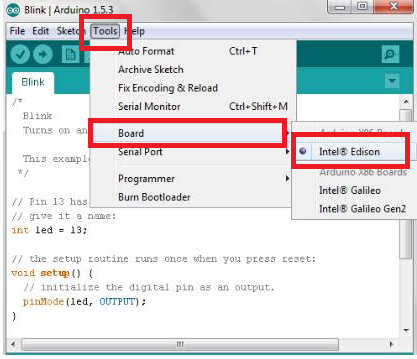
3.点击“Tools >Board”和挑选“Intel Edison”。
Romeo for Edison Controller 软件环境搭建图29
4.在搜索栏输入“device manager”,然后点击“设备管理器”。
1)找到计算机图标
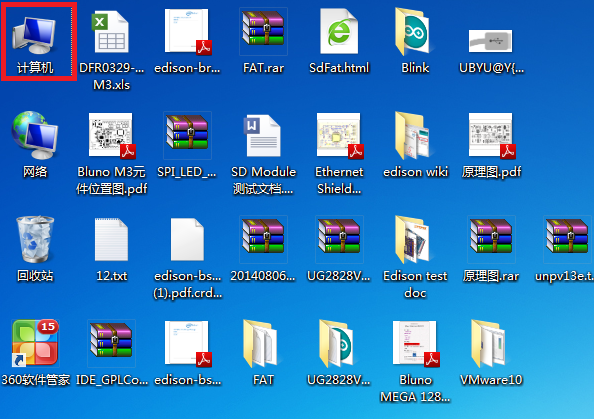
Romeo for Edison Controller 软件环境搭建图30
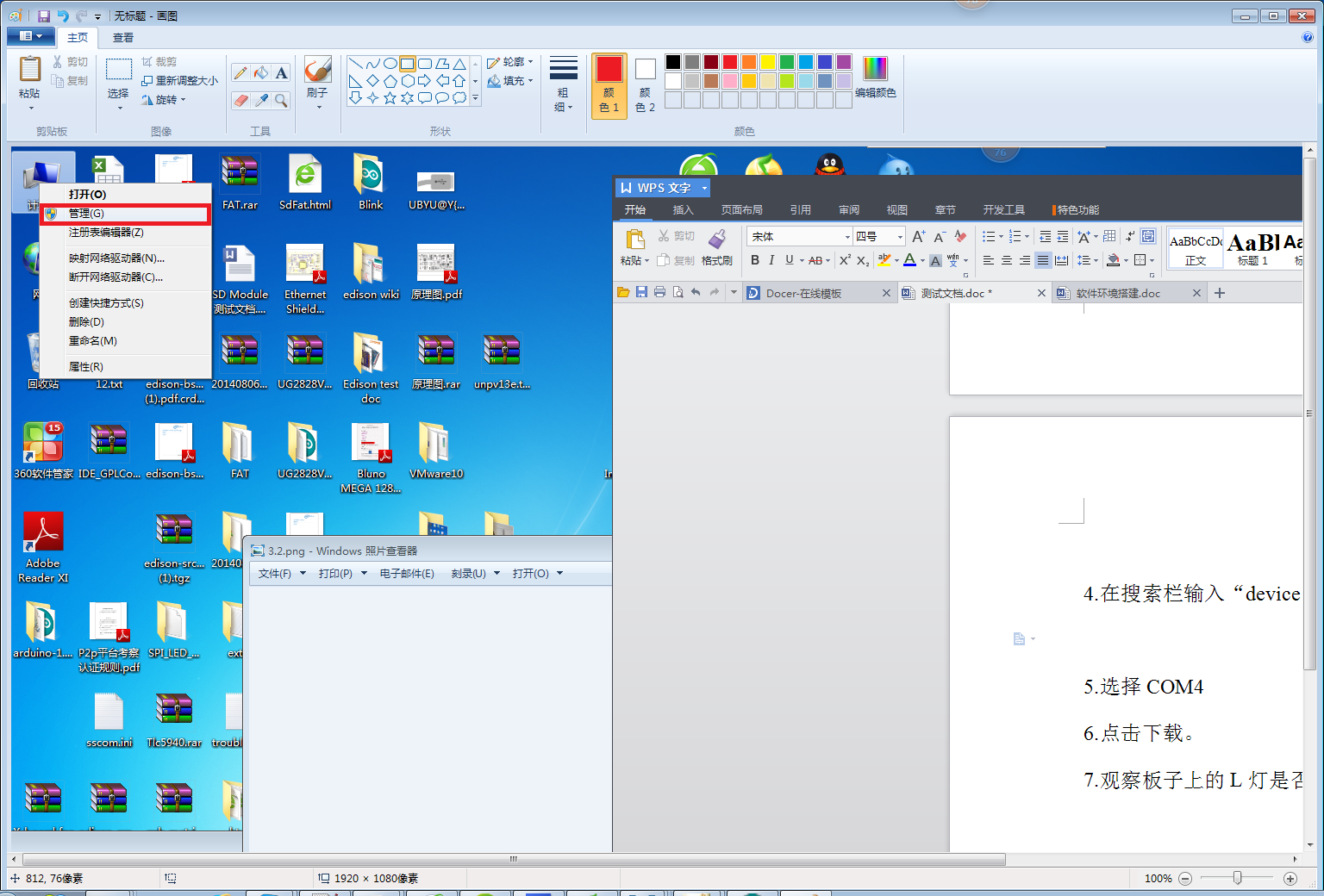
2)右键点击“计算机”和点击管理
Romeo for Edison Controller 软件环境搭建图31
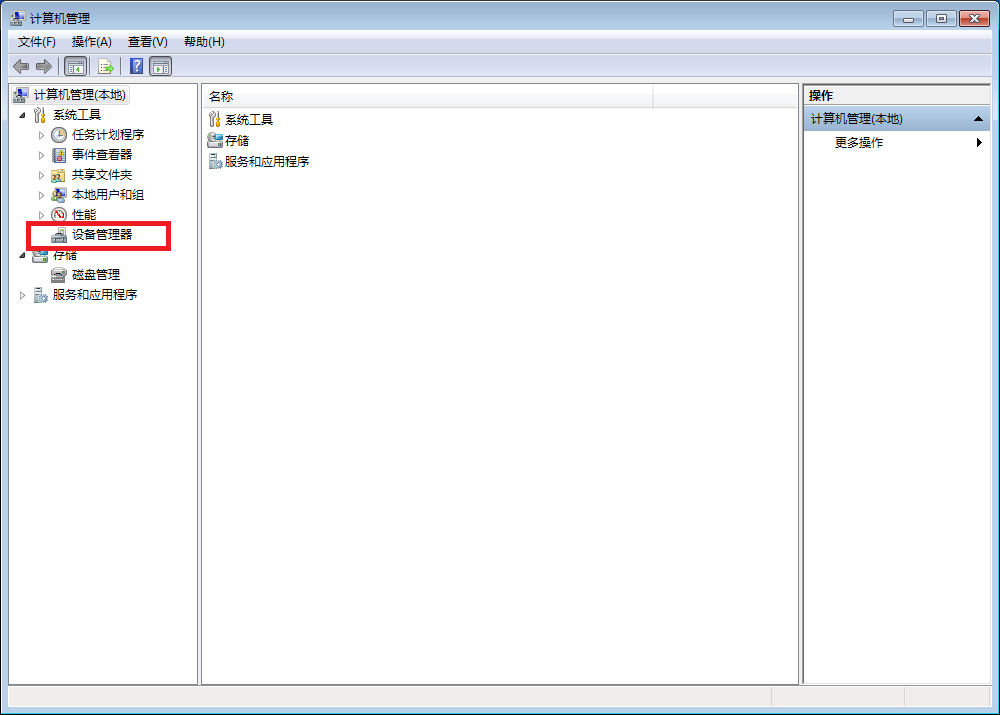
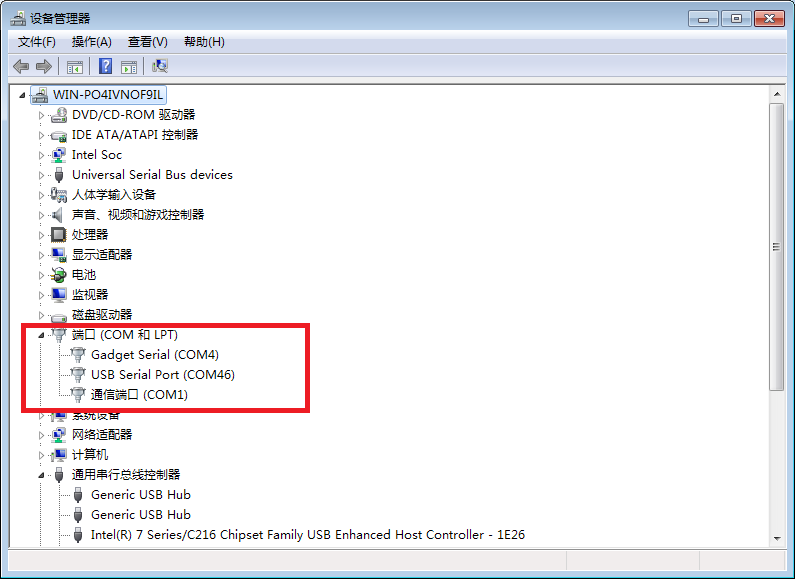
3)双击“设备管理器”查看串口号
Romeo for Edison Controller 软件环境搭建图32
Romeo for Edison Controller 软件环境搭建图33
5.选择COM4
Romeo for Edison Controller 软件环境搭建图34
6.点击下载。
Romeo for Edison Controller 软件环境搭建图35
7.观察板子上的L灯是否闪亮,如果闪亮,环境就搭建好了。
Romeo for Edison Controller 软件环境搭建图36

创作许可协议

本项目采用 None(不开放任何权利,保留所有权利) 进行许可。

评论(6)
Jane
Jane
看上去很高端的样子 :lol
lauren
lauren
教程好棒,有图有介绍。不过貌似很复杂的样子,我说Intel不能出点我这种小白能快速上手的货色吗。。。
Youyou
Youyou
图文并茂,给力的教程!
Grey
Grey
教程很详细 哈
phoebe.wang40
phoebe.wang40
过程好详细,学习了
王铭杰
王铭杰
写得很详细,非常感谢
- 没有更多了 -