

菜鸟入门edison系列(一):linux中进行edison板级配置
2015-08-123.5万

AI 快速预览详细
本文介绍了如何在Linux环境下进行Edison板级配置,包括开发板名字设置、密码设置和WiFi连接。首先需要确保Ubuntu系统中安装了screen工具,然后通过sudo screen /dev/ttyUSB0 115200命令连接Edison。登录后,可以使用configure_edison –setup命令进行板级配置。通过这些步骤,初学者可以轻松完成开发环境的搭建,为进一步学习Edison的高级开发打下基础。
|
Edison入门环境配置 文档说明:本文的阅读对象适合刚入手Edison并且在linux系统下操作的开发人员,所有操作均在linux系统下完成,主要内容包括Edison板级基本配置,Arduino IDE和Eclipse IDE开发环境的配置,固件的更新,本机编译和交叉编译的实现等,通过对这些基本开发环境的配置和程序下载的实现后,可进一步深入学习对Edison的相关高级开发和相关实验。 配置需求: [size=12.0000pt]1.ubuntu 12.04 64位操作系统(开发机) [size=12.0000pt]2.Edison模块和arduino扩展板套件一份 [size=12.0000pt]3.两根MicroUSB数据线 建议:因为刚开始在配置Edison的时候使用过VM虚拟机装的ubuntu,结果存在很多问题,在配置环境的时候连接开发板很不稳定,经常出现串口识别不了,程序下载失败等问题,所以建议电脑只装ubuntu系统或者装个ubuntu双系统,建议用ubuntu 12.04 桌面64位版本的linux系统,这会减少开发中遇到的很多不必要的麻烦。 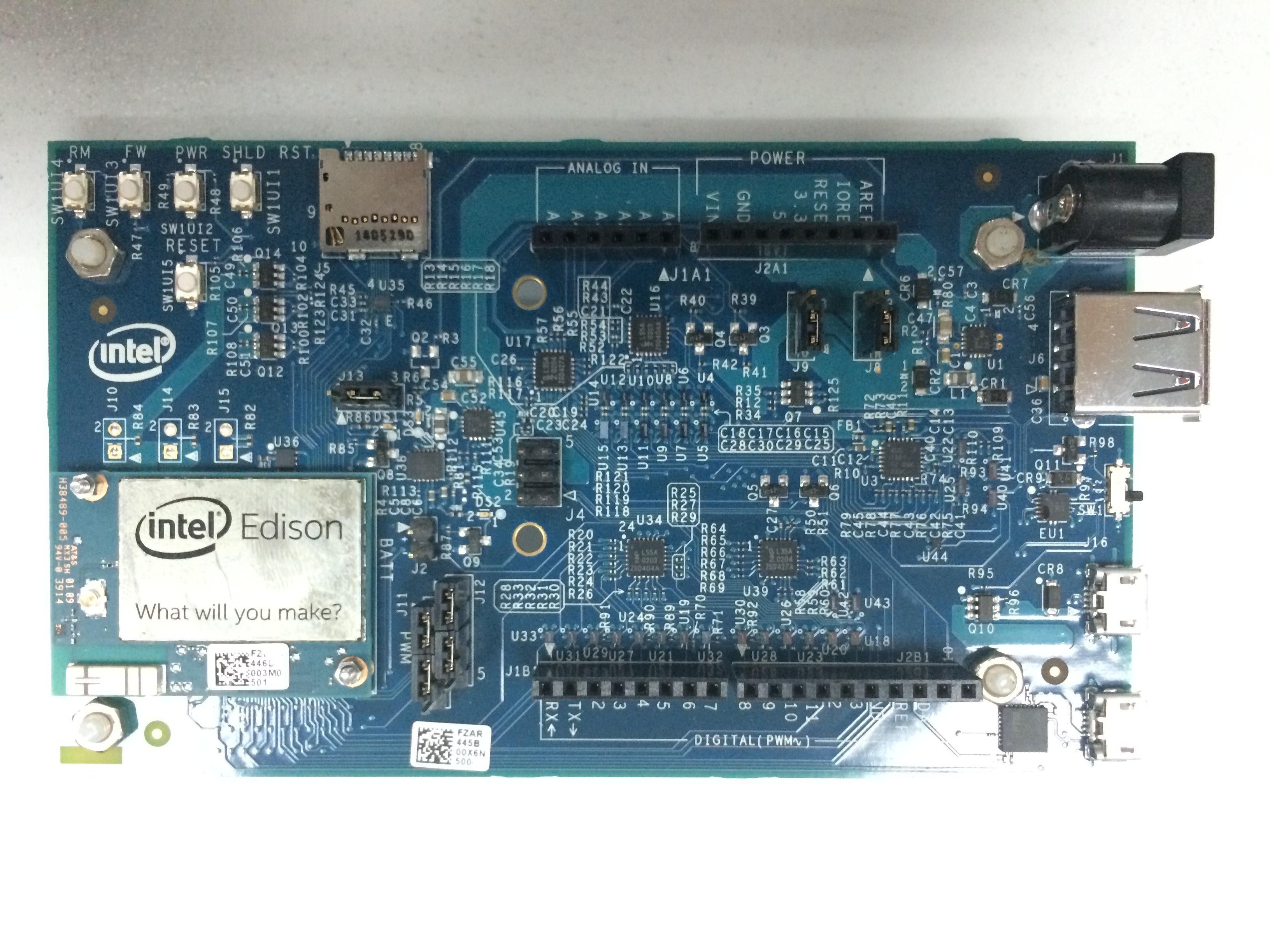 下面直接进入正题: Edison板级基本配置: 这里的配置包括:开发板名字,密码,wifi的连接。其中设置的名字,密码和在wifi连接成功后得到的ip在后面eclipse开发工具向开发板下载程序的时候均需要使用,所以在这里对配置做一下操作说明: 在Windows系统中我们经常用Putty来连接linux主机,在Linux系统中Putty也是可以使用的,但是今天我们用screen来实现Ubuntu开发机对linux主机的连接。 首先检查ubuntu中是否安装了screen,可以输入命令: screen –v 如果现实Screen version XXX(版本号),表示已经安装Screen  如果没有现实版本号,输入以下命令安装: sudo apt-get install screen  安装完成后我们将装有edison的arduino扩展板连接到ubuntu开发机,此时稍等一会在操作,因为edison上电后启动内部自带的Linux系统也需要一点时间。当Ubuntu开发机的左边的导航栏里面显示edison的时候表示已经连接成功。 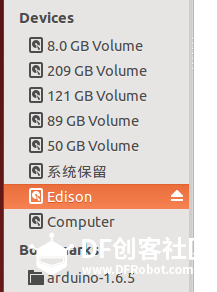 接下来我们查看串口是否存在,正常连接的时候串口设备号是/dev/ttyUSB0,输入命令: ls /dev/ttyUSB0 –l 如果输出:/dev/ttyUSB0 ,表示串口存在,可继续操作,如果不存在,可插拔一下串口连接线。  接下来我们要在ubuntu开发机中连接edison的liunx主机,输入命令: sudo screen /dev/ttyUSB0 115200  回车后Ubuntu开发机会弹出一个新窗口,双击Enter键进入登录提示界面: 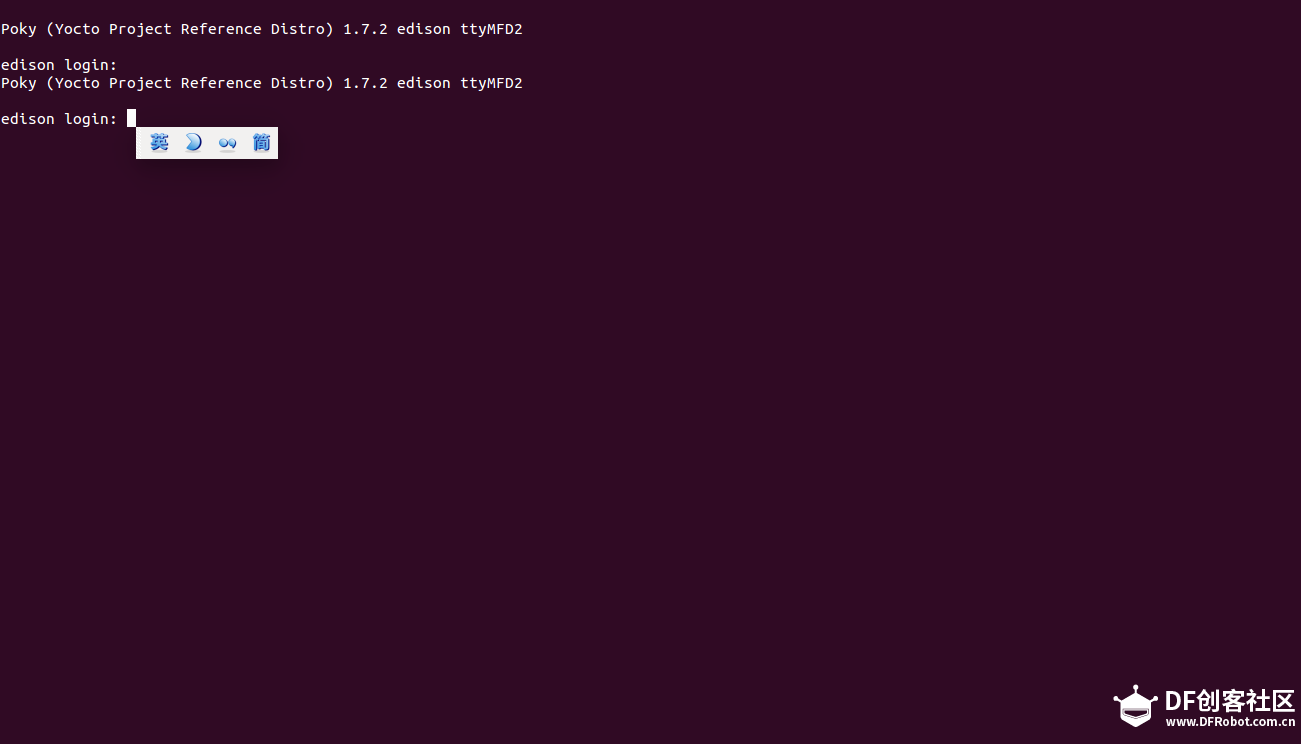 默认输入:root 可直接登录! 登录成功后开始配置开发板,两种方法都可以: 1.输入命令:configure_ediosn –setup (注意:setup前面是两个“-”,下面类似) 回车后根据提示一步步完成name,password,wifi的配置 2.选择性配置命令: 输入命令 configure_edison –name,回车,配置名字,显示下面信息,此处设置的名字是jason: 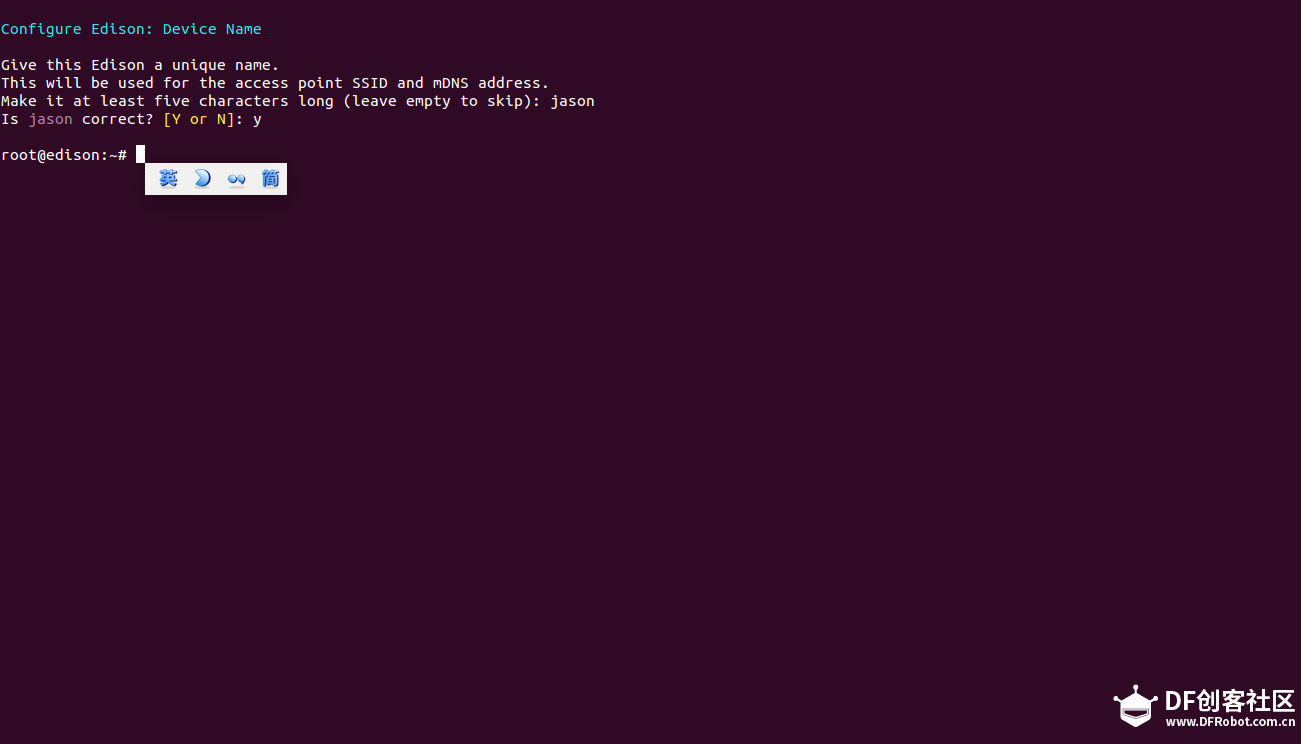 输入命令:configure_edison –password,回车,配置密码,密码最好是8个字符的,显示下面信息,此处密码设置为12345678:  输入命令:configure_edison –wifi,回车,连接wifi,会出现下面信息,按提示操作即可:  当wifi连接成功后显示的蓝色字体的IP(192.168.0.130),在eclipse下载程序的时候能用的上,在这里可以留意一下。 至此,在Ubuntu中对Edison板级基本配置已经完成。  |




接上之后电脑没反应
感觉是usb连上了 但是edison没连上
我还是用screen连接的话
出现了/system/bin/sh: ^@: not found
请问这个要怎么办啊