Overlord 系列打印机固件升级方法
2015-09-141.3万

AI 快速预览详细
本文介绍了 Overlord 系列打印机的固件升级方法。首先需要安装 Cura 15.04 软件并进行参数设置,然后用数据线连接打印机和电脑。在 Cura 中选择正确的串口设置,避免使用 AUTO 选项,以防止固件升级失败。接着通过 'Install custom firmware' 选项刷入新的固件,并在打印机上进行恢复出厂设置,确保机器稳定工作。
|
准备工作: Cura 15.04 软件 方口USB打印机数据线 步骤: 1. 在电脑上安装Cura 15.04 ,然后进行相关的参数设置。 具体的参数设置见此贴:Overlord 3D打印机对应的Cura基本参数设置 2. 用数据线连接打印机和电脑,选择“Machine”->“Machine settings", 如下图。 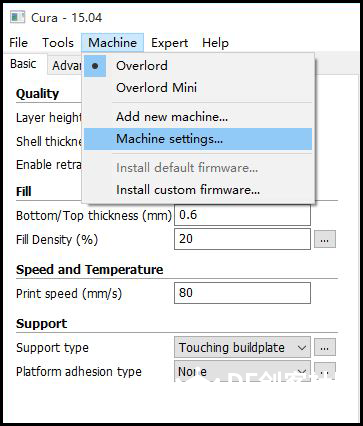 3. 在机器设置(Machine settings)对端口进行设置,如下图所示,选择“Serial port”对应的端口,不要使用AUTO。这一步很重要,如果不进行设置,会出现固件升级失败的情况。  4. 升级固件。选择“Machine”->"Install custom firmware",然后选取对应的固件进行刷入。 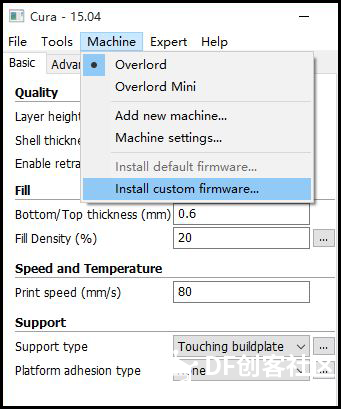 5. 恢复出厂设置。这个操作要在打印机上进行,选择“About”-> "Factory Reset"。 恢复出厂设置很重要,一定要进行这个操作,保证机器稳定的工作。 |
![[每周挑战]造物_造一个可控的元祖高达(RX-78-2)](https://img.dfrobot.com.cn/mc-front/5a4df8dcbf2cab453779e246/dadce46e0f21ce078765576d917d3cf6.jpg?imageView2/1/w/480/h/300/format/webp/q/80)