

3D打印机放音乐的实现方法
2015-12-191.3万

精华项目
AI 快速预览详细
本教程介绍了如何通过Excel生成GCode,使3D打印机能够播放音乐。首先,根据音符频率和节拍数生成电机移动速度的数据,然后将其转换为GCode格式。最后,将生成的GCode整合到Cura的Start gcode中,即可实现3D打印机播放音乐的功能。这个项目不仅有趣,还能激发孩子对编程和音乐的兴趣。
|
嘿嘿~前几天完成的圣诞节项目中,视频最后面有个用打印机放音乐的片段~ 帖子 https://mc.dfrobot.com.cn/thread-13278-1-1.html 视频 https://www.bilibili.com/video/av3411265/ 为了让更多打印机学会歌唱~~果断上教程  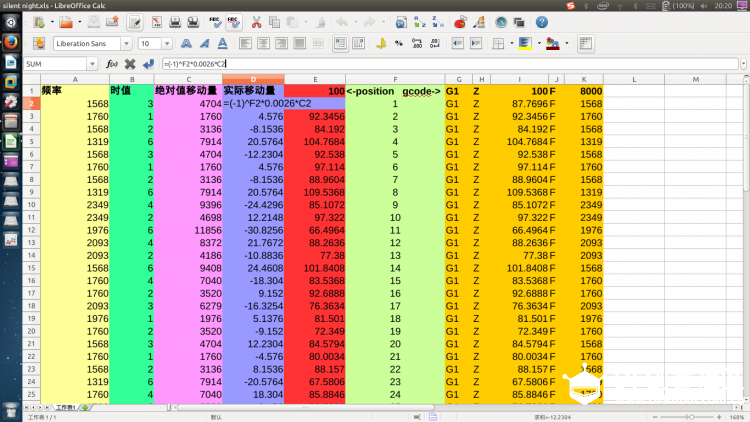 其实神器就是大家常用的Excel(上图中我用的是LibreOffice Calc代替微软的Excel) 第一列:音符对应的频率高低,表示电机的移动速度~打开Arduino Example里面的toneMelody,看一看pitches.h,这就是一份很好的音符频率对照表 第二列:每个音符的节拍数。 (好吧猜对了,前两列是LZ凭借一点点乐理知识,一行一行敲出来的  ) )第三列:前两列的乘积,表现移动量的多少 第四列:第三列乘以时间系数(就是播放音乐的快慢),可以手动发几句gcode试出来,然后再乘上(-1)^n,让电机一上一下地运转 第五列:第四列的积分(就是上一个加当前的)。好了~这一列的数据就是你要的gcode中的【G1 Zxxx Fyyy】里的xxx部分啦 然后右边橙色的部分,整理成GCode的格式 注意看一遍gcode,确认滑车不会碰到上面的限位开关,或者让热端敲击到打印平台 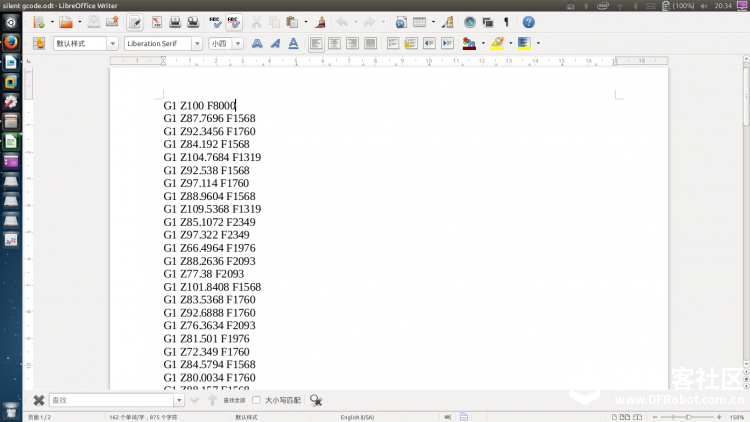 用查找与替换去掉制表符(正则表达式"\t") 打开cura,加载一个你最喜欢的模型,切换到Start/end gcode,在这里做点文章 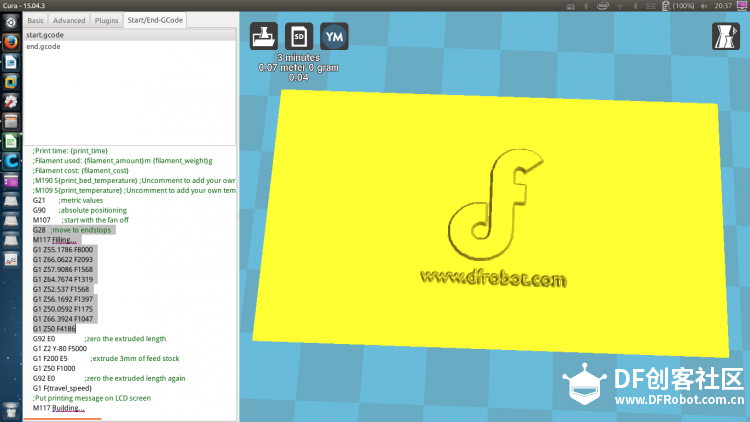 看我选中的部分,这些就是你刚才生成的gcode(图中缩短了,只有一句),注意前面要加上G28 好啦,试着打印一下吧!  送上我生成的gcode,大家根据自己打印机的结构稍作调整,整合进Start gcode即可~~~ 这是excel文件,供参考 教程区第一帖~谢谢大家  |
![[每周挑战]造物_造一个可控的元祖高达(RX-78-2)](https://img.dfrobot.com.cn/mc-front/5a4df8dcbf2cab453779e246/dadce46e0f21ce078765576d917d3cf6.jpg?imageView2/1/w/480/h/300/format/webp/q/80)


http://www.bilibili.com/video/av3411265/
从3分30秒开始
再次请楼主收下我的膝盖