

【图文教程】驱动安装故障解决办法之系统文件缺失
2017-03-124.7万

精华项目
AI 快速预览详细
本文介绍了如何解决Arduino驱动安装过程中因系统文件缺失导致的故障。首先,用户需要下载缺失文件,并根据系统版本(32位或64位)选择相应的文件。然后,将这些文件粘贴到C盘Windows文件夹下的system32和drivers文件夹中。最后,重新安装驱动即可。通过这些步骤,用户可以轻松解决驱动安装失败的问题。
|
缘起: 在我们使用Arduino的第一步是安装驱动,教程如下: DFR0100 Arduino教程01 -- 驱动安装及下载Blink程序 (出处: DF创客社区 - 分享创造的喜悦) 在安装驱动时,经常会出现驱动安装不上的情况。  据本人统计,90%的问题为出现如下驱动安装失败提示: 1、这个INF中的服务安装段落无效。 2、系统找不到指定文件。 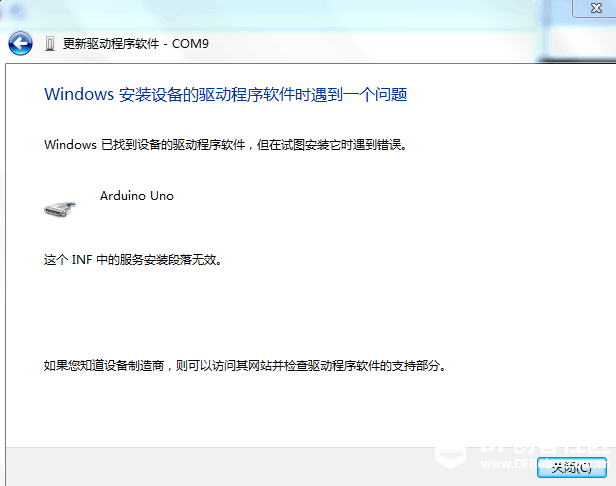 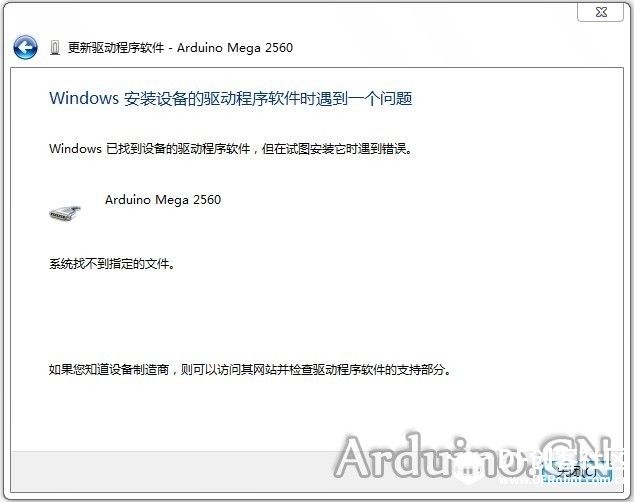 原因分析: 用户使用精简版windows系统,导致文件缺失,解决办法为补上缺失文件即可。 解决办法详细步骤: ------------------- 2021更新最新方法:推荐使用Mind+的一键安装驱动功能进行安装(将会自动执行本文后续操作),如果安装依然失败则采用这个方法: 点击 ------------------- 老的方法: 1、下载附件,  006-驱动安装故障解决办法.zip,并解压下载完的附件,得到如下文件: 006-驱动安装故障解决办法.zip,并解压下载完的附件,得到如下文件: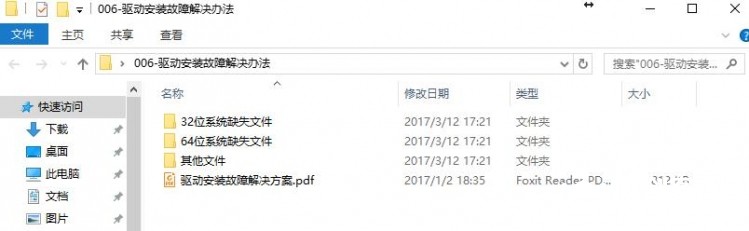 2、查看系统版本,方法如下: a)右键单击桌面的“计算机”或“计算机”,选择“属性” 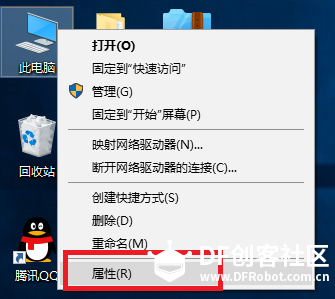 b)属性窗口打开后,“系统类型”后面显示当前系统版本,若为64位系统则下一步骤使用“64位系统缺失文件”,若为32位系统则下一步骤使用“32位系统缺失文件” 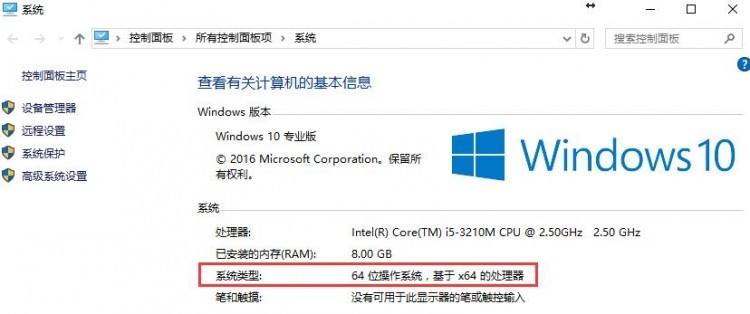 3、复制“64位系统缺失文件”或“32位系统缺失文件”(由上一步确定)中的三个文件: 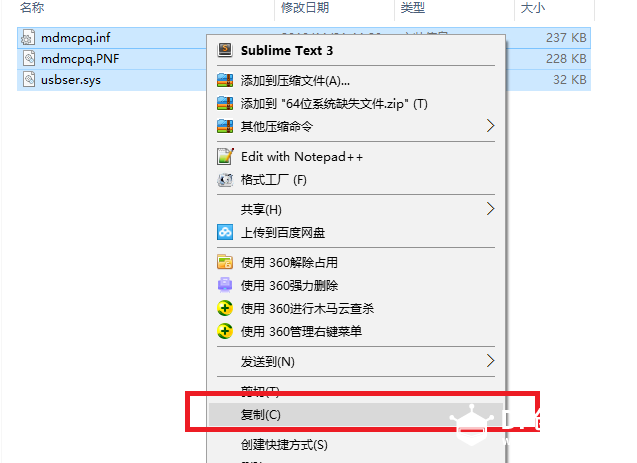 4、打开C盘Windows文件夹下的system32文件夹,粘贴文件:  5、打开system32文件夹下面的drivers文件夹,再次粘贴文件:  6、两次粘贴完成后再次安装驱动,使用如下驱动安装方法再次安装驱动: DFR0100 Arduino教程01 -- 驱动安装及下载Blink程序 (出处: DF创客社区 - 分享创造的喜悦) 没有解决怎么办? 出现如下提示即为成功,若没有解决,重复以上操作。  若依然出现“找不到系统文件”则查看:Arduino无法安装驱动找不到指定文件问题的解决方法 或查看其他驱动安装方法  |



数字签名不识别,禁用就可以了
见这个网站最后面的:
2、问题:“Windows无法验证此设备所需的驱动程序的数字签名”
驱动安装
三年前的夏天,当我第一次 接触 ARDUINO 时,就是因为这个在简版 WIN7 上折腾了几天,奥松客服虽服务周到,但最后还是自个摸索搞定