使用Node.js控制GPIO.树莓派系列(二)
2017-08-021.2万

AI 快速预览详细
本文介绍了如何使用Node.js控制树莓派的GPIO引脚,实现LED灯的闪烁效果。首先需要安装Node.js环境,然后创建一个试验文件夹,并在其中创建package.json文件和主文件blank.js。通过rpio2库,可以轻松控制GPIO引脚的状态。最后,通过硬件电路连接,将GPIO16引脚连接到LED正极,GND引脚连接到LED负极,运行代码即可看到LED灯的闪烁效果。
|
树莓派上的40个GPIO是最好玩的东西 它们可以被C,/C++, Python, Java等语言直接控制 现在就来看看怎么用Node.js做到同样的事情 在试验之前, 请先安装好Node.js, 具体可以移步到: <树莓派.安装系统+Node.js+MongoDB系列环境> 1.准备试验文件夹 [mw_shl_code=applescript,true]mkdir /home/pi/Documents/test-gpio-demo/[/mw_shl_code] 2.创建文件package.json [mw_shl_code=applescript,true]{ "name": "test-gpio-demo", "version": "0.0.1", "dependencies":{ "rpio2":"0.4.1" } }[/mw_shl_code] 3.创建主文件blank.js [mw_shl_code=applescript,true]//blink.js const Gpio = require('/home/pi/Documents/test-gpio/node_modules/rpio2/lib/index.js').Gpio; var led = new Gpio(36); //创建 P36 引脚 led.open(Gpio.OUTPUT, Gpio.LOW); //设置为 OUTPUT、默认低电平 for(var i = 0; i < 20; i++){ led.toggle(); //切换 led 的电平状态 led.sleep(300); //等待 500ms } led.close();[/mw_shl_code] 4.硬件电路连接 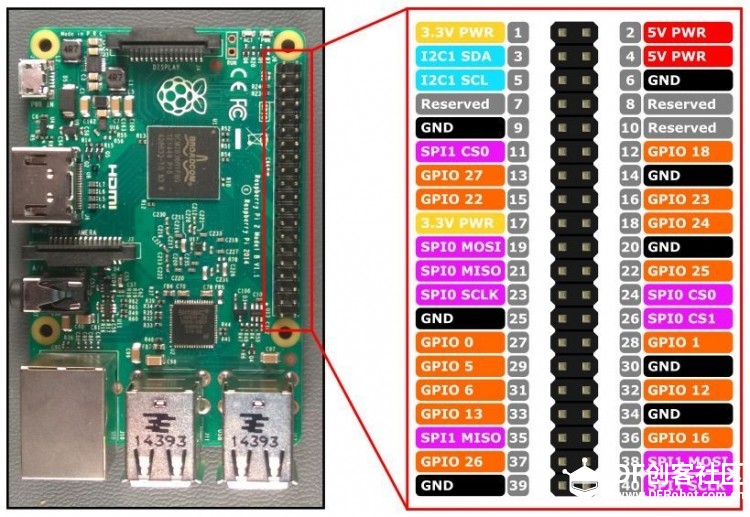 第36脚(GPIO16) 经过一个电阻(220欧或1K都可以),再接到LED的正级 LED负级接到第34脚(GND) 5.试运行 [mw_shl_code=bash,true]node /home/pi/Documents/test-gpio-demo/blank.js[/mw_shl_code] 闪灯效果: 亮灯 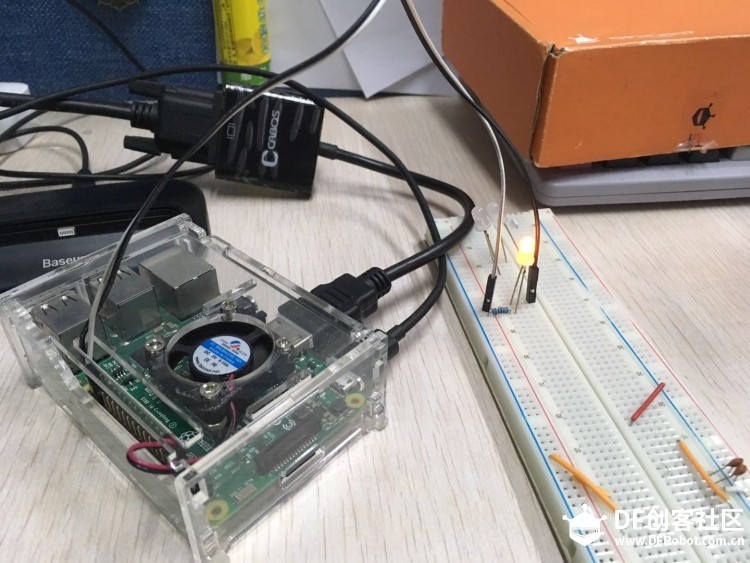 灭灯: 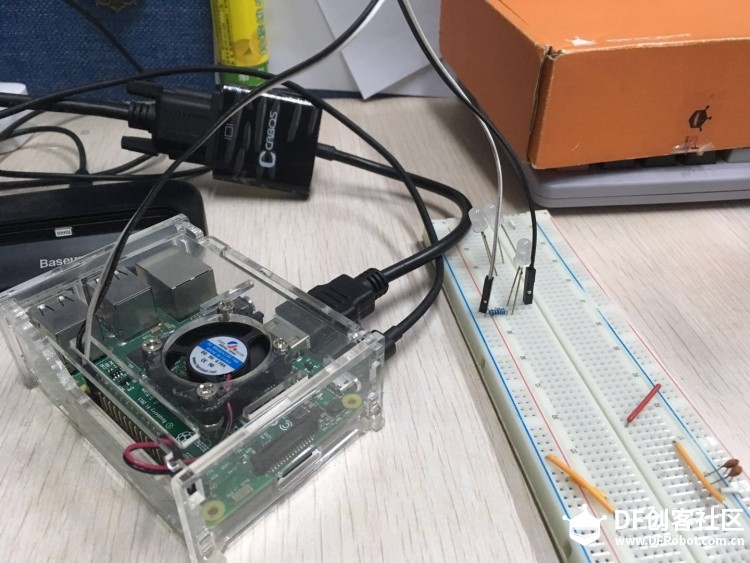 试验成功! 详细原文: <树莓派.使用Node.js控制GPIO> |