

打造廉价axidraw写字机(3D打印版)
2017-09-0519.3万

精华项目
AI 快速预览详细
本文介绍了如何通过3D打印技术自制廉价axidraw写字机。首先准备所需材料,如wido控制板、CNC Shield v3、42步进电机等。接着详细展示了组装步骤,包括安装直线轴承、电机、光轴等。最后,通过Arduino builder烧写固件,使写字机能够正常工作。整个过程适合零基础新手,不仅降低了成本,还激发了创造力。
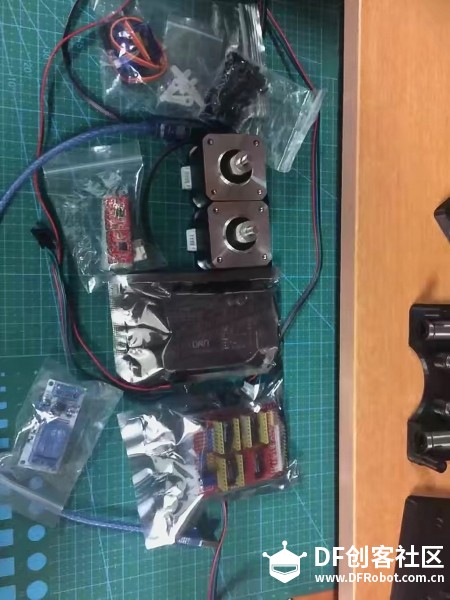
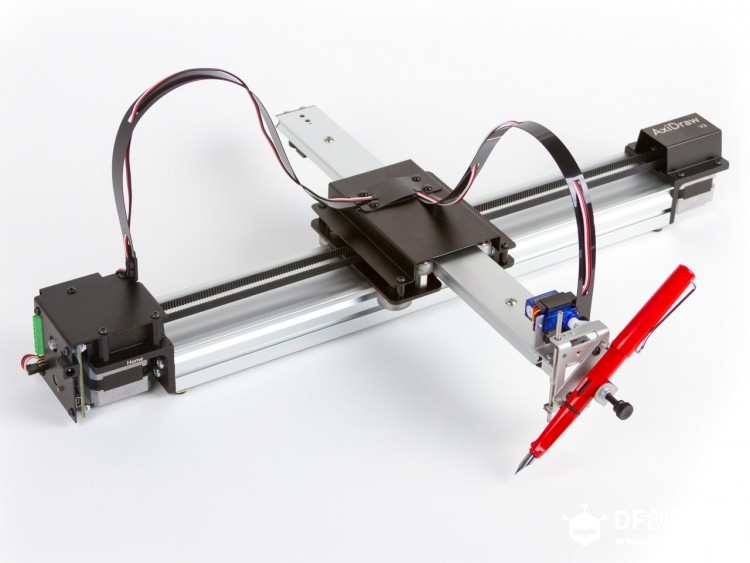 网上看到一款叫做axidraw的写字机后欲罢不能啊,就是封面上的那张图,看了一下价格还是算了吧,于是利用3D打印机自制了一个axidraw,然后我在论坛里也看到一位大佬做了:链接  what?全CNC的铝支架(或者是铁)??在下搞不到那个啊!!!来个3D打印版的吧 欢迎访问个人博客 1.材料准备
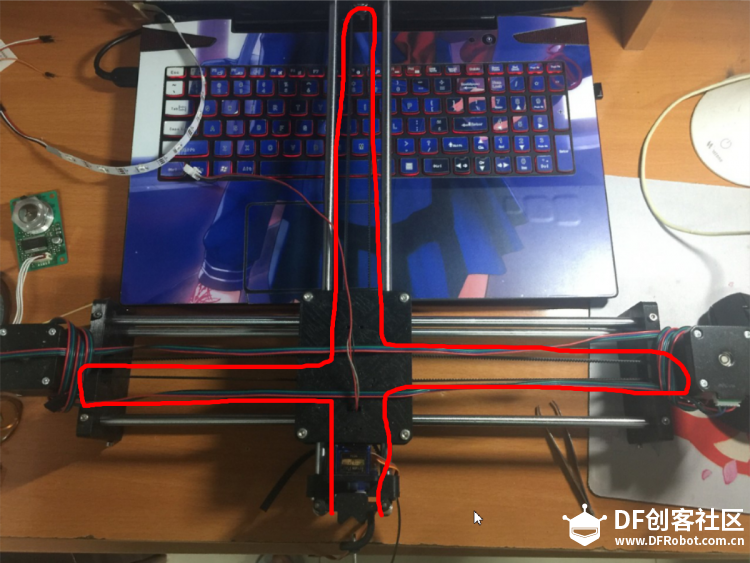
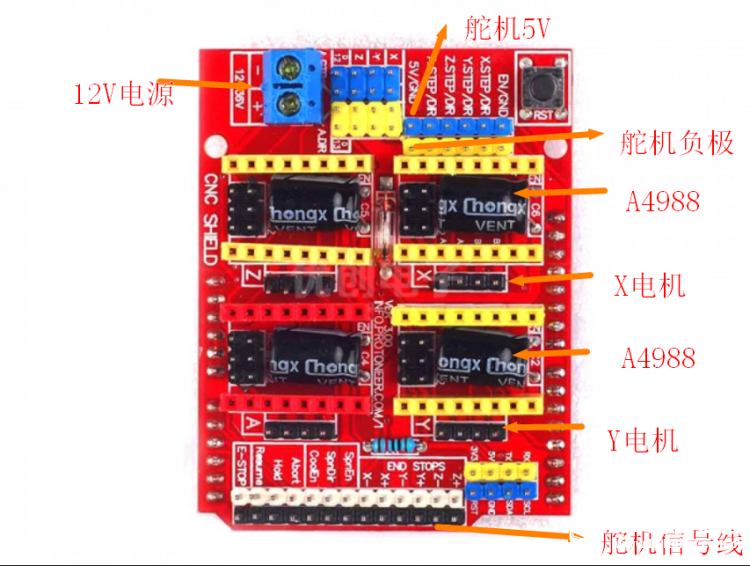
 2.组装 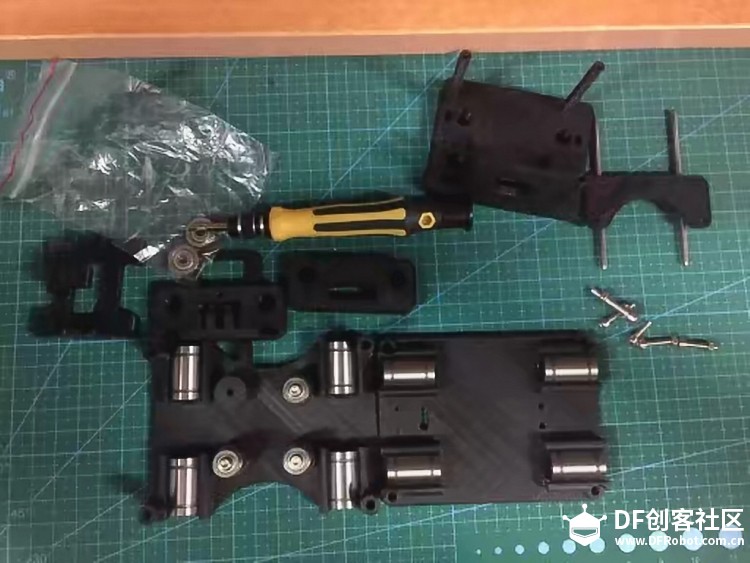 先将直线轴承使劲按到槽里卡住 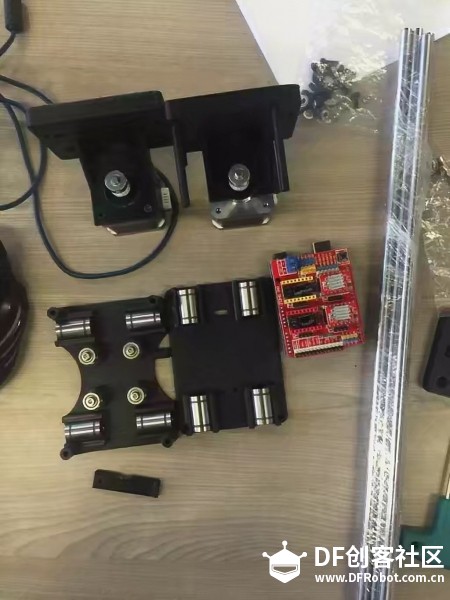 安装好电机,和控制板 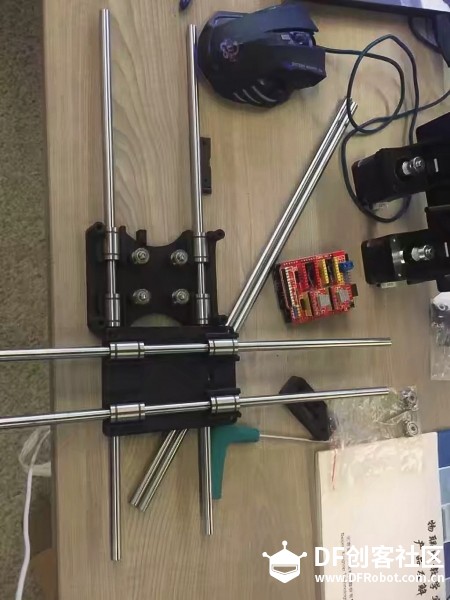 插上光轴(插) 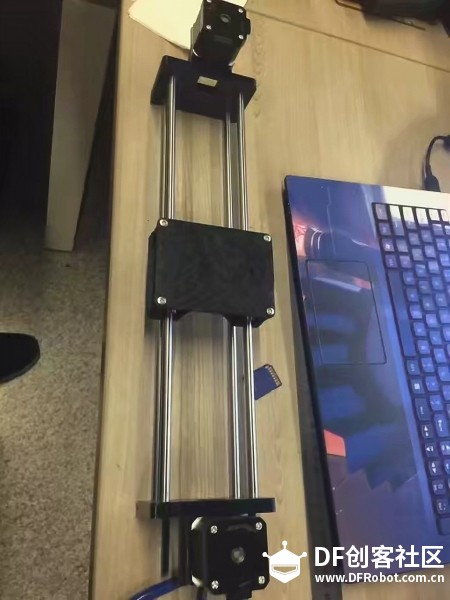 然后将两边的电机都按上,底下的固定光轴也插上(网上大部分都是用铝型材支撑固定,但为了省邮费我换成了光轴2333) 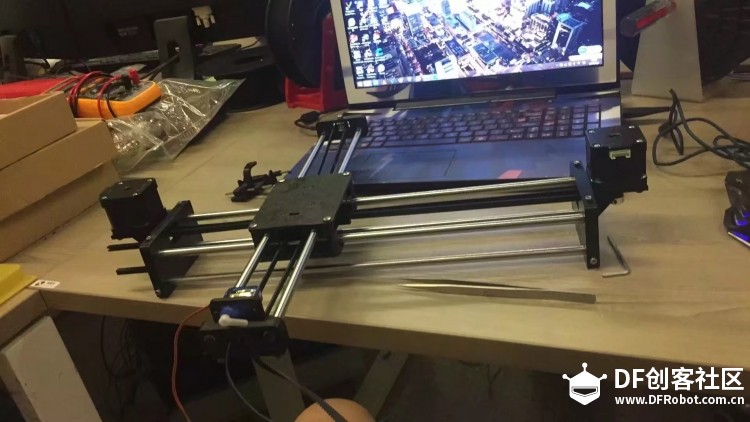 插上Y轴的两根光轴,安装上后面的轴承座和前面的笔架,安装上舵机,这样差不多就完成了。 然后是穿同步带了,走线是这样的(灵魂画手)
前面的两个同步带头是用笔架上的一个压块压着的,打印出来你自然就知道了
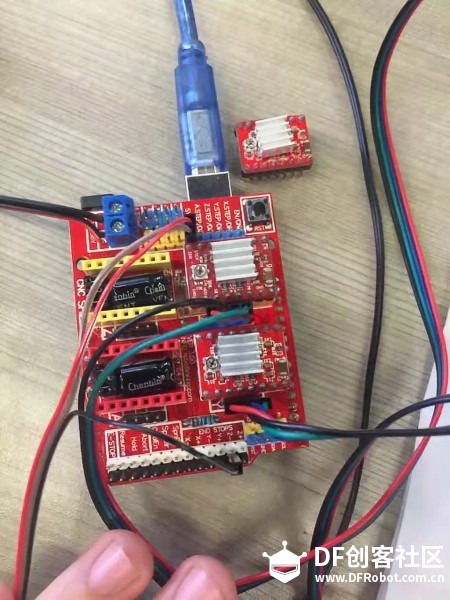
注意接上跳线帽啊,成品:
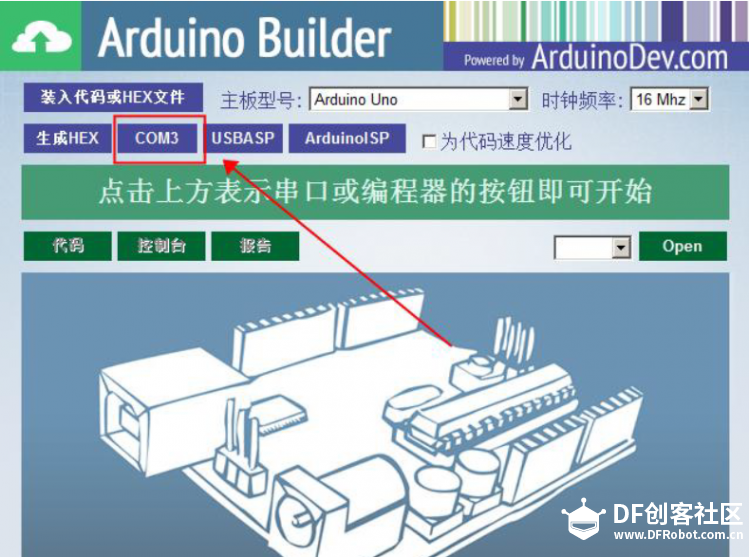
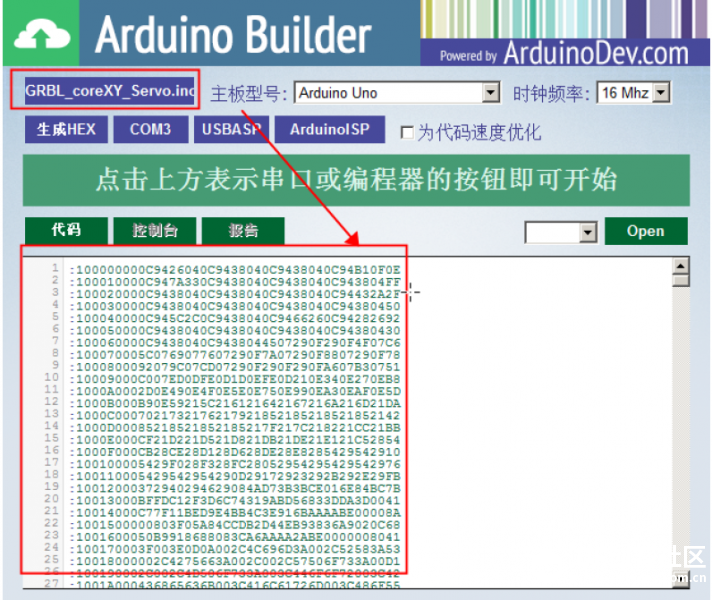
这样就组装完成了 3.Arduino builder烧写固件 插上控制板然后选择端口和版型,选择下载的固件然后开始烧录(这里是hex固件,你想要源码的话国外好多开源社区都有,自己找一下)
烧写成功如上图,这样就好了,可以选择自己喜欢的上位机载入自己的Gcode后开始画了 4.效果   忘记拍视频了以后补,图片被qq压缩成这样了。。。抱歉了。 5.下载文件 固件 https://pan.baidu.com/s/1c1ShYF2 打印件https://pan.baidu.com/s/1geDiUVh 啊忘了说了,我的笔架是用老外的一个模型,很难用 |

https://mc.dfrobot.com.cn/thread-15784-1-1.html
(出处: DF创客社区 - 分享创造的喜悦)