制作一个3D打印照片灯
2017-11-261.1万

AI 快速预览详细
本教程介绍了如何将2D照片转换为3D打印照片灯。首先,选择背景简单且与人物有明显对比的照片作为素材。接着,使用PS将照片处理成黑白色调,并通过调整亮度对比度使照片对比度更加明显。然后,将处理后的照片拖入Cura软件中,通过调整浮雕厚度、基层厚度、浮雕宽度和浮雕深度等参数来设置照片。最后,导出GCODE文件并开始打印。整个过程适合零基础新手,能够帮助用户轻松制作出独特的3D打印照片灯。
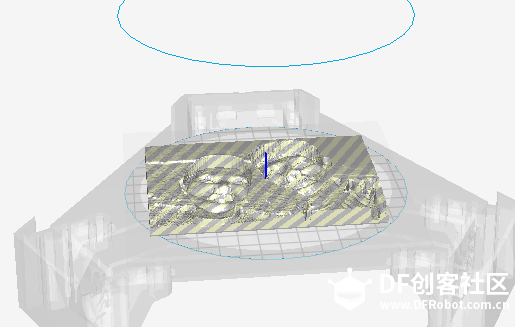
3D打印技术已经进入我们的日常生活中了,对于已经拥有3D打印机的小伙伴而言这也不是什么新鲜事了。今天我们就一起来将2D照片变成3D打印照片吧。效果图如下:大家自行欣赏。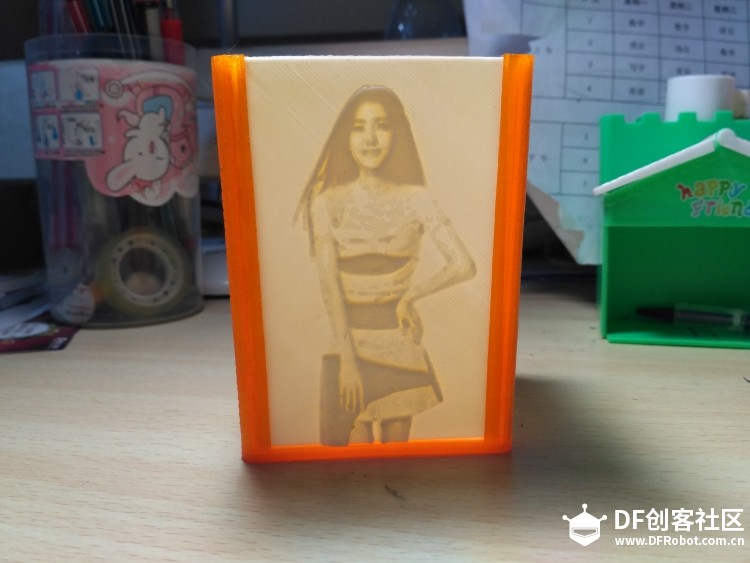 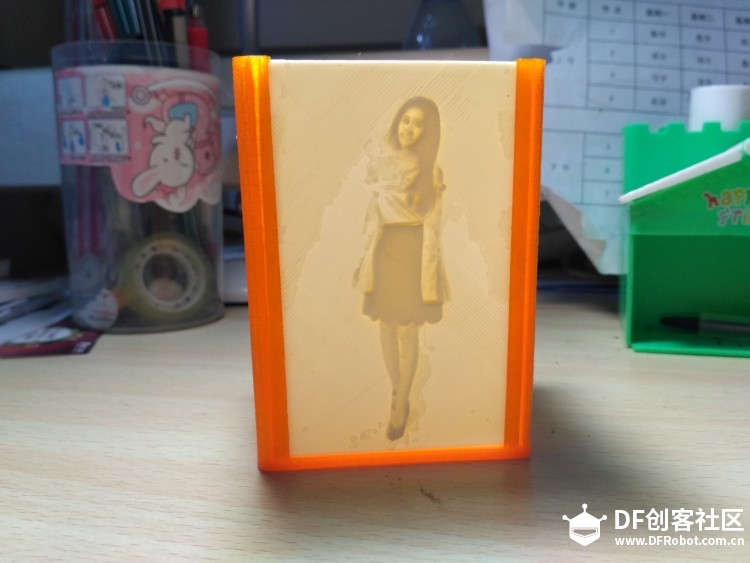 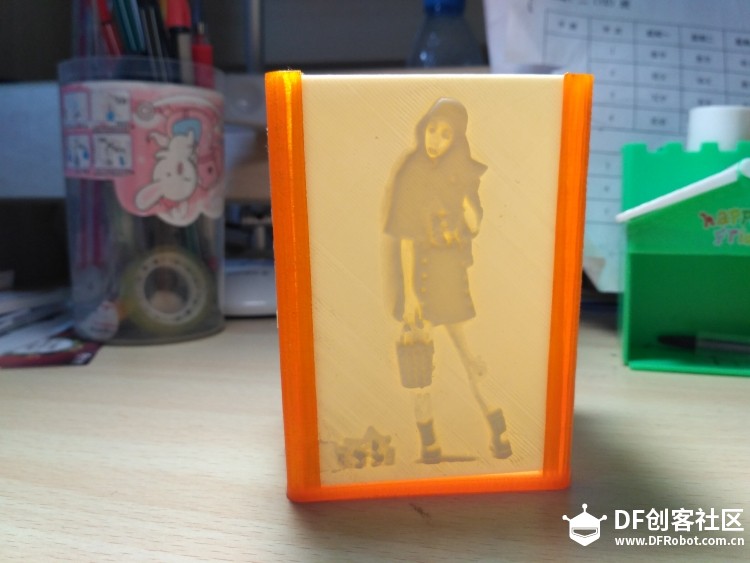 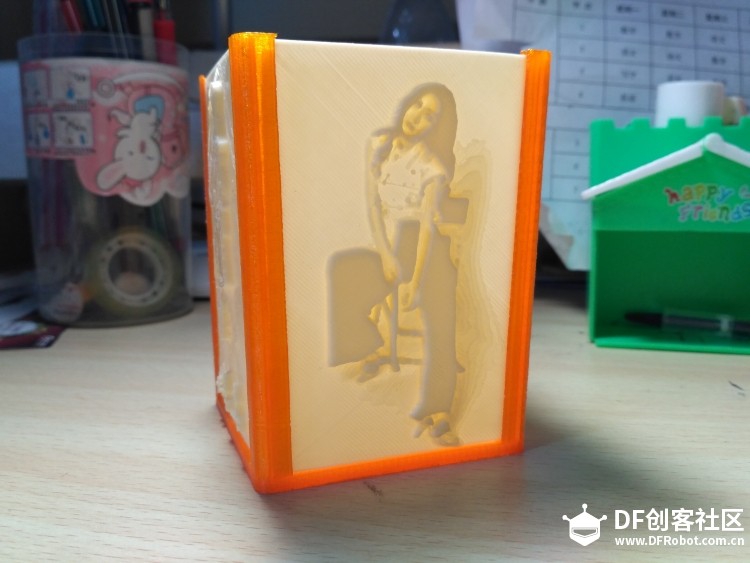 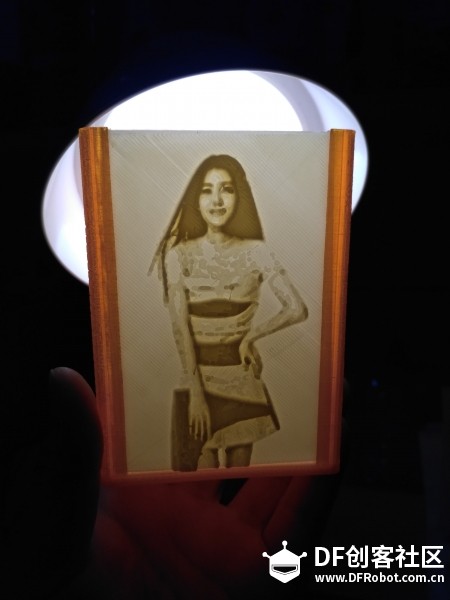 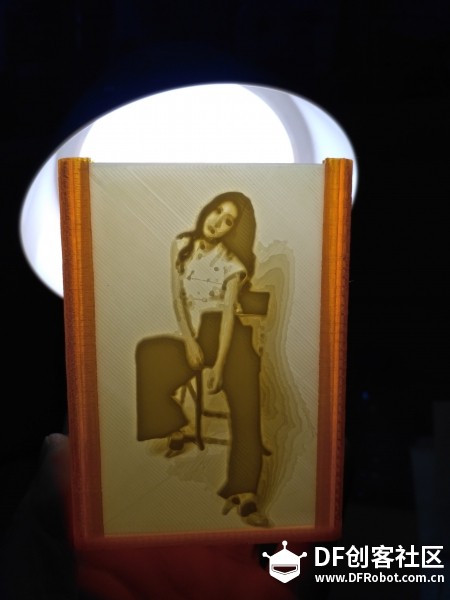 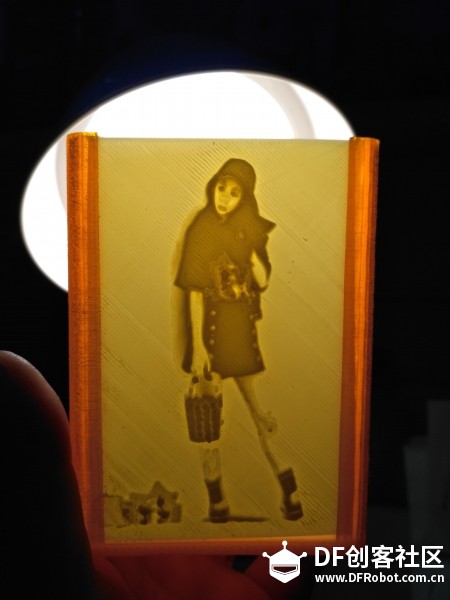 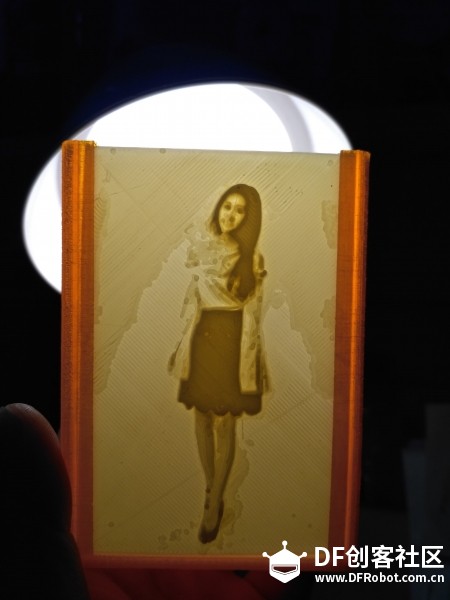 制作步骤: 1.素材采集 我是从网找了几张张碧晨的艺术照片。(3D打印照片劲量选择背景简单且与人物有明显对比的) 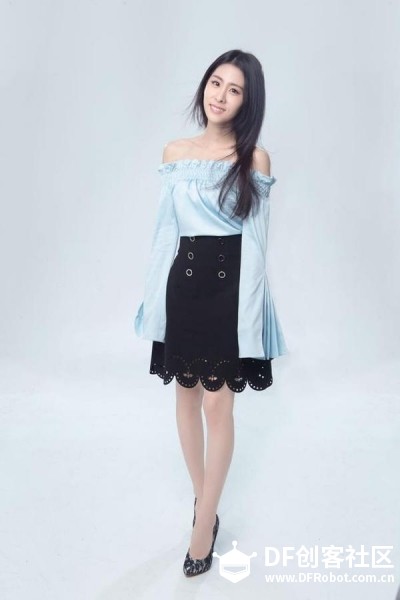 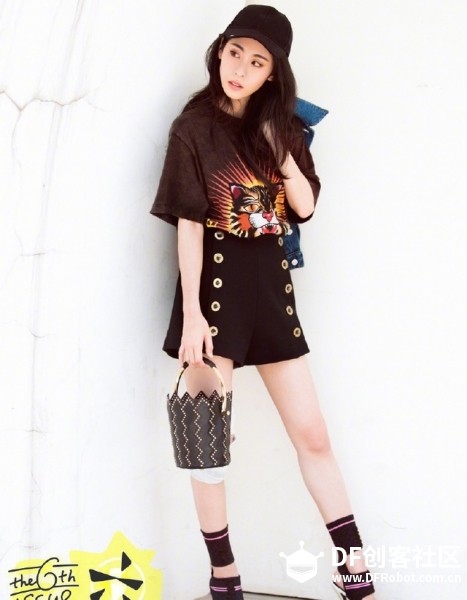 2.照片处理 使用PS将上述照片进行处理,将照片变成黑白色调。具体操作可以使用PS中的去色功能。 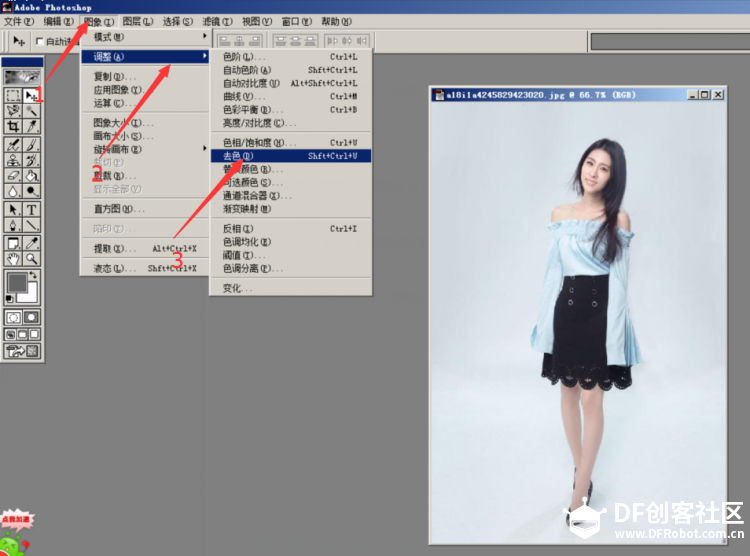 但此时的去色功能并不理想,继续通过操作“图像”——“调整”——“亮度对比度”。使得照片对比度更加明显。 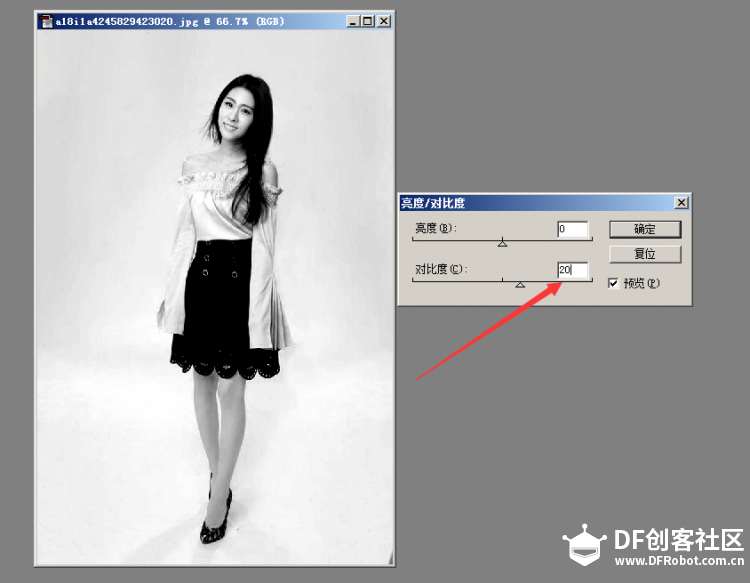 完成上述操作后,将照片保存. 3.3D模型生成 将上述步骤中的照片拖入Cura中,会弹出下列对话框,通过调整对话框中参数来设置照片。 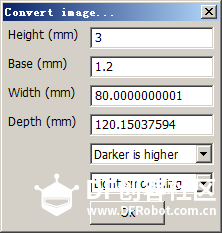 Height _____浮雕厚度 Base________基层厚度 Width_______浮雕宽度 Depth_______浮雕厚度 透光浮雕要选择darker is higher ,下面下拉列表框中no smoothing为不增加光滑,如果选择light smoothing,那么打印出来的模型会比较光滑,但是透光后细节丢失,各有所长。  打印参数设置如下  然后可以将你的照片导出GCODE文件了。开始愉快的打印吧。 4.3D建模相框  |
-

-
657.23 KB, 下载次数: 11740
-
-
655.43 KB, 下载次数: 11827
-
-
416.73 KB, 下载次数: 11535
-
-
730.27 KB, 下载次数: 11758