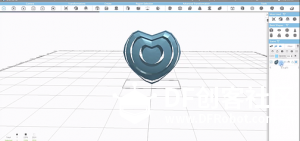
如何用selfcad建模一个心
2018-04-021.2万
AI 快速预览详细
本教程介绍了如何在SelfCAD中建模一个3D心形模型。首先选择球形作为基础形状,调整水平和垂直分节分别为12和14,设定半径为50。然后通过挤压、移动顶点等步骤逐步塑造心形。最后,通过增加多边形数量和平滑度来完善模型。这个过程适合初学者,特别是学生和教师,可以用于STEM教育项目。
|
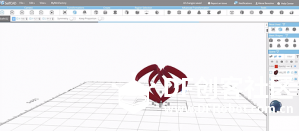
原文发布日期:March 27, 2018 | 原文作者:Sammy 建模过程上传优酷了~论坛自带的视频好像没法插入MP4的格式 http://new-play.tudou.com/v/877281023.html?spm=a2hzp.8253869.0.0 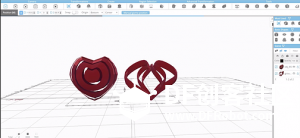 在这个一步一步的指导教程中,我将教授你如何在SelfCAD中设计出一个3d模型。这篇教程里,我们将重点放在区域选择中。为了开始我们的建模,先在SelfCAD中注册,新注册用户可以获得30天的免费使用,如果你是学校或者教育机构的学生或者老师,可以获得一年的免费使用,发送学校的信息至info@selfcad.com即可。 开始建模 开始,在基础形状中选择“球形”。 选择水平和垂直分节分别为12和14,设定半径为50,完成塑形。 挤压这个球形,使用改变大小工具,如图所示。 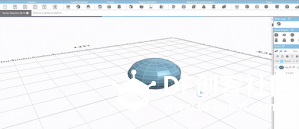 选择球形边缘的顶点,使用顶点选择工具。 使用移动和改变大小工具,移动选定的顶点。 在所有的顶点中做一样的事情,直到结束心形形状的塑造。 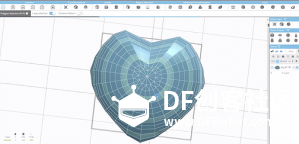 在工具栏中,选定圆形物体工具,增加多边形的数量。设定平滑度为3,点击“应用”。 选定“多边形选择工具”,打开循环选项。 选定区域选择,绕着这个心的模型,删除已经选定的区域,制作出如图所示的形状。 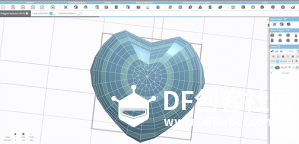 在右边的工作空间中的颜色选择区域中,改变颜色至红色。 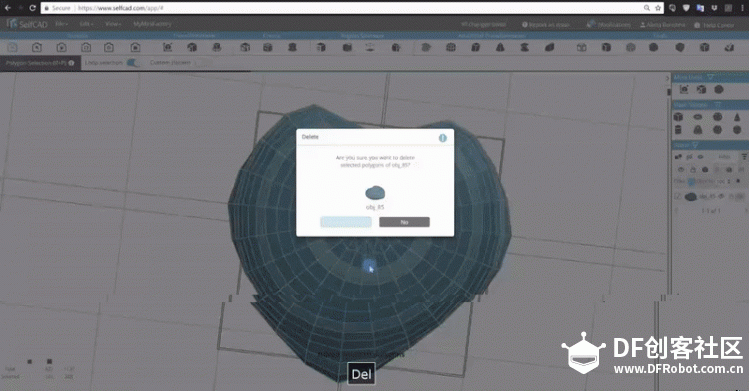 接下来,使用在创作区域中的螺旋合成器,创造出一个螺旋。
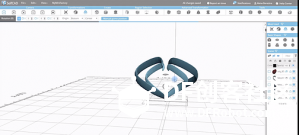
或者,你可以像这样创建3D心 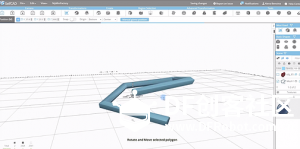 使用锥形器和改变大小工具创造出一个3d心的模型
 |
-
1.png (44.15 KB, 下载次数: 4471)