【搬运】利用切片功能,导入指尖陀螺

2018-05-031.1万
AI 快速预览详细 收起
本教程介绍了如何使用3D打印技术制作指尖陀螺。首先,通过左上角的菜单选择文件>打印。然后,根据简单的四步下载G代码。接着,选择打印机并确认变量。最后,点击开始切片并等待完成。完成后,点击保存G代码。整个过程只需三步即可轻松完成底部切片,使用0.15分辨率和30%填充率,无需筏垫和支撑。适合初学者和DIY爱好者。


让我们开始打印属于你自己的3d指尖陀螺,并且只用3步就能轻松在底部进行切片。
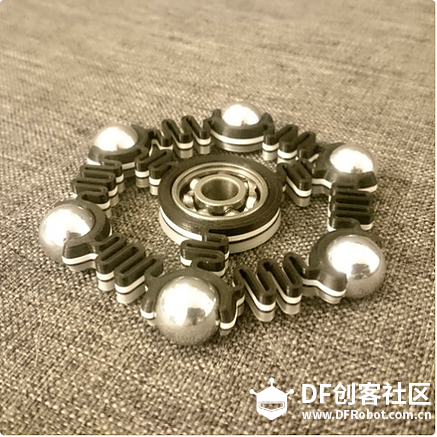
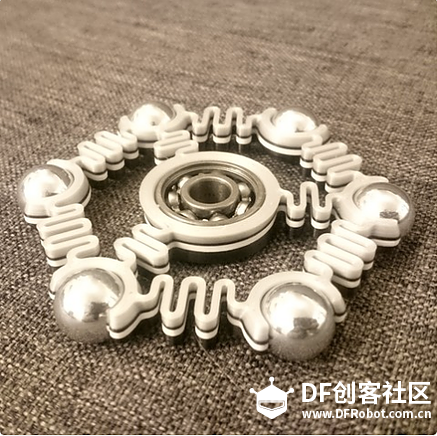
收到在Thingiverse上建模设计的小怪物汽车的启发,我决定尝试,让我的旋转球更好用一些 :D
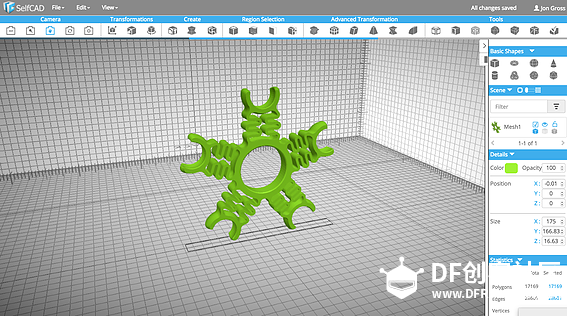
仍然有些紧,但是更细的弹簧可能会使它容易损坏,基于 D13mm的不锈钢球,紧紧扣在位置上,需要1个608型号的滑球承载6个球,建模的单位为mm,看以下图片

【搬运】利用切片功能,导入指尖陀螺图1
【搬运】利用切片功能,导入指尖陀螺图2

3D打印数值设定
  • 0.15分辨率,百分之30的填充率
  • 不需要筏垫和支撑
  • 打印的颜色在DasFilament银色和黑色PLA,普鲁萨白PLA

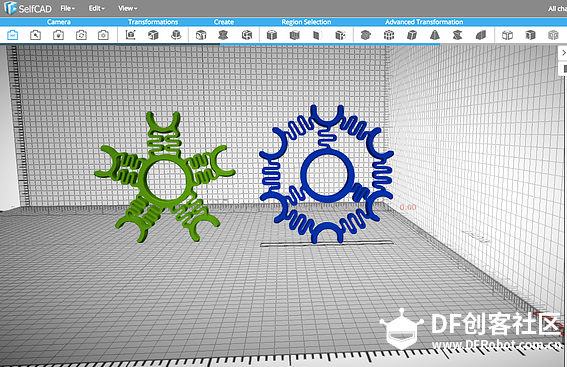
【搬运】利用切片功能,导入指尖陀螺图3
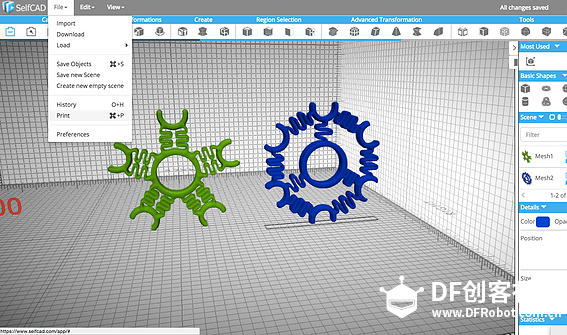
【搬运】利用切片功能,导入指尖陀螺图4


打印和切片
1. 通过左上角的菜单, 文件>打印
2. 根据它简单的四步下载G代码
3. 选择打印机,确认变量
4. 点击开始切片,等待完成
点击保存G代码


【搬运】利用切片功能,导入指尖陀螺图5
【搬运】利用切片功能,导入指尖陀螺图6
【搬运】利用切片功能,导入指尖陀螺图7
【搬运】利用切片功能,导入指尖陀螺图8


创作许可协议

本项目采用 None(不开放任何权利,保留所有权利) 进行许可。
评论(2)
MaybeClara
MaybeClara
作者
今天还是绿色的……_(:з」∠)_
MaybeClara
MaybeClara
作者
为啥我看起来背景是绿色的???
- 没有更多了 -