【掌控】声音传感器—噪音计
2018-11-201.7万
精华项目
AI 快速预览详细
本文介绍了如何使用掌控板和声音传感器制作迷你噪音计。通过OLED显示屏和RGB灯显示不同分贝等级的声音情况,帮助用户了解所处的声音环境。项目难度适中,适合青少年科创比赛和STEM教育项目。
|
迷你噪音计  最近,读了陶渊明的田园诗---《饮酒(其五)》 结庐在人境,而无车马喧。 问君何能尔,心远地自偏。 采菊东篱下,悠然见南山。 山气日夕佳,飞鸟相与还。 此中有真意,欲辨已忘言。 面对喧嚣的城市,紧张的工作,我们渴望采菊东篱下,悠然见南山的生活,但是身边噪音随处可见,他正在损害听力,使人焦虑,影响我们身心健康,那么我们身处在一个什么样的声音环境?想知道我们身边的噪音有多少嘈杂?让我们一起设计制作迷你版噪音计,检测我们身边噪音,保护我们的身体健康吧 一、 设计思路:噪音计分为四大模块: 1.主界面:远离噪音 保护身心 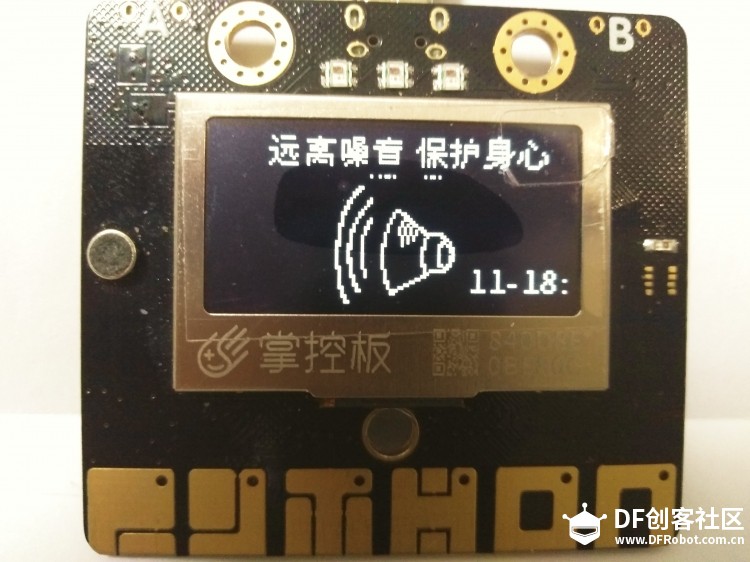 2.Sound>120(40dD)声音正常 安静舒适 绿灯亮 人的表情:笑 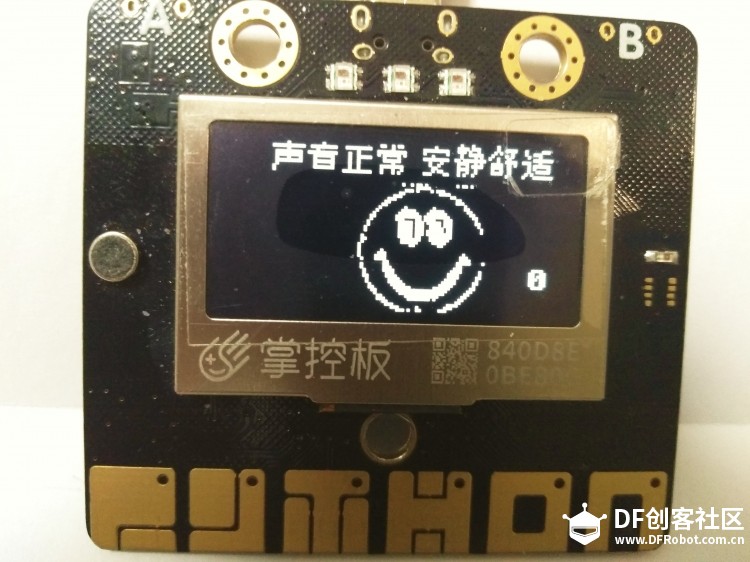 3.Sound>300(70 dD)声音嘈杂 建议离开 蓝灯亮 人的表情:怒  4.Sound>600(100dD)声音刺耳 马上离开 红灯亮 人的表情:哭  二、代码编写 [mw_shl_code=python,true]while True: display.fill(0) #清屏 display.DispChar('远离噪音 保护身心',20,0) display.DispChar("11-18:",90,45) #显示日期到90,45 #display.text("%d" % (sound.read()), 35, 48) #显示板载声音传感器 display.blit(fb1,40,16) #将fb1帧缓存送至oled显示,起始位(40,16) display.show() #刷新 time.sleep_ms(10) #延时10ms if sound.read() <500 and sound.read() >300 : display.fill(0) #清屏 display.DispChar('声音刺耳 马上离开',20,0) display.text("%d" % (sound.read()), 100, 45) #显示板载声音传感器 display.blit(fb4,50,16) #将fb1帧缓存送至oled显示,起始位(50,16) display.show() #刷新 time.sleep_ms(10) #延时10ms rgb[0] = (255,0,0) # 设置红色 rgb[1] = (255,0,0) # 设定为红色 rgb[2] = (255,0,0) # 设置为红色 rgb.write() else: if sound.read() >240 and sound.read() >120: display.fill(0) #清屏 display.DispChar('声音嘈杂 建议离开',20,0) #display.DispChar("11-18:",90,45) #显示日期到90,45 display.text("%d" % (sound.read()), 100, 45) #显示板载声音传感器 display.blit(fb3,50,16) #将fb1帧缓存送至oled显示,起始位(50,16) display.show() #刷新 time.sleep_ms(10) #延时10ms rgb[0] = (0,255,0) # 设置绿色 rgb[1] = (0,255,0) # 设定为绿色 rgb[2] = (0,255,0) # 设置为绿色 rgb.write() else: if sound.read() <100 and sound.read()>50 : display.fill(0) #清屏 display.DispChar('声音正常 安静舒适',20,0) #display.DispChar("11-18:",90,45) #显示日期到90,45 display.text("%d" % (sound.read()), 100, 45) #显示板载声音传感器 display.blit(fb2,50,16) #将fb1帧缓存送至oled显示,起始位(50,16) display.show() #刷新 time.sleep_ms(10) #延时10ms rgb[0] = (0,0,255) # 设置蓝色 rgb[1] = (0,0,255) # 设定为蓝色 rgb[2] = (0,0,255) # 设置为蓝色 rgb.write() else: if sound.read() < 50 : rgb[0] = (0,0,0) rgb[1] = (0,0,0) rgb[2] = (0,0,0) rgb.write() [/mw_shl_code] 三、 知识扩展 1.分贝参照表 30~40分贝是比较安静的正常环境; 70分贝以上干扰谈话,造成心烦意乱,精神不集中,影响工作效率,甚至发生事故; 90分贝以上的噪声环境,工作或生活会严重影响听力和导致其他疾病的发生。 2. 噪声级 0-30 很安静,几乎感觉不到 30 文静图书馆 40 安静公园 50 文静的办公室 60 正在开会的会议室 70 嘈杂的小巷 电话铃声 80 嘈杂的大街闹钟声 90 嘈杂的工厂 100 非常嘈杂 四、视频回放 |