巧用matplotlib库秒变图像处理大师
2019-02-226800
AI 快速预览详细
本文介绍了如何使用Python的matplotlib库进行图像处理。首先,通过`%matplotlib inline`启用内联绘图,然后导入必要的库如`matplotlib.pyplot`、`matplotlib.image`和`numpy`。接着,使用`mpimg.imread`读取PNG图像,并将其存储为numpy数组。通过`plt.imshow`显示图像,并应用不同的色彩方案。最后,通过`plt.hist`重新编码图像,丰富色彩,并保存处理后的图像。
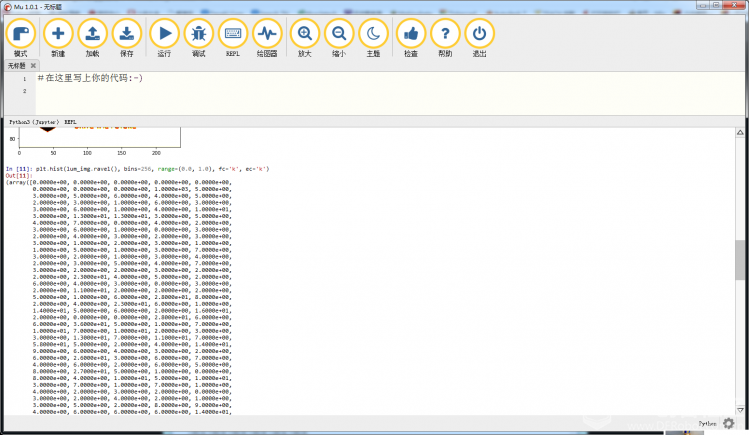
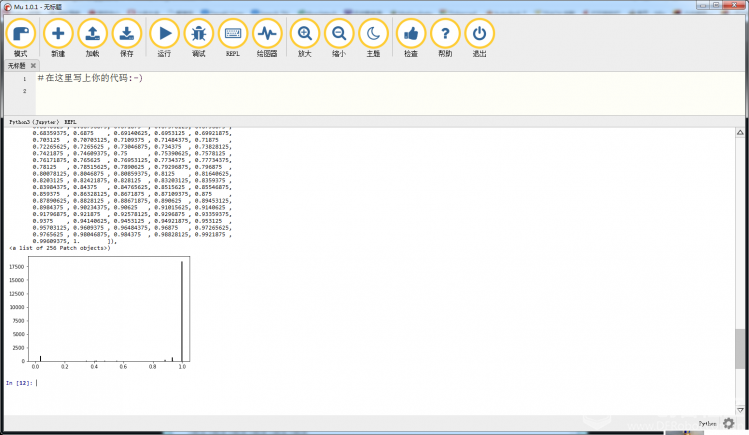
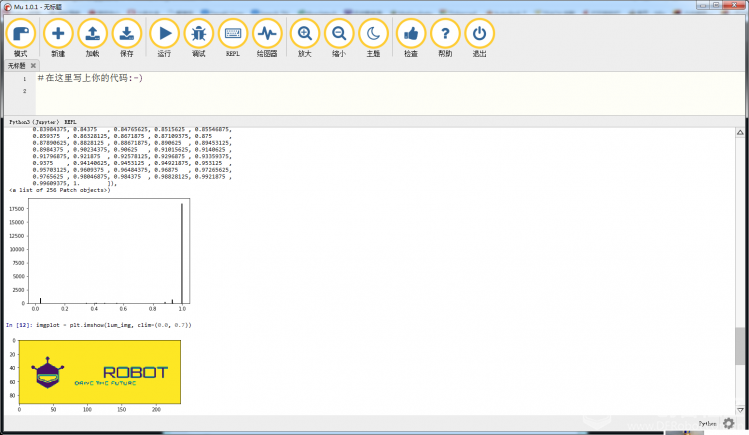
在MU编辑器学习Python时,偶然发现一个有趣的图片处理库matplotlib,可以帮您几分钟变身图片处理高手。 (转网站截图一张) (转网站截图一张)1.切换repl实时模式,依次输入一下语句 ,将图像数据导入Numpy数组 Pillow库支持加载图像数据。 注意 调用时Matplotlib仅支持PNG图像。如果本机读取失败,显示的命令将回退到Pillow。 %matplotlib inline import matplotlib.pyplot as plt import matplotlib.image as mpimg import numpy as np img = mpimg.imread('d:/stinkbug.png') print(img) 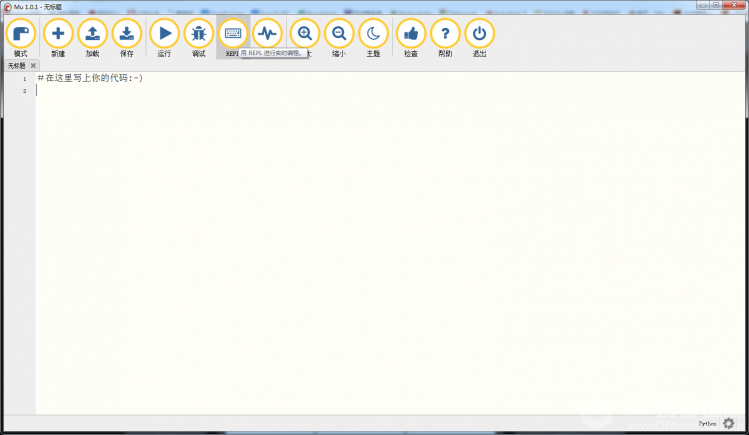 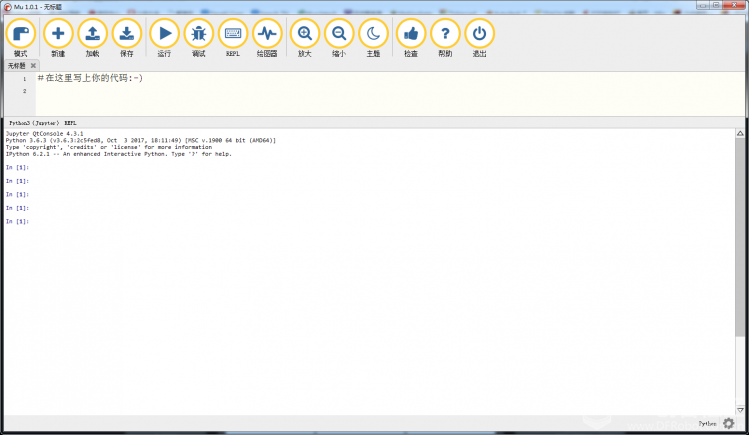 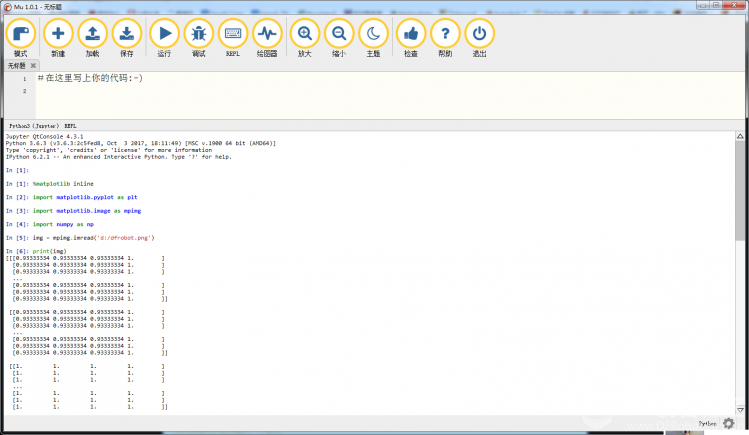 2.将numpy数组绘制为图像,显示图片 imgplot = plt.imshow(img) 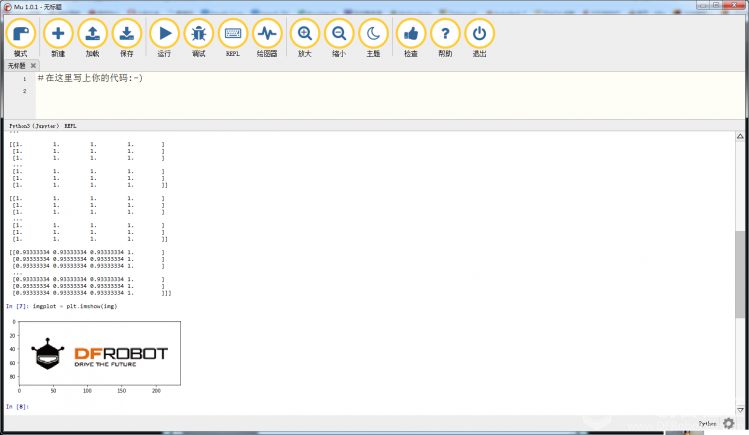 3.将彩色方案应用于图像图 lum_img = img[:, :, 0] plt.imshow(lum_img) Out[9]: <matplotlib.image.AxesImage at 0xefb6ba8>//无需输入此处系统反馈 plt.imshow(lum_img, cmap="hot") Out[10]: <matplotlib.image.AxesImage at 0x11518f28> //无需输入此处为系统反馈 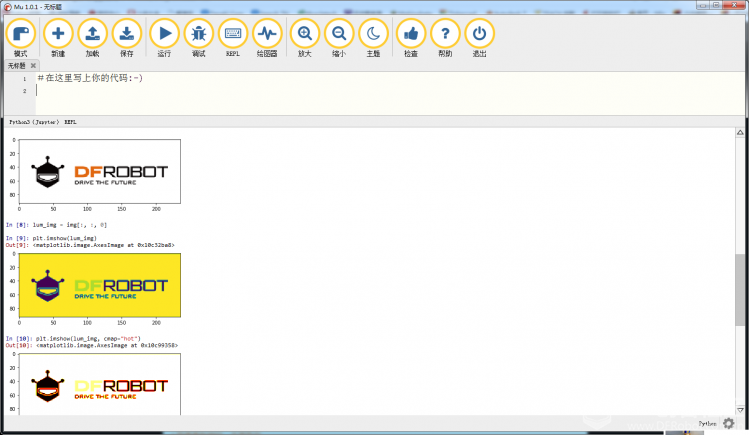 4.图像重新编码,丰富色彩 plt.hist(lum_img.ravel(), bins=256, range=(0.0,1.0), fc='k', ec='k') 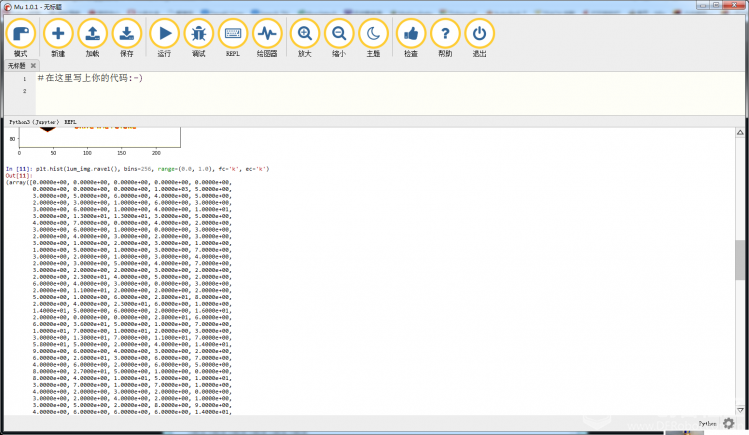 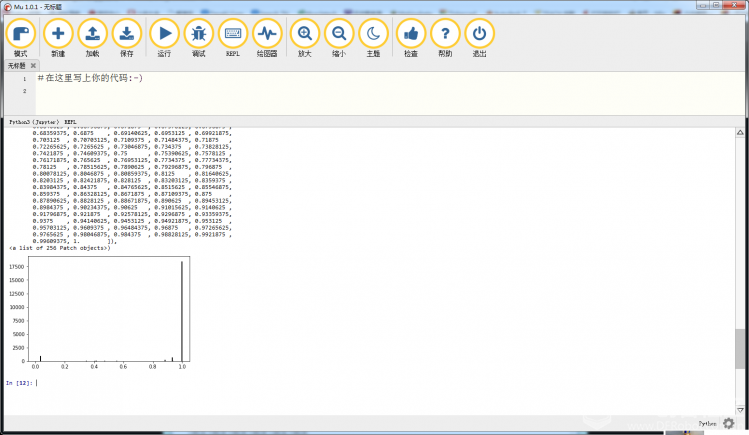 5.形成新图 imgplot = plt.imshow(lum_img, clim=(0.0, 0.7)) 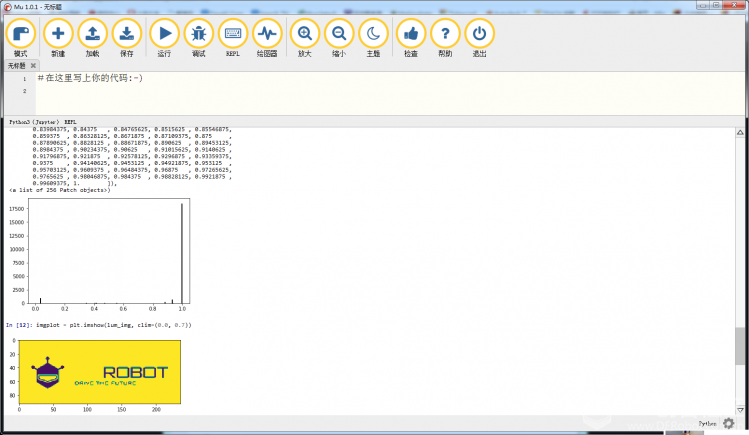 6. 找到合适的图片,并在图片上单击鼠标右键--saveimage as 另存图像 保存作品 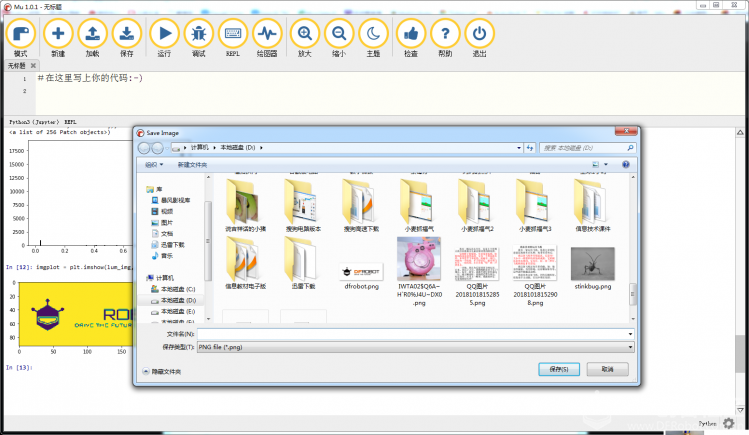 潜力无限,发挥您的创意,加油。 |