

阿里云IoT灯光控制
2019-03-145.2万

精华项目
AI 快速预览详细
本教程介绍了如何使用DFRobot FireBeetle ESP32主控和Gravity LED灯,结合阿里云IoT平台,实现远程控制LED灯的亮灭。首先需要在阿里云IoT平台上创建产品和设备,然后开发一个简单的移动App。通过这个App,用户可以随时随地监测和控制LED灯的工作状态。整个过程不需要复杂的开发技巧,适合初学者入门。
|
阿里云IoT之灯光控制 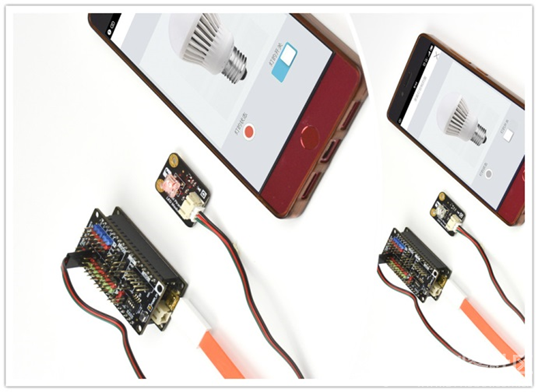 寒冷的冬季,你躺在床上,睡意正浓,突然门缝传来一丝丝灯光,你才发现客厅灯没关,此时你是否想要一个意念就能让灯关。随着物联网概念的提出,万物联网,万物通信成了必然趋势,它虽不能实现意念控制灯的亮灭,但可以辅助我们,通过移动物体(如手机等)远程控制灯的亮灭,监控灯的工作状态,这样你就可以随时随地检测灯工作状态,并根据情况操作灯,而无需走到客厅的开关的位置来关灯了。怎么样,是不是很方便,那如何搭建这样能随时随地监测和控制灯的系统呢? 上述内容提到了一个很重要的概念“物联网”,那么,什么是物联网呢?简而言之,就是万物联网,万物之间建立通信,实现物与物之间的交流,这个物不是指物体,而是包括物体,生命体在内的世界上各式各样的能具体化的事物个体,如一个人,一只鸟,一条鱼,一个杯子,一本书……。说到这里,估计大家都明白了,要实现随时随地监测和控制灯,就要解决3个关键点: a. 能上网的移动控制设备; b.灯设备连接到网络上; c.灯设备与手机建立网络通信连接。 一看到这3个关键点,相信有的小伙伴已经想到了,那就是可以通过手机App WiFi控制灯的亮灭。但是,对于非专业开发人员的小伙伴来说,不论是开发一个手机App,还是通过WiFi搭建手机与灯的连接,都是令人头痛甚至望而生畏的问题。不过现在不用担心了,DFRobot和阿里云IoT为我们解决了这个难题。 DFRobot是中国领先从事开源硬件、机器人产品和创客教育的高科技企业。旨在通过提供创新的工具和内容,让全球创客们能更容易将创意变成现实。我们可以借助DFRobot的FireBettle系列ESP32主控,扩展板以及Gravity传感器系列的LED灯等工具以及Arduino软件来搭建软硬件平台。 阿里云IoT致力于实现万物互联的美好世界,为生态合作伙伴提供基于云端一体化、安全物联网基础平台等,在通过该平台高效连接,管理设备的同时,其开放能力使合作伙伴更高效、低成本地构建各种创新的物联网应用场景。通过它用户可以自己搭建简单的移动APP,再通过手机微信扫描该App的二维码,就可搭建简单的移动应用App,而无需开发技巧。 此篇重点来了,该应用教程主要介绍了,如何用DFRobot的FireBettle系列的ESP32主控和Gravity系列的LED灯,搭配阿里云IoT平台实现用手机App随时随地远程地控制LED灯亮灭的操作。 好了,废话不多说了,下面就介绍智能灯光的应用教程吧! 所需材料 FireBeetle Gravity扩展板 x1 数字食人鱼红色LED发光模块 x1 智能手机 x1 制作步骤 在制作之前,先下载并安装下列依赖库: 该应用主要分为2个部分: 一部分是在阿里云IoT上建立产品之间的连接,并生成App二维码,共手机端用户下载; 另一部分是让连接到ESP32主控上的灯上网,并建立和阿里云IoT平台的连接。 一、在阿里云IoT平台上建立LED灯与手机App的联系 1. 注册并登录阿里云账号 打开谷歌浏览器,输入网址http://iot.aliyun.com,出现图1所示界面,点击该界面右上角的【登录】按钮,再点击【密码登录】框的“免费注册”选项即会出现如图2所示的注册界面,如果已有账号直接登录即可。 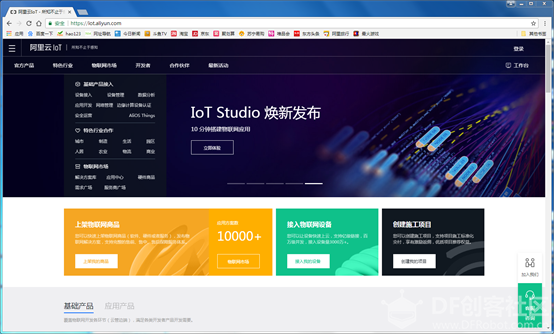 图1 阿里云IoT主界面 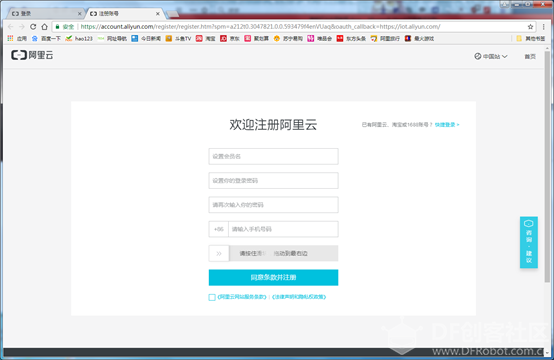 图2 阿里云IoT账号注册界面 2.进入阿里云IoT的物联网平台页面 登录完成后,会进入上图1所示的阿里云IoT主界面,点击如图3所示的【设备接入】”按钮,会跳转到“物联网设备接入”界面,如果是第一次进入,这个按钮应该是【立即开通】,根据要求开通就好了,是免费的。而已经开通了的用户会直接进入图4界面,点击【管理控制台】按钮即可进入物联网平台界面,如图5所示, 果你此前没有创建任何产品,其产品列表处会显示“没有找到产品”,用户可以在该界面完成产品,设备的创建,以及开发相应的开发服务 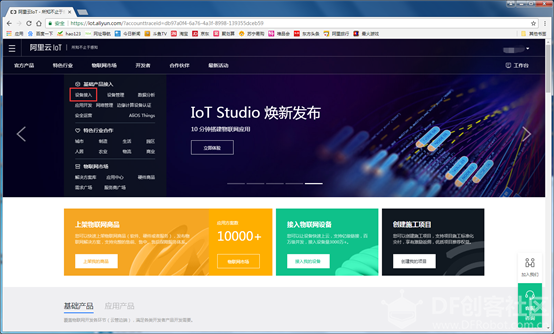 图3 设备接入进入界面
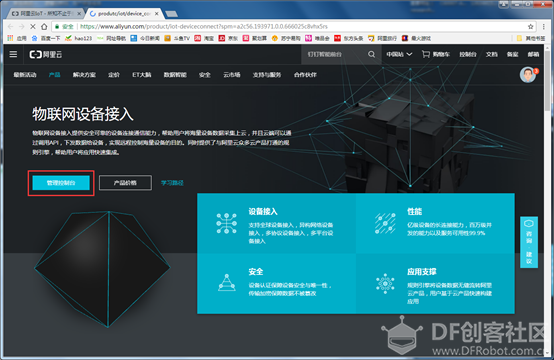 图4 物联网设备接入界面 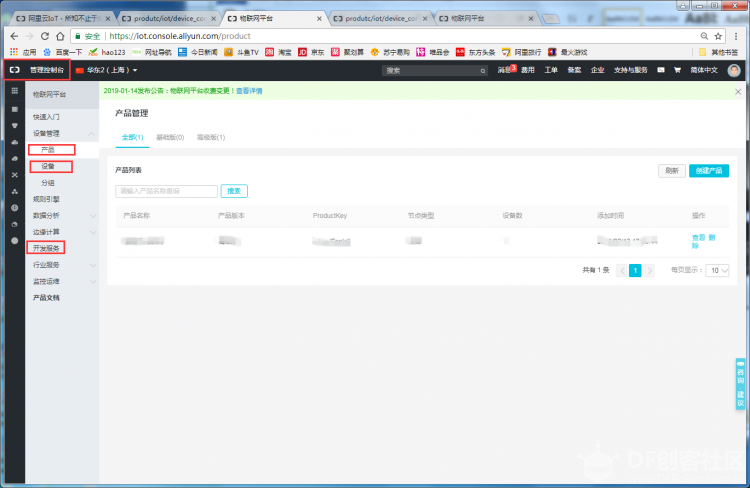 图5 物联网平台界面 以上均为准备工作,主要目的是能成功进入【物联网平台】界面,接下来就是在该界面实现产品的创建,设备的创建,以及开发移动App项目。 该步骤主要分为2部分: 创建并完善产品信息; 定义产品的功能。 登录阿里云账号后,直接进入阿里云IoT的物联网平台界面,具体进入方法参考“进入阿里云IoT管理控制台界面”小节;选择物联网平台页面左侧导航栏上的设备管理>产品,在产品管理页面,单击创建产品;选择高级版,单击下一步。具体设置参考图6。 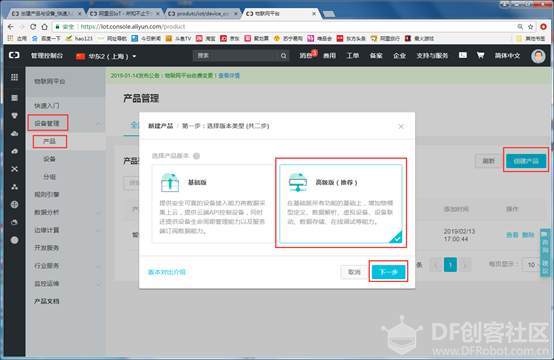 图6 产品创建页面 根据页面提示设置参数,创建一个产品名为“智能灯光系统”的产品,如图7所示,并单击完成。产品创建完成后,将自动出现在产品列表中。 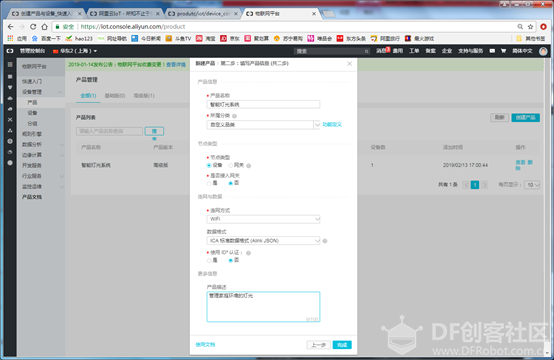 图7 产品信息填写界面 2.定义产品功能 为“智能灯光系统”产品添加一个功能名为“工作状态”,产品标识符为“LightStatus”的属性。在产品列表中,找到名为“智能灯光系统”的产品,单击查看,进入产品详情页;在产品详情页中单击功能定义;在自定义功能栏,单击添加功能;设置属性,将LED灯的工作状态定义为产品属性,0表示灯灭,1表示灯亮。具体设置参考图8,单击确定。功能添加完成后,将自动出现在自定义功能列表中,用户可在该处查看产品的标识符“LightStatus”。 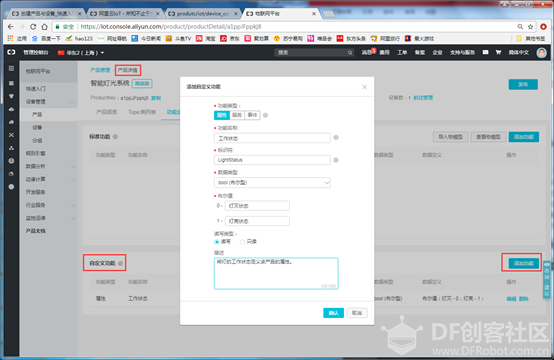 图8 添加产品功能界面 如此,一个名为“智能灯光系统”的产品就创建好了,此步骤中,用户要留意产品的标识符“LightStatus”,以供Arduino编程所用。 该步骤主要是为已经创建的产品添加设备,即将一个或多个设备挂载在某个产品上。 1. 挂载名为“Family_Light”的设备 在“智能灯光系统”产品下挂载名称为“Family_Light”的设备。选中左侧导航栏的设备管理>设备,进入设备管理页面;单击添加设备,选中之前创建的产品,并输入设备名称“Family_Light”,如图9所示,单击确认。记录设备证书内容。设备证书包含的ProductKey、DeviceName和DeviceSecret ,是设备后续与物联网平台交流的重要凭证,请妥善保管。设备挂载完成后,将自动出现在设备列表中。 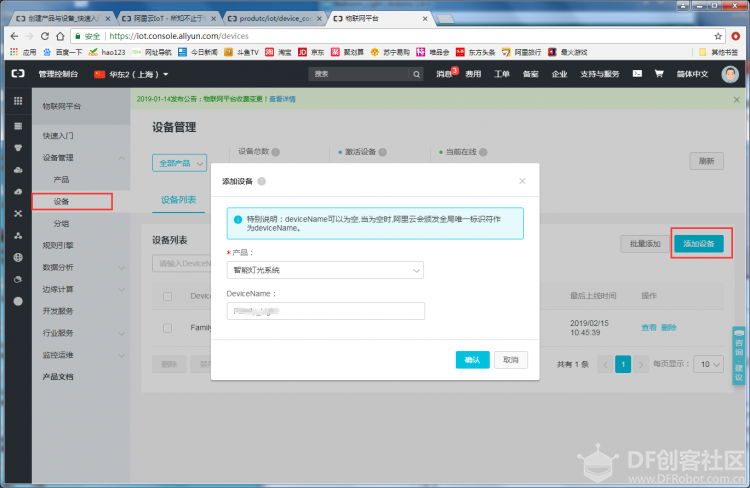 图9 设备添加界面 至此,产品“智能灯光系统”下就挂载了一个设备名为“Family_Light”的设备。 如今,设备灯已经创建完毕,接下来就该准备一个App来控制设备了,该步骤主要分为3部分: 新建项目; 导入产品与设备; 创建移动应用开发。 新建一个项目名为“智能灯光管理”的项目。选中“物联网平台”页面左侧导航栏的开发服务,进入物联网开发页面,单击右侧项目列表的新建项目,填写完成后,具体设置参考图10,单击确定后,新建的“智能灯光管理”项目会自动出现在项目列表中。 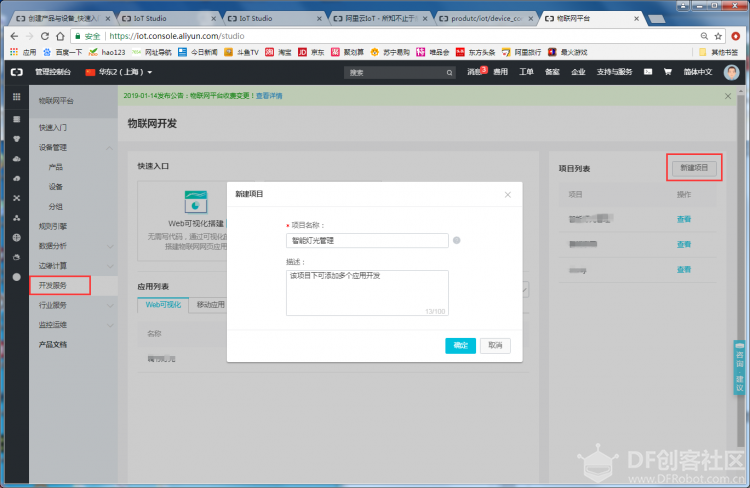 图10 项目信息填写界面 2.导入产品和设备 将刚才创建的“智能灯光系统”产品和“Family_Light”设备导入新建的“智能灯光管理”项目中。单击“智能灯光管理”项目的查看按钮,进入“智能灯光管理”项目管理页面;单击右上角的导入产品,选中“智能灯光系统”产品,单击导入,如图11所示。导入成功后,关联设备和关联产品的数字会发生变化。 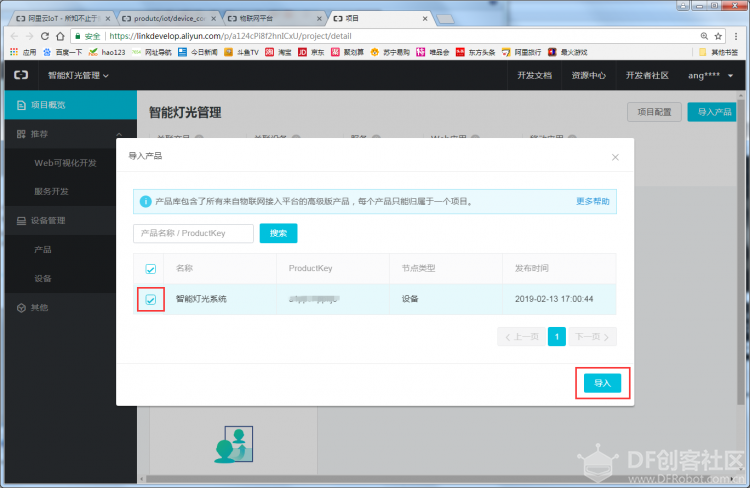 图11 产品导入选择界面 3.创建移动应用开发 该步骤主要分为5部分:App的UI界面拖建;关联设备与UI控件;App首页路由配置;账号用户添加;手机App发布。 搭建App名为“家庭灯控制”App的UI界面 选中“智能灯光管理”项目左侧导航栏的移动应用开发,单击新增移动应用,选择可视化搭建,新建一个应用名为“家庭灯控制”的App,单击完成,具体参考图12选中弹出的模板Link Develop公版应用,进入“家庭灯控制”移动应用页面。 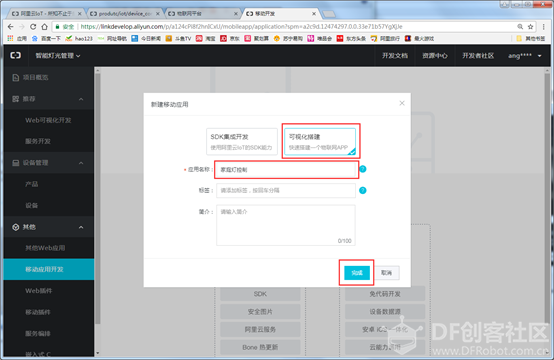 图12 “家庭灯控制”移动应用创建 选中左侧导航栏的自定义页面>自定义新增页,编辑,将其修改为“家庭灯控制页面”,接下来就是用鼠标将左侧导航栏的可视化组件拖动到中间的“家庭灯控制页面”中去,组件的具体用法,可自行浏览右下角的如何使用组件?,图片参考如图13所示,最终设计的UI界面如图14所示: 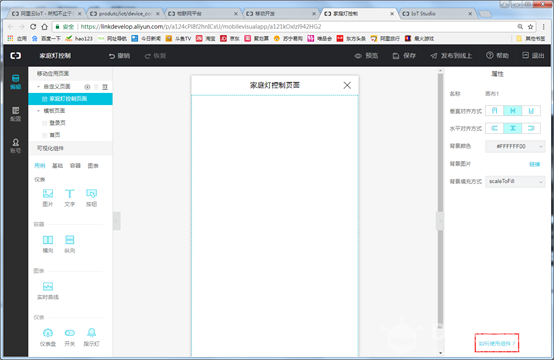 图13 家庭灯控制移动应用管理页面 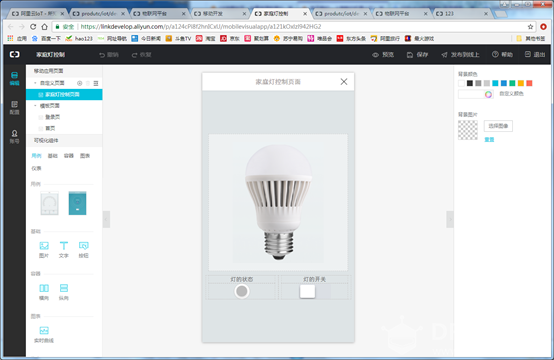 图14 “家庭灯控制”应用UI设计图 关联产品设备与UI控件 此步骤主要是将旨在“家庭灯控制页面”所示的“指示灯”,“开关”等控件与“Family_Light”设备关联起来,达到通过UI界面监测和控制 “Family_Light”设备的工作状态。 组件的拖动及参数设置这里就不多说了,下面主要介绍一下如何将“指示灯”,“开关”等控件与“Family_Light”设备关联起来?选中的“家庭灯控制页面”的指示灯控件,再单击右侧栏的数据选项;点击链接,选中“Family_Light”设备选项,点击确定,选中展示数据框里的“工作状态”选项,保存,及成功将“指示灯”控件与“Family_Light”设备关联,如图15所示。“开关”控件的关联方式同“指示灯”控件一致,如图16所示: 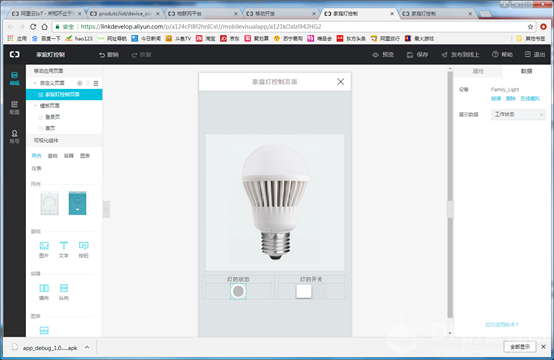 图15 关联“指示灯”控件与“Family_Light”设备 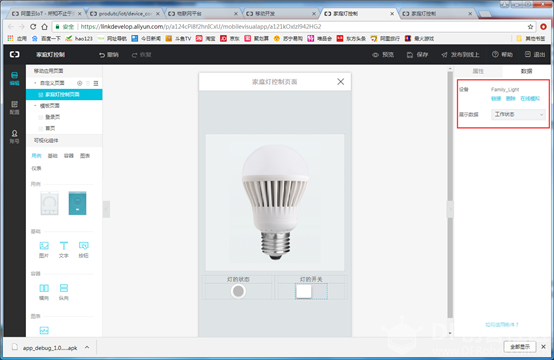 图16 关联“开关”控件与“Family_Light”设备 App首页路由配置 该步骤主要是配置App的跳转页面,设置了后,就可以通过它跳转到上述的“家庭灯控制页面”界面。 选中“家庭灯控制”移动应用页面左侧导航栏的模板页面>首页,单击右侧栏的新增页面路由,根据要求填写,如图17所示,这里的标题相当于App的导航栏。 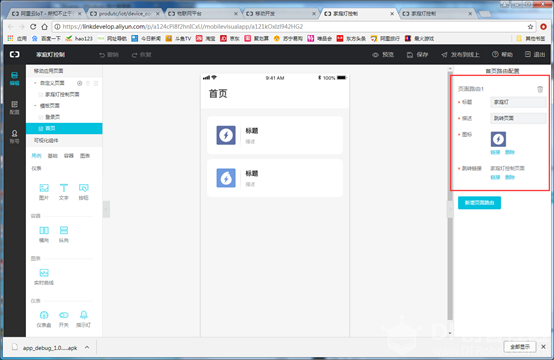 图17 App首页导航栏配置 账号用户添加 该步骤添加用户的账户和密码,主要是为“家庭灯控制”App首次登录时所用。 选中“家庭灯控制”移动应用页面左侧导航栏的账号,单击添加用户,如图18所示,按要求填写信息,记住账号(手机号)和密码。 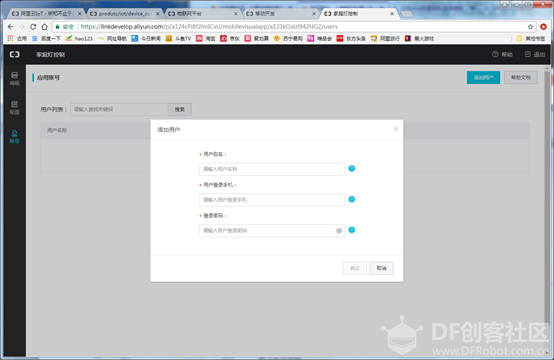 图18 账号添加页面 手机App发布 “家庭灯管理”App开发完成后,点击发布后,用户即可将其下载到手机上。 点击右上角的发布到线上选项,根据你的手机系统选择Android发布或iOS发布如下图19所示,单击我只想自己使用,单击随机生成,单击下一步,然后耐心等待打包,最终会形成如图20所示的二维码,此时用户可通过手机微信扫描该二维码,即可下载安装该App。 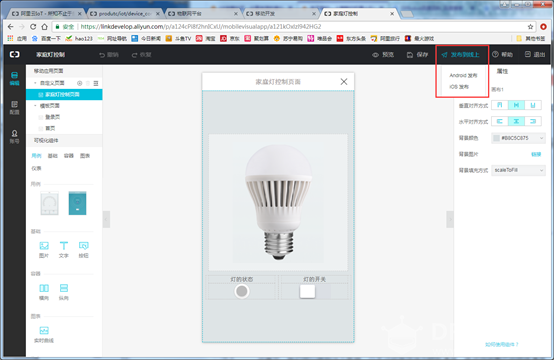 图19 App发布 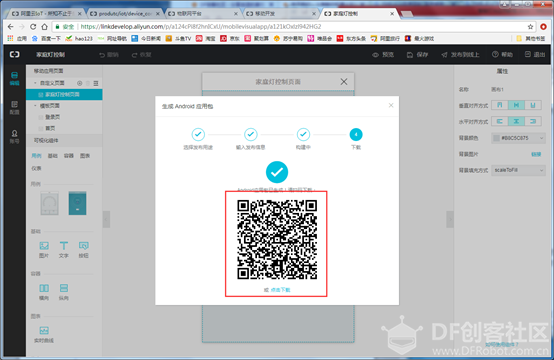 图20 App微信二维码图 手机App安装后完成后,如图21所示: 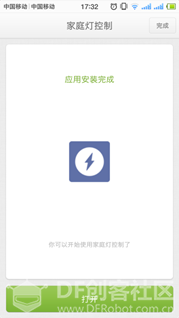 图21 “家庭控制灯”App安装完成 由此,一个名为“家庭灯控制”的App即开发完成,可投入使用,首次安装,需登录,账号和密码就是刚才设置的账号和密码,具体参考“账户用户添加”小节。接下来,就是修改Arduino程序,并将程序下载到ESP32主控上,即可打开手机App实现对LED灯的控制了。 二、建立物理设备LED灯和阿里云IoT平台的连接 第一步已经建立了LED灯虚拟设备同App的联系,第二步就是将我们的LED灯设备关联到上一步建立的虚拟设备上,这就需要借助到我们的Arduino平台了。 为了让连接到ESP32的LED灯上网,我们需要借助ESP32的WiFi模块,为此我们需要配置WiFi的名称和密码,这个WiFi和密码的配置就不多赘述了,把你家庭的WiFi名和密码替换到如图22所示的“配置WiFi和密码”项中即可;网络配置完毕后,我们需要建立物理设备LED灯同阿里云IoT虚拟设备的联系,为此我们需要配置如下几点:u设备证书信息;v产品标识符;w 上报和订阅TOPIC。接下来,是介绍如何从阿里云IoT上获取这些信息,获取后,将信息在如图22所示的程序中修改即可。 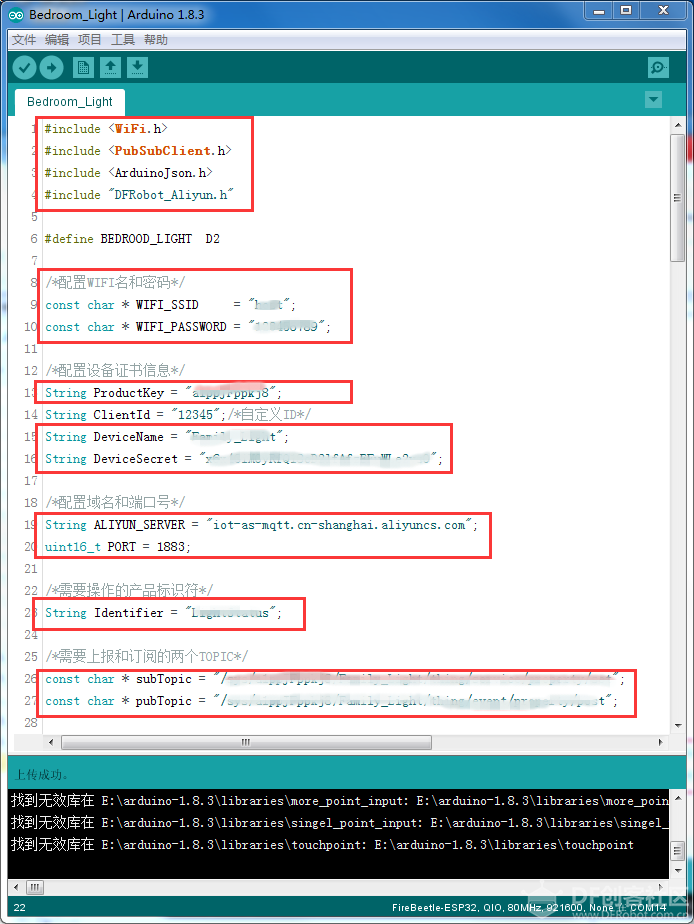 图22 设备灯demo信息修改示意图 1.设备信息获取 该设备信息主要需要获取以下3种元素:ProductKey;kDeviceName;lDeviceSecret。 上述3种信息,可在“设备管理”创建的Family_Light设备中查看。进入“物联网平台”页面,选择设备管理>设备,单击“Family_Light”设备名选项后的查看按钮,进入设备详情页,单击设备信息,即可查看ProductKey、DeviceName和DeviceSecret,如图23所示。具体查看可参考“为产品添加设备”小节。 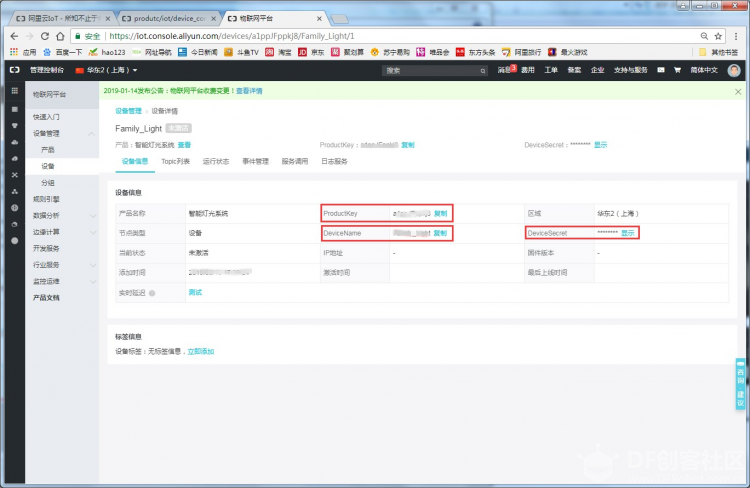 图23 设备信息获取页面 2.产品标识符获取 该产品标识符,就是为产品定义功能时,你自定义的标识符,可在“产品管理”的“功能定义页”页面查看。选中设备管理>产品,单击查看,单击功能定义,如图24所示,具体可参考“定义产品的功能”小节。 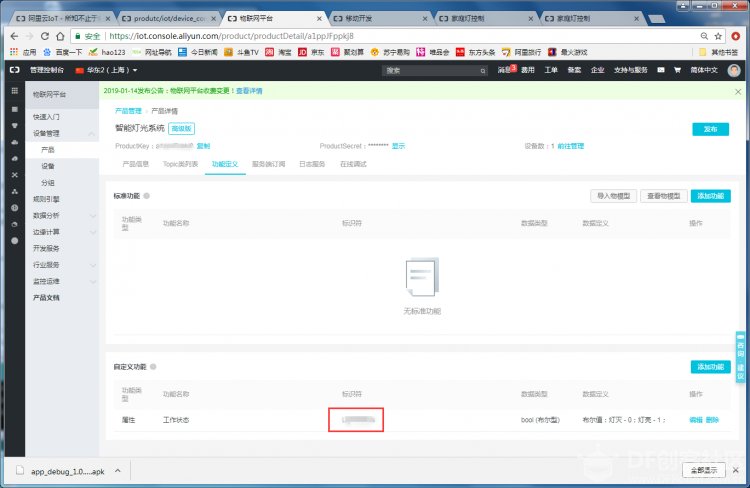 图24 产品标识符获取页面 3.上报和订阅TOPIC获取 该信息可在设备详情页内查看,进入设备详情页,单击Topic列表,即可看到如图25所示的页面,它显示的是“发布”和“订阅”,那个“上报”对应“发布”。 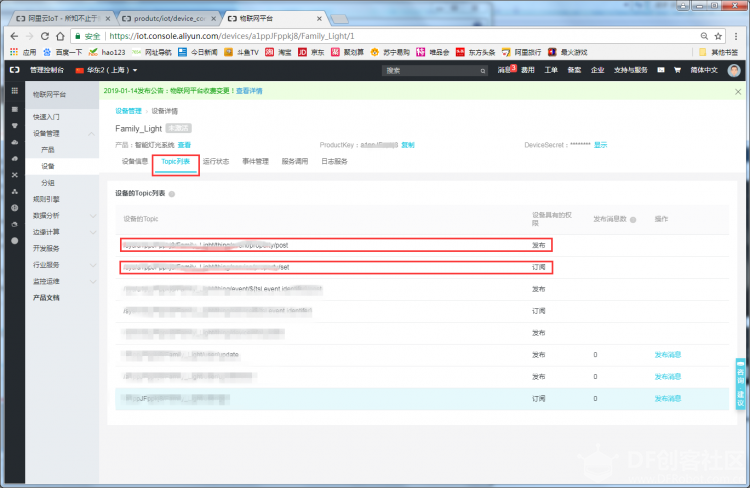 图25 上报和订阅信息获取页面 最后,将上述获取的信息,复制粘贴到Arduino程序中,再将程序上传至连接有LED灯的ESP32设备上,复位,此时打开手机手机App上的“家庭灯控制”App即可自由控制LED灯的亮灭了,如下图26所示,至此,一个用手机App随时随地控制LED灯的项目即开发完成。 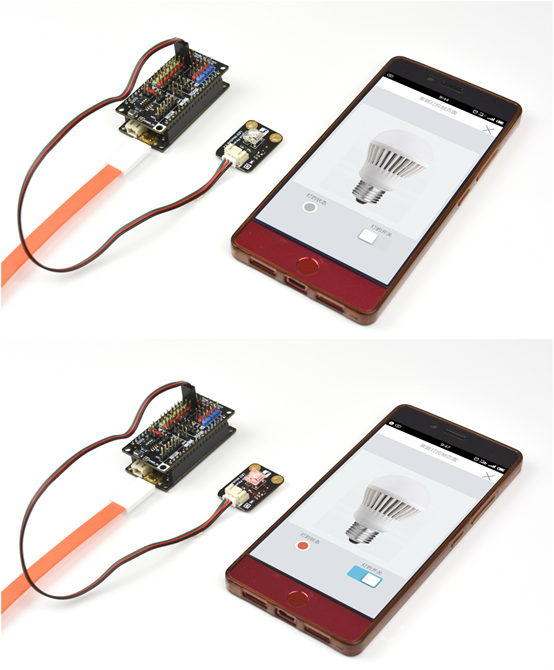 图26 手机控制LED灯图 程序代码 #include <PubSubClient.h> #include <ArduinoJson.h> #include "DFRobot_Aliyun.h" #define BEDROOD_LIGHT D2 /*配置WIFI名和密码*/ const char * WIFI_SSID = "WIFI_SSID"; const char * WIFI_PASSWORD = "WIFI_PASSWORD"; /*配置设备证书信息*/ String ProductKey = "you Product Key"; String ClientId = "12345";/*自定义ID*/ String DeviceName = "you Device Name"; String DeviceSecret = "you Device Secret"; /*配置域名和端口号*/ String ALIYUN_SERVER = "iot-as-mqtt.cn-shanghai.aliyuncs.com"; uint16_t PORT = 1883; /*需要操作的产品标识符*/ String Identifier = "you Identifier"; /*需要上报和订阅的两个TOPIC*/ const char * subTopic = "you sub Topic";//****set const char * pubTopic = "you pub Topic";//******post DFRobot_Aliyun myAliyun; WiFiClient espClient; PubSubClient client(espClient); static void openLight(){ digitalWrite(BEDROOD_LIGHT, HIGH); } static void closeLight(){ digitalWrite(BEDROOD_LIGHT, LOW); } void connectWiFi(){ Serial.print("Connecting to "); Serial.println(WIFI_SSID); WiFi.begin(WIFI_SSID,WIFI_PASSWORD); while(WiFi.status() != WL_CONNECTED){ delay(500); Serial.print("."); } Serial.println(); Serial.println("WiFi connected"); Serial.print("IP Adderss: "); Serial.println(WiFi.localIP()); } void callback(char * topic, byte * payload, unsigned int len){ Serial.print("Recevice ["); Serial.print(topic); Serial.print("] "); for (int i = 0; i < len; i++){ Serial.print((char)payload); } Serial.println(); StaticJsonBuffer<300> jsonBuffer; JsonObject& root = jsonBuffer.parseObject((const char *)payload); if(!root.success()){ Serial.println("parseObject() failed"); return; } const uint16_t LightStatus = root["params"][Identifier]; if(LightStatus == 1){ openLight(); }else{ closeLight(); } String tempMseg = "{\"id\":"+ClientId+",\"params\":{\""+Identifier+"\":"+(String)LightStatus+"},\"method\":\"thing.event.property.post\"}"; char sendMseg[tempMseg.length()]; strcpy(sendMseg,tempMseg.c_str()); client.publish(pubTopic,sendMseg); } void ConnectAliyun(){ while(!client.connected()){ Serial.print("Attempting MQTT connection..."); /*根据自动计算的用户名和密码连接到Alinyun的设备,不需要更改*/ if(client.connect(myAliyun.client_id,myAliyun.username,myAliyun.password)){ Serial.println("connected"); client.subscribe(subTopic); }else{ Serial.print("failed, rc="); Serial.print(client.state()); Serial.println(" try again in 5 seconds"); delay(5000); } } } void setup(){ Serial.begin(115200); pinMode(BEDROOD_LIGHT,OUTPUT); /*连接WIFI*/ connectWiFi(); /*初始化Alinyun的配置,可自动计算用户名和密码*/ myAliyun.init(ALIYUN_SERVER,ProductKey,ClientId,DeviceName,DeviceSecret); client.setServer(myAliyun.mqtt_server,PORT); /*设置回调函数,当收到订阅信息时会执行回调函数*/ client.setCallback(callback); /*连接到Aliyun*/ ConnectAliyun(); /*开机先关灯*/ closeLight(); /*上报关灯信息*/ client.publish(pubTopic,("{\"id\":"+ClientId+",\"params\":{\""+Identifier+"\":0},\"method\":\"thing.event.property.post\"}").c_str()); } void loop(){ if(!client.connected()){ ConnectAliyun(); } client.loop(); }[/mw_shl_code] |


LED灯会一直被关闭
问题原因:
新版的阿里云Iot,在添加完设备后,会为设备自动定义如下主题,如下图所示:
attach://154277.png
出现问题的地方是,当设备订阅这个主题: 后
调用如下方法
[code]/*需要操作的产品标识符*/
String Identifier = "LightStatus";
/*需要上报和订阅的两个TOPIC*/
const char * subTopic = "/sys/a17x7FncZl0/DPR-LED/thing/service/property/set";//****set
const char * pubTopic = "/sys/a17x7FncZl0/DPR-LED/thing/event/property/post";//******post
...
void callback(char * topic, byte * payload, unsigned int len){
Serial.print("Recevice [");
Serial.print(topic);
Serial.print("] ");
for (int i = 0; i < len; i++){
Serial.print((char)payload[i]);
}
Serial.println();
StaticJsonBuffer<300> jsonBuffer;
JsonObject& root = jsonBuffer.parseObject((const char *)payload);
if(!root.success()){
Serial.println("parseObject() failed");
return;
}
const uint16_t LightStatus = root["params"][Identifier];
if(LightStatus == 1){
openLight();
}else{
closeLight();
}
String tempMseg = "{\"id\":"+ClientId+",\"params\":{\""+Identifier+"\":"+(String)LightStatus+"},\"method\":\"thing.event.property.post\"}";
char sendMseg[tempMseg.length()];
strcpy(sendMseg,tempMseg.c_str());
client.publish(pubTopic,sendMseg);
}
void setup(){
...
/*开机先关灯*/
closeLight();
/*上报关灯信息*/
client.publish(pubTopic,("{\"id\":"+ClientId+",\"params\":{\""+Identifier+"\":0},\"method\":\"thing.event.property.post\"}").c_str());
}
[/code]
在函数setup()中调用:[code] client.publish(pubTopic,("{\"id\":"+ClientId+",\"params\":{\""+Identifier+"\":0},\"method\":\"thing.event.property.post\"}").c_str());[/code]
阿里云收到消息后,在这个主题“/sys/a17x7FncZl0/DPR-LED/thing/event/property/post_reply” 发送消息,在串口窗口,可以看到返回的参数是:
[code]15:00:16.777 -> Recevice [/sys/a17x7FncZl0/DPR-LED/thing/event/property/post_reply] {"code":200,"data":{},"id":"12345","message":"success","method":"thing.event.property.post","version":"1.0"}
[/code]
可以看到,返回Json对象,根本没有属性[code]const uint16_t LightStatus = root["params"][Identifier];[/code]
故这里得到 LightStatus 最终为0,根据下面的代码,回关闭LED。
[code] if(LightStatus == 1){
openLight();
}else{
closeLight();
;[/code]
跟离谱的是,接着下面的代码
[code] }
String tempMseg = "{\"id\":"+ClientId+",\"params\":{\""+Identifier+"\":"+(String)LightStatus+"},\"method\":\"thing.event.property.post\"}";
char sendMseg[tempMseg.length()];
strcpy(sendMseg,tempMseg.c_str());
client.publish(pubTopic,sendMseg)[/code]
又会在这个主题
[code]const char * pubTopic = "/sys/a17x7FncZl0/DPR-LED/thing/event/property/post";//******post[/code]
上发送消息,又引发回调函数 callback() 响应主题[code]/sys/a17x7FncZl0/DPR-LED/thing/event/property/post_reply[/code]
然后造成一些循环,串口将一直输出:
[code]15:00:12.029 -> Recevice [/sys/a17x7FncZl0/DPR-LED/thing/event/property/post_reply] {"code":200,"data":{},"id":"12345","message":"success","method":"thing.event.property.post","version":"1.0"}
15:00:12.236 -> Recevice [/sys/a17x7FncZl0/DPR-LED/thing/event/property/post_reply] {"code":200,"data":{},"id":"12345","message":"success","method":"thing.event.property.post","version":"1.0"}
15:00:12.338 -> Recevice [/sys/a17x7FncZl0/DPR-LED/thing/event/property/post_reply] {"code":200,"data":{},"id":"12345","message":"success","method":"thing.event.property.post","version":"1.0"}
15:00:12.476 -> Recevice [/sys/a17x7FncZl0/DPR-LED/thing/event/property/post_reply] {"code":200,"data":{},"id":"12345","message":"success","method":"thing.event.property.post","version":"1.0"}
15:00:12.649 -> Recevice [/sys/a17x7FncZl0/DPR-LED/thing/event/property/post_reply] {"code":200,"data":{},"id":"12345","message":"success","method":"thing.event.property.post","version":"1.0"}
15:00:12.853 -> Recevice [/sys/a17x7FncZl0/DPR-LED/thing/event/property/post_reply] {"code":200,"data":{},"id":"12345","message":"success","method":"thing.event.property.post","version":"1.0"}
15:00:13.060 -> Recevice [/sys/a17x7FncZl0/DPR-LED/thing/event/property/post_reply] {"code":200,"data":{},"id":"12345","message":"success","method":"thing.event.property.post","version":"1.0"}
15:00:13.161 -> Recevice [/sys/a17x7FncZl0/DPR-LED/thing/event/property/post_reply] {"code":200,"data":{},"id":"12345","message":"success","method":"thing.event.property.post","version":"1.0"}
15:00:13.369 -> Recevice [/sys/a17x7FncZl0/DPR-LED/thing/event/property/post_reply] {"code":200,"data":{},"id":"12345","message":"success","method":"thing.event.property.post","version":"1.0"}
15:00:13.506 -> Recevice [/sys/a17x7FncZl0/DPR-LED/thing/event/property/post_reply] {"code":200,"data":{},"id":"12345","message":"success","method":"thing.event.property.post","version":"1.0"}
15:00:13.677 -> Recevice [/sys/a17x7FncZl0/DPR-LED/thing/event/property/post_reply] {"code":200,"data":{},"id":"12345","message":"success","method":"thing.event.property.post","version":"1.0"}
15:00:13.882 -> Recevice [/sys/a17x7FncZl0/DPR-LED/thing/event/property/post_reply] {"code":200,"data":{},"id":"12345","message":"success","method":"thing.event.property.post","version":"1.0"}
15:00:13.985 -> Recevice [/sys/a17x7FncZl0/DPR-LED/thing/event/property/post_reply] {"code":200,"data":{},"id":"12345","message":"success","method":"thing.event.property.post","version":"1.0"}
15:00:14.090 -> Recevice [/sys/a17x7FncZl0/DPR-LED/thing/event/property/post_reply] {"code":200,"data":{},"id":"12345","message":"success","method":"thing.event.property.post","version":"1.0"}[/code]
灯将一直被关闭。
在这里,希望官方看看是否更新先示例代码。
'D2' was not declared in this scope
C:\Users\acer\Desktop\sketch_jan02a\sketch_jan02a.ino: In function 'void openLight()':
sketch_jan02a:6: error: 'D2' was not declared in this scope
#define BEDROOD_LIGHT D2
^
C:\Users\acer\Desktop\sketch_jan02a\sketch_jan02a.ino:30:16: note: in expansion of macro 'BEDROOD_LIGHT'
digitalWrite(BEDROOD_LIGHT, HIGH);
^
C:\Users\acer\Desktop\sketch_jan02a\sketch_jan02a.ino: In function 'void closeLight()':
sketch_jan02a:6: error: 'D2' was not declared in this scope
#define BEDROOD_LIGHT D2
^
C:\Users\acer\Desktop\sketch_jan02a\sketch_jan02a.ino:34:16: note: in expansion of macro 'BEDROOD_LIGHT'
digitalWrite(BEDROOD_LIGHT, LOW);
^
C:\Users\acer\Desktop\sketch_jan02a\sketch_jan02a.ino: In function 'void connectWiFi()':
C:\Users\acer\Desktop\sketch_jan02a\sketch_jan02a.ino:40:37: warning: invalid conversion from 'const char*' to 'char*' [-fpermissive]
WiFi.begin(WIFI_SSID,WIFI_PASSWORD);
^
In file included from C:\Users\acer\Desktop\sketch_jan02a\sketch_jan02a.ino:1:0:
C:\Users\acer\Desktop\arduino-1.8.3\libraries\WiFi\src/WiFi.h:79:9: note: initializing argument 1 of 'int WiFiClass::begin(char*, const char*)'
int begin(char* ssid, const char *passphrase);
^
C:\Users\acer\Desktop\sketch_jan02a\sketch_jan02a.ino: In function 'void callback(char*, byte*, unsigned int)':
sketch_jan02a:74: error: 'client' was not declared in this scope
client.publish(pubTopic,sendMseg);
^
C:\Users\acer\Desktop\sketch_jan02a\sketch_jan02a.ino: In function 'void ConnectAliyun()':
sketch_jan02a:78: error: 'client' was not declared in this scope
while(!client.connected()){
^
sketch_jan02a:81: error: 'myAliyun' was not declared in this scope
if(client.connect(myAliyun.client_id,myAliyun.username,myAliyun.password)){
^
C:\Users\acer\Desktop\sketch_jan02a\sketch_jan02a.ino: In function 'void setup()':
sketch_jan02a:6: error: 'D2' was not declared in this scope
#define BEDROOD_LIGHT D2
^
C:\Users\acer\Desktop\sketch_jan02a\sketch_jan02a.ino:94:11: note: in expansion of macro 'BEDROOD_LIGHT'
pinMode(BEDROOD_LIGHT,OUTPUT);
^
sketch_jan02a:100: error: 'myAliyun' was not declared in this scope
myAliyun.init(ALIYUN_SERVER,ProductKey,ClientId,DeviceName,DeviceSecret);
^
sketch_jan02a:102: error: 'client' was not declared in this scope
client.setServer(myAliyun.mqtt_server,PORT);
^
C:\Users\acer\Desktop\sketch_jan02a\sketch_jan02a.ino: In function 'void loop()':
sketch_jan02a:118: error: 'client' was not declared in this scope
if(!client.connected()){
^
sketch_jan02a:121: error: 'client' was not declared in this scope
client.loop();
^
exit status 1
'D2' was not declared in this scope
C:\Users\acer\Desktop\sketch_jan02a\sketch_jan02a.ino: In function 'void openLight()':
sketch_jan02a:6: error: 'D2' was not declared in this scope
#define BEDROOD_LIGHT D2
^
C:\Users\acer\Desktop\sketch_jan02a\sketch_jan02a.ino:30:16: note: in expansion of macro 'BEDROOD_LIGHT'
digitalWrite(BEDROOD_LIGHT, HIGH);
^
C:\Users\acer\Desktop\sketch_jan02a\sketch_jan02a.ino: In function 'void closeLight()':
sketch_jan02a:6: error: 'D2' was not declared in this scope
#define BEDROOD_LIGHT D2
^
C:\Users\acer\Desktop\sketch_jan02a\sketch_jan02a.ino:34:16: note: in expansion of macro 'BEDROOD_LIGHT'
digitalWrite(BEDROOD_LIGHT, LOW);
^
C:\Users\acer\Desktop\sketch_jan02a\sketch_jan02a.ino: In function 'void connectWiFi()':
C:\Users\acer\Desktop\sketch_jan02a\sketch_jan02a.ino:40:37: warning: invalid conversion from 'const char*' to 'char*' [-fpermissive]
WiFi.begin(WIFI_SSID,WIFI_PASSWORD);
^
In file included from C:\Users\acer\Desktop\sketch_jan02a\sketch_jan02a.ino:1:0:
C:\Users\acer\Desktop\arduino-1.8.3\libraries\WiFi\src/WiFi.h:79:9: note: initializing argument 1 of 'int WiFiClass::begin(char*, const char*)'
int begin(char* ssid, const char *passphrase);
^
C:\Users\acer\Desktop\sketch_jan02a\sketch_jan02a.ino: In function 'void callback(char*, byte*, unsigned int)':
sketch_jan02a:74: error: 'client' was not declared in this scope
client.publish(pubTopic,sendMseg);
^
C:\Users\acer\Desktop\sketch_jan02a\sketch_jan02a.ino: In function 'void ConnectAliyun()':
sketch_jan02a:78: error: 'client' was not declared in this scope
while(!client.connected()){
^
sketch_jan02a:81: error: 'myAliyun' was not declared in this scope
if(client.connect(myAliyun.client_id,myAliyun.username,myAliyun.password)){
^
C:\Users\acer\Desktop\sketch_jan02a\sketch_jan02a.ino: In function 'void setup()':
sketch_jan02a:6: error: 'D2' was not declared in this scope
#define BEDROOD_LIGHT D2
^
C:\Users\acer\Desktop\sketch_jan02a\sketch_jan02a.ino:94:11: note: in expansion of macro 'BEDROOD_LIGHT'
pinMode(BEDROOD_LIGHT,OUTPUT);
^
sketch_jan02a:100: error: 'myAliyun' was not declared in this scope
myAliyun.init(ALIYUN_SERVER,ProductKey,ClientId,DeviceName,DeviceSecret);
^
sketch_jan02a:102: error: 'client' was not declared in this scope
client.setServer(myAliyun.mqtt_server,PORT);
^
C:\Users\acer\Desktop\sketch_jan02a\sketch_jan02a.ino: In function 'void loop()':
sketch_jan02a:118: error: 'client' was not declared in this scope
if(!client.connected()){
^
sketch_jan02a:121: error: 'client' was not declared in this scope
client.loop();
^
exit status 1
'D2' was not declared in this scope
这是什么情况呀
在用Arduino 1.8.9编译时候提示如下错误:
StaticjsonBuffer是Arduinokson 5中的一个类。请访问arduinokson.org/upgrade了解如何将您的程序升级到arduinokson。
我应该如何解决,谢谢
这就尴尬了!!
论坛上的库和阿里云套件的库文件是一样的呀,除了ArduinoJson-master库因为套件的太大,就在网上随便找了个,其他库都是从那套件中的库取出来的。
Attempting MQTT connection...failed, rc=2 try again in 5 seconds
Attempting MQTT connection...failed, rc=2 try again in 5 seconds
Attempting MQTT connection...failed, rc=2 try again in 5 seconds