wxbit最新MQTT组件之比较及测试
2019-04-231.2万

AI 快速预览详细
本文比较了App Inventor中的两种MQTT组件:MqttTCP和WxBit MQTT客户端。WxBit MQTT客户端具有更丰富的事件处理和set/get属性,连接设置更加简单,无需端口设置,直接在URI中填写地址即可。两者运行结果基本一致,但WxBit MQTT客户端提供了更好的用户体验。
前几天,wxbit App Inventor平台开放了MQTT的测试,测试网址:https://dev.wxbit.com,该平台专用于测试。进入之后在“通信连接”里会多出一个“MQTT客户端”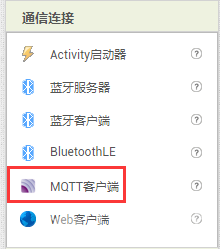 本人前面使用App Inventor扩展做了物联网应用,现将两个扩展做比较: 1. 添加组件: MqttTCP扩展,需要在“扩展”中导入,导入后方可使用; WxBit MQTT客户端,已经集成在“通信连接”中,可直接使用 2. 事件处理: 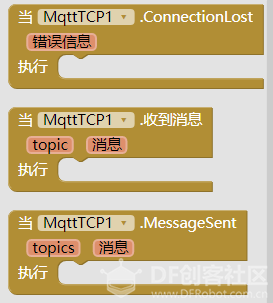 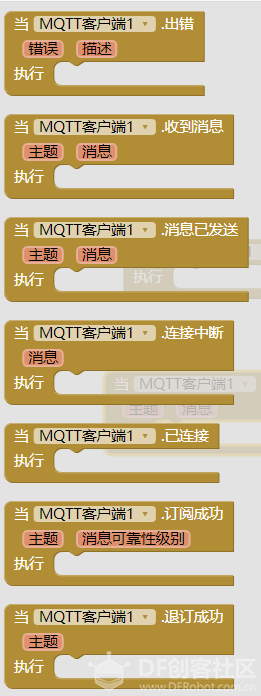 左:MqttTCP,比较简单,只有3个事件;右:WxBit MQTT事件处理比较完整丰富 3. 方法 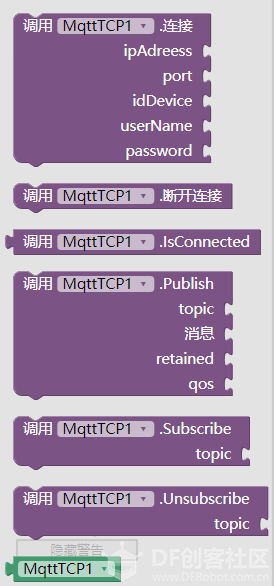 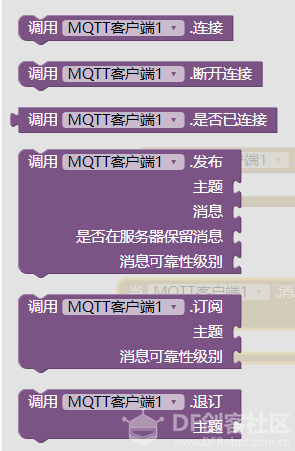 左:MqttTCP,右:WxBit MQTT客户端 两边的方法基本完全一样,但是WxBit的参数设置使用set,然后直接调用“连接”方法即可。 4. set 和 get。下图为MQTT客户端的set和get语句块,比较丰富,因为其连接属性都要进行设置。MqttTCP没有任何set和get属性,它的连接设置都是在方法中直接赋值的。 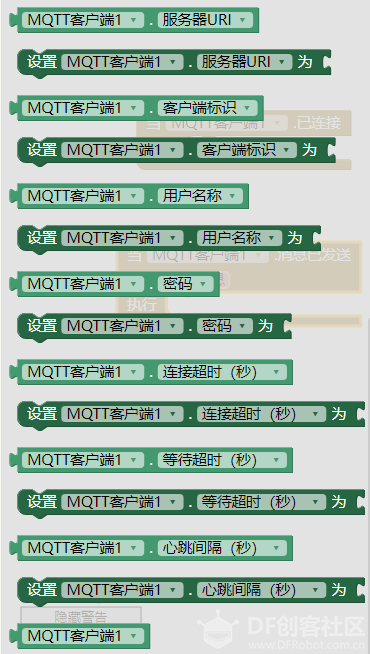 5.实例对比:App Inventor通过物联网与掌控板互动 MqttTCP因为没有连接成功的事件,只有方法,所以使用了计时器,延时若干秒,判断是否连接成功。这样做有个问题,延时多少算合适,时间短了可能还没有连接成功就报错了,时间长了等待的时间太长用户体验不好。 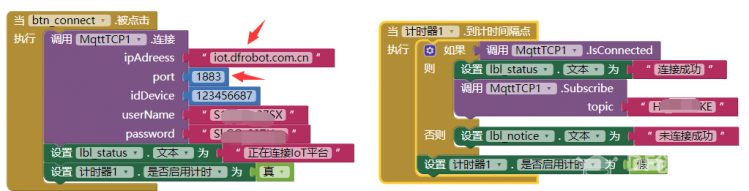 而MQTT客户端有连接成功的事件,在初始化时将连接属性设置好,点击连接按钮进行连接,然后使用“已连接”的事件处理订阅: 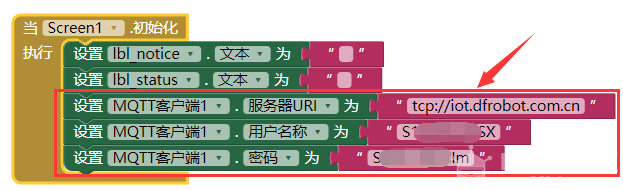 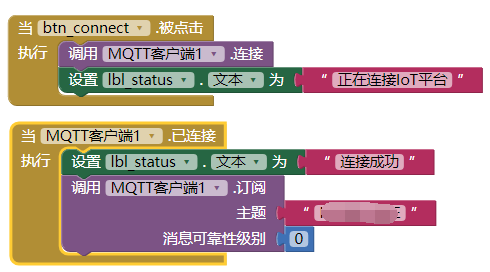 可以看到WxBit的设置更加简单,无需端口设置,直接在uri中填写地址就可以了。 5. 运行结果 两者运行结果基本一样,依赖于IoT的处理,在网络顺畅的时候都比较稳定。后续会继续测试WxBit,看看是否有bug。 |