

MicroPython 入坑之点亮两个LED
2019-10-318223

AI 快速预览详细
本文介绍了如何使用MicroPython在ESP8266上点亮两个LED。首先,通过uPyCraft软件烧录固件到ESP8266,然后使用Mu软件进行代码调试。代码示例展示了如何控制两个LED交替闪烁。这个实验适合零基础的新手,帮助他们快速入门MicroPython编程。
|
最近小小研究了一下python,有些东西刚刚理顺。 总结有二吧。第一,python语法简洁 第二,科学库多,延伸性大。 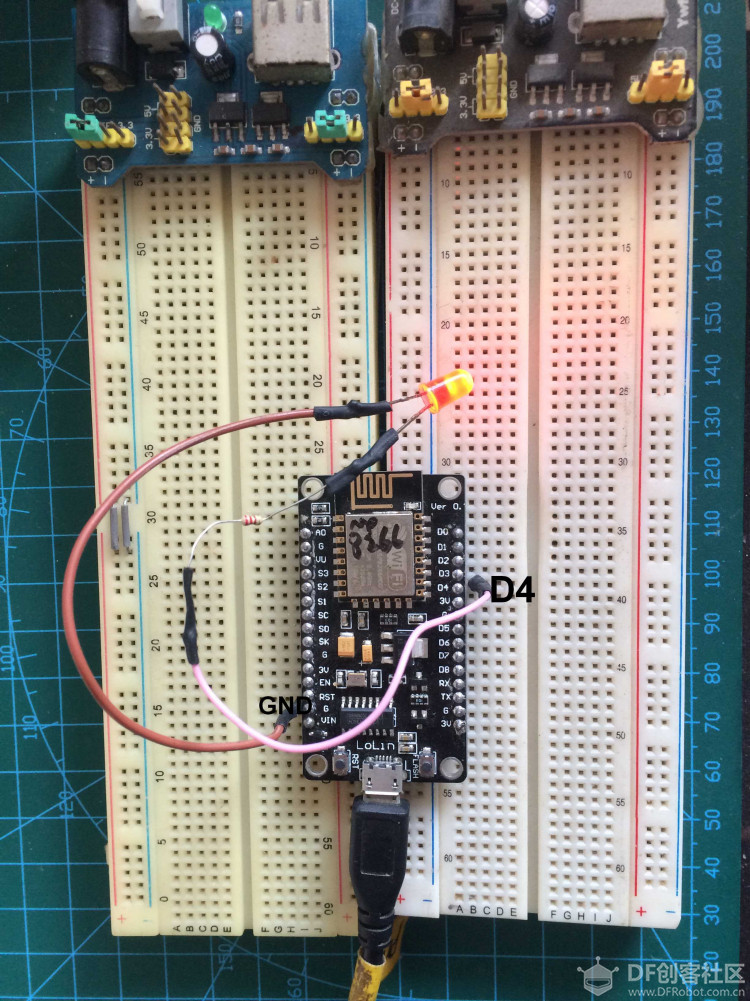 至于python在单片机运行速度。说实话,没有看到和C的明显差别。 做这个实验用了两个MicroPython软件,一个是uPyCraft,另一个是Mu。各有优缺点,但两个一起用,刚好抵消掉各自的短板。 uPyCraft的最大短板是1.没有句法提示,2.烧录要点5.6个按钮。罗里吧嗦。 Mu的短板是没有固件烧录功能。 废话不多说,先烧录固件到esp8266吧。 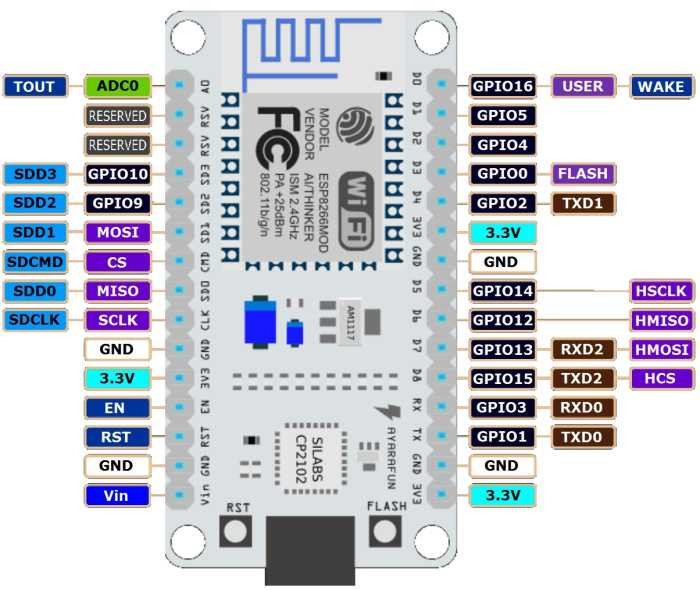 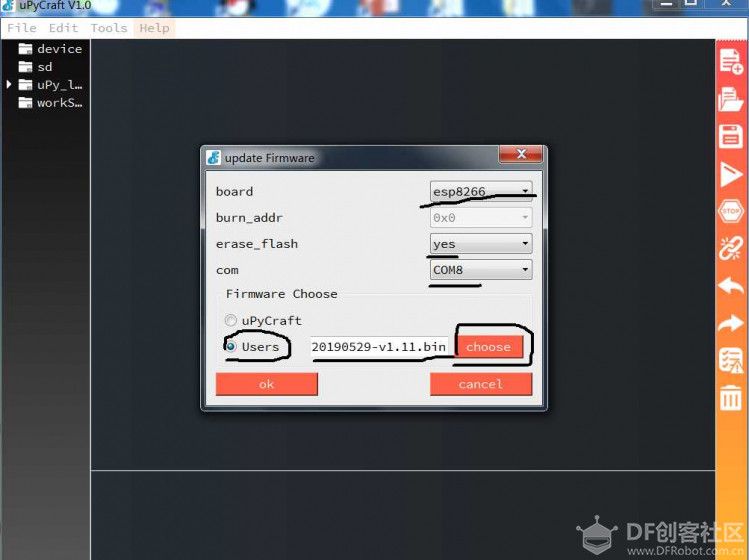 先少固件。这个文件(固件):esp8266-20190529-v1.11.bin是从官网下载的,可以从百度很容易下载到。 然后USB口插入单片机,选取COM number. 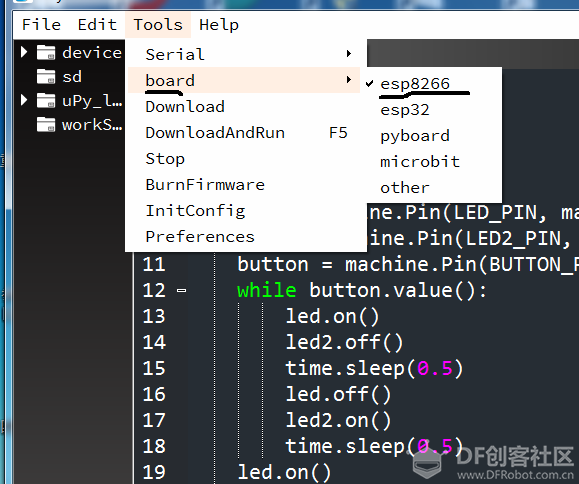 先在uPyCraft里选开发板, 上传前导入你的程序,然后是点击以下两个按钮,分别是reflush 架构和initConfig 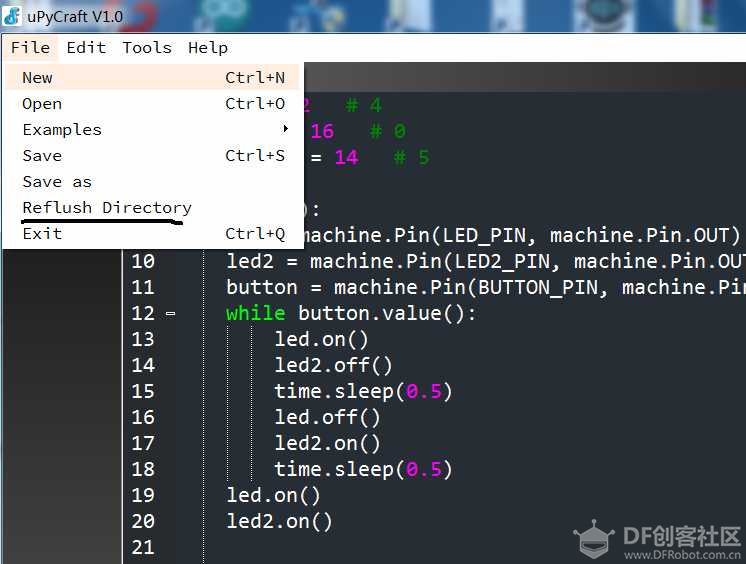 最后是上传文件。当然从第二张图开始的内容都被省掉了。因为从固件烧录到单片机后,我就改从Mu上传了。Mu最大的优势是可以调代码。 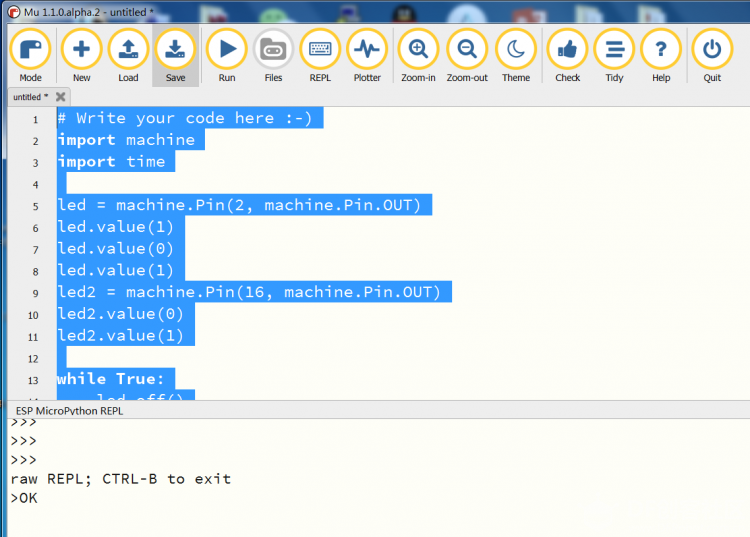 打开Mu,调整代码到没有任何语法错误,然后按Run按钮,看到下面的OK,就证明程序已经正确烧录。 接下来看下我的代码。然后动手操作一下吧。 [mw_shl_code=applescript,true]# gada888 invites you to Write your code here :-) import machine import time led = machine.Pin(2, machine.Pin.OUT) led.value(1) led.value(0) led.value(1) led2 = machine.Pin(16, machine.Pin.OUT) led2.value(0) led2.value(1) while True: led.off() led2.on() time.sleep(0.5) led.on() led2.off() time.sleep(0.5)[/mw_shl_code] |



