用mpython学掌控板(初识mpython)
2019-11-279731

AI 快速预览详细
本文介绍了如何使用mpython软件进行掌控板的程序调试和显示文本。首先,学生自行安装mpython软件并熟悉其界面。接着,通过编写程序让掌控板显示文本,并利用仿真功能进行调试。最后,鼓励学生自主探索更多功能和创意。适用于STEM教育场景,适合零基础新手和老师备课。
|
在暑假期间,我们学校创客社团的学生们使用张珍老师们编写的《掌控智造》课程开展了一轮的学习,学生们对掌控板屏幕显示与物联网的体验是非常好的。 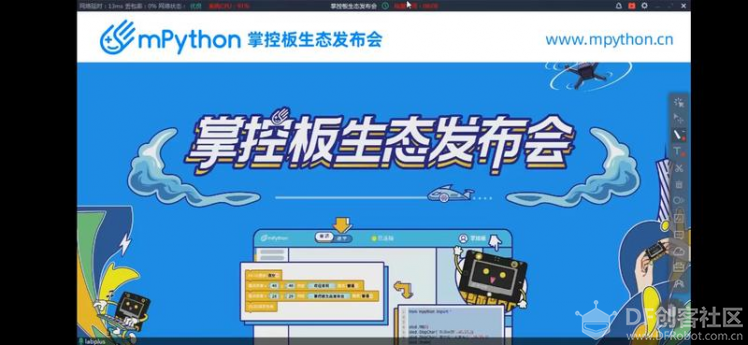 2019年11月9日,掌控板生态发布会,发布了新软件mpython,仿真、科学探究、丰富的扩展、便利的代码库以及丰富的精品课程等都让我们看得到了掌控的生态越来越完善, 作为一线教师我们也愿意参与到国产开源硬件的生态建设中来,让创客教育与STEAM教育得到普及。 接下来,我们将使用mpython开展新一轮的掌控板学习,着重使用掌控板进行多学科融合。 【学习目标】 知识目标:初始mpython软件,实现让掌控板显示文本。 能力目标:学会使用“仿真功能”进行程序调试,并将程序刷入掌控板。 情感态度价值观:养成严谨、细致的学习态度,培养善于钻研的科学精神 任务一、初识mpython 让学生自行安装桌面上的mpython软件,并运行体验一下mpyhon软件 了解mpython软件界面的组成部分,以及相应的功能,进行体验操作。 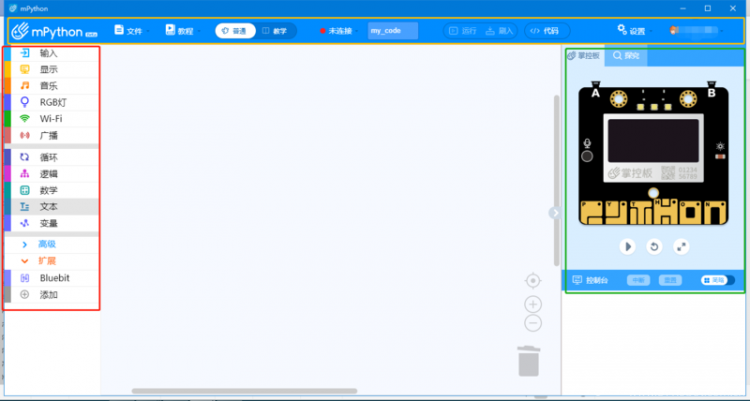 任务二、让掌控板显示文本 (1) 请学生试着在mpython上编写程序,让掌控板显示文本 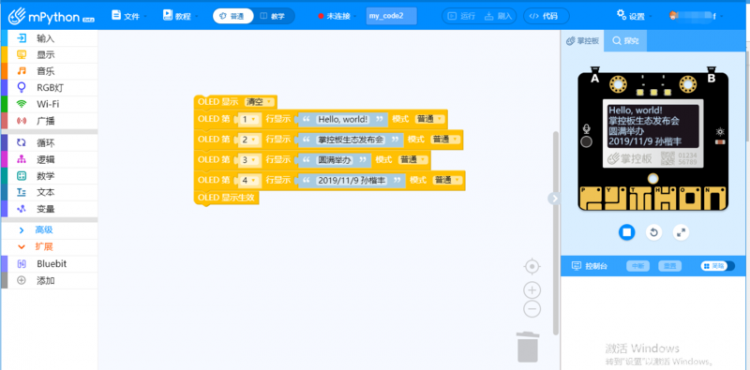 (2)拖出更多显示分组中的积木块,都试着玩一玩 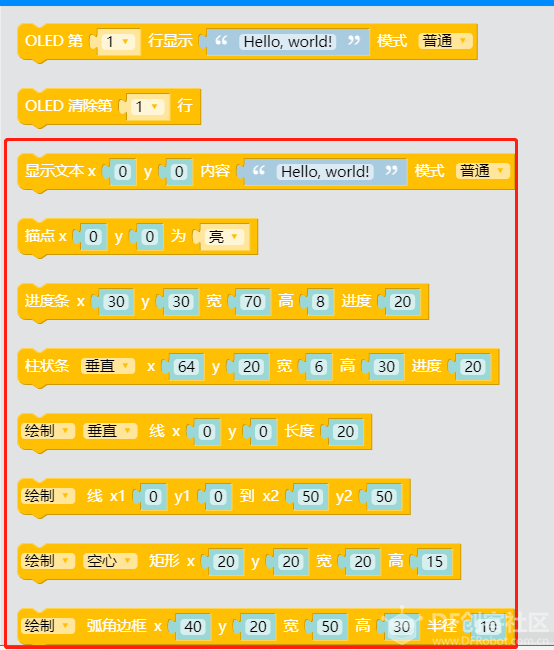 任务三、在菜单“教程”自主探索 (1)观看“教学视频”,探索更多未知的可能 (2)查看“精品课程”,激发更多创意的火花 【总结】 1、初始mpython软件,实现让掌控板显示文本。 2、学会使用“仿真功能”进行程序调试,并将程序刷入掌控板。 【拓展练习】 利用所学的内容,制作自己的专属名片。 |