掌控板&如何让屏幕显示的图片动起来
2019-12-137617
AI 快速预览详细
本文介绍了如何让掌控板屏幕显示的图片动起来。首先,通过百度搜索GIF简笔画,然后使用工具将GIF图片分解成多张静态图片,并调整分辨率。接着,将图片格式转换为pbm格式,并上传至掌控板。最后,编写程序实现动态效果。这个过程适用于STEM教育和少儿编程入门,让孩子能够独立完成并展示成果。
|
主题:如何让屏幕显示的图片动起来 准备工具:mpythonX+GIF图片分解工具+图片格式转换 难点:什么?有难度??? 赶紧开始吧!!! 熟悉GIF图片格式的童鞋都知道,这个图片是动态的(它会动),如何做到的???一个GIF图片里面包含了很多张静态图片,然后以一定的速度进行循环播放,从而实现动态效果。 下面将介绍一种快速让我们的掌控板实现该功能,用途吗!太多了,比如用作掌控板的开机动画,或玩游戏的各种特效,总之就是太多了!!! 第一步:百度搜索:GIF简笔画,搜索简笔画的原因是图片你不需要再处理了 第二步:分解GIF图片,使其变成一张一张的图片,软件会自动的从0开始,重命名文件,文件名为阿拉伯数字方便第六步写程序时能更加快速便捷一点 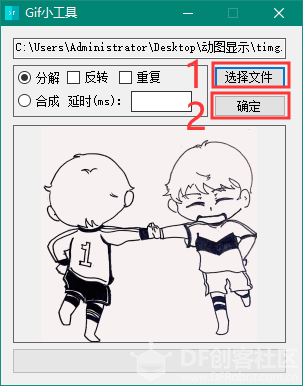 第三步:调整图片大小,方法:鼠标先选中需要修改的图片,然后鼠标右击,弹出的列表中选择“编辑”,调整已分解图片的尺寸大小(分辨率),最小的分辨率设置为64,如果不修改,掌控板才128*64的分辨率容不下你的图片 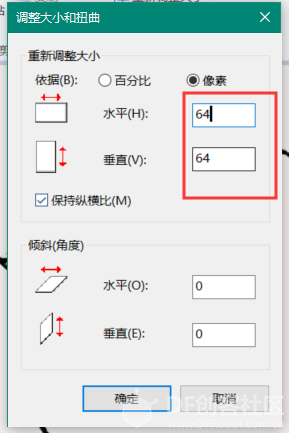 第四步:pbm格式转换,打开链接:https://onlineconvertfree.com/zh/converter/images/?,将你的文件格式在线转换成*.pbm格式 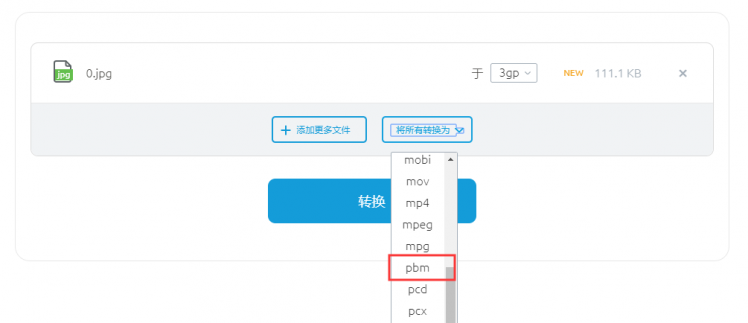 第五步:打开mpythonX,连接掌控板,打开文件管理,新建文件夹(命名为pbm),然后将转好的pbm文件一个一个的上传至掌控板 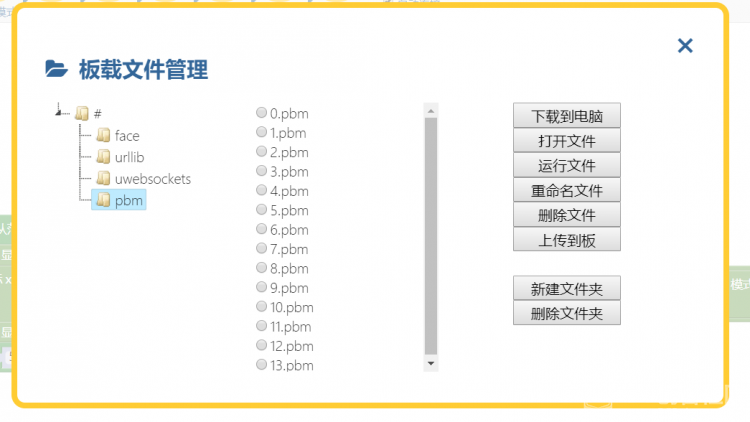 第六步:编写程序 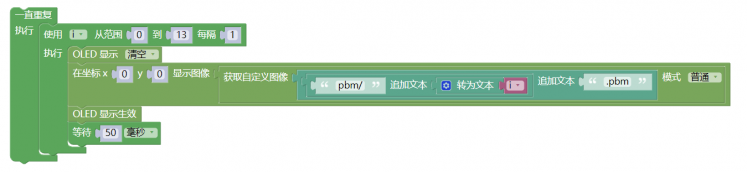 最后看看效果吧!(如果视频未能正常播放,说明视频还在B站审核中,请吃顿完后再来试试)附件下载:  GIF动图分解.rar GIF动图分解.rar |