

用WIN10家庭版的笔记本远程登录树莓派的Linux系统
2020-01-117990
AI 快速预览详细
本文介绍了如何使用WIN10家庭版笔记本远程登录树莓派的Linux系统。首先,通过net user administrator /active:yes命令激活超级管理员账户。然后,通过secpol.msc禁用FIPS算法,解决远程登录时的安全设置错误问题。最后,通过远程桌面连接输入IP地址、用户名和密码,成功实现远程控制。
|
我是一只菜菜菜菜鸟,一只怀揣梦想的菜菜菜菜鸟。这几天坛子里一片热火朝天,朱老师在群里隔一会儿就丢一帖,隔一会儿就丢一帖。而他本人几乎每天一帖!菜鸟看在眼里,急在心里。无奈风水不合,树莓派在家里和单位的某一角落死活不肯连上网络,任我在那里抓耳挠腮着急上火,他也依然无动于衷。  在昨晚下班以后,我抱着笔记本、树莓派又换了一个地,带着一种“死马当作活马医”的壮烈,而且做好了将手头上所有卡都试一遍的准备作最后一次努力。 结果令人意外。就像一个准备迎战超级世界拳王的拳手,摩拳擦掌,做好了万全准备,摆好了迎战架势,结果发现上台来的是一个手无缚鸡之力的秀才一样。不费吹灰之力,树莓派顺利连上网络。 操作和文件没有任何不同。
请原谅我,菜鸟除了用不可测知的风水来解答这玄妙之处,实在找不到其它解释。如果哪位大佬有答案,恳请在帖子后面补充。 树莓派能够成功联网,古德微的平台一直在声声召唤。朱老师帖子里精彩的分享也让菜鸟折腾的心蠢蠢欲动。 结果,在上传文件到树莓派后又出现了问题,不登录树莓派的Linux系统我就无法查看文件。菜鸟必须远程登录,或者用FTP访问。 我手头的笔记本是WIN10的家庭版,远程登录时出现“由于安全设置错误,客户端无法连接到远程计算...”(此配图来自网络,自己的图片忘了截) 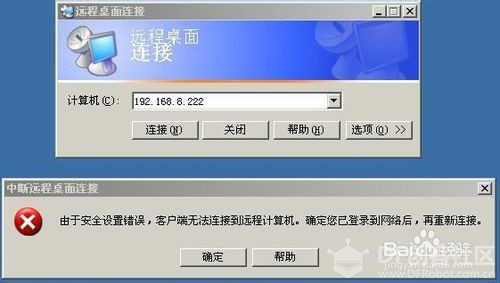 想要打开“安全策略”进行设置,又发现WIN10的家庭版没有超级管理员的权限。  于是,菜鸟的当前目标便是:取得超级管理员的权限,通过安全策略设置,登录树莓派系统! 一、取得超级管理员的权限 1. 在搜索框中输入CMD,右键以管理员方式运行; 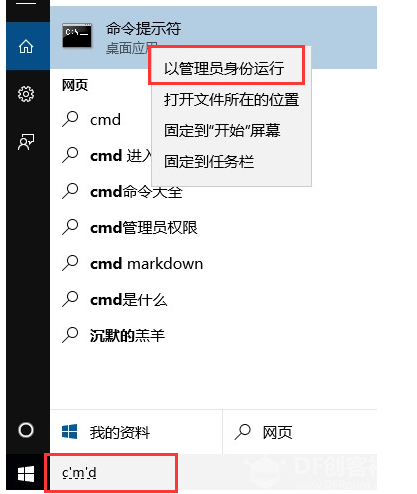 2. 出现命令提示符窗口; 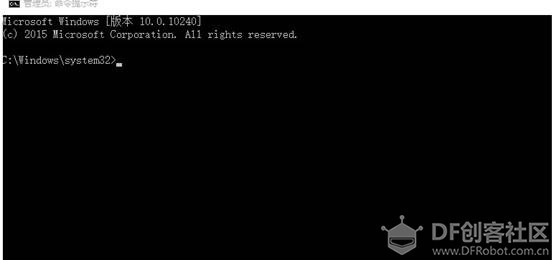 3. 运行命令net user administrator /active:yes 回车确定; 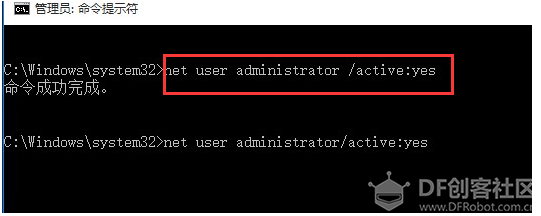 4. 关闭窗口,可看到已有administrator账户,需要重新注销才可切换成; 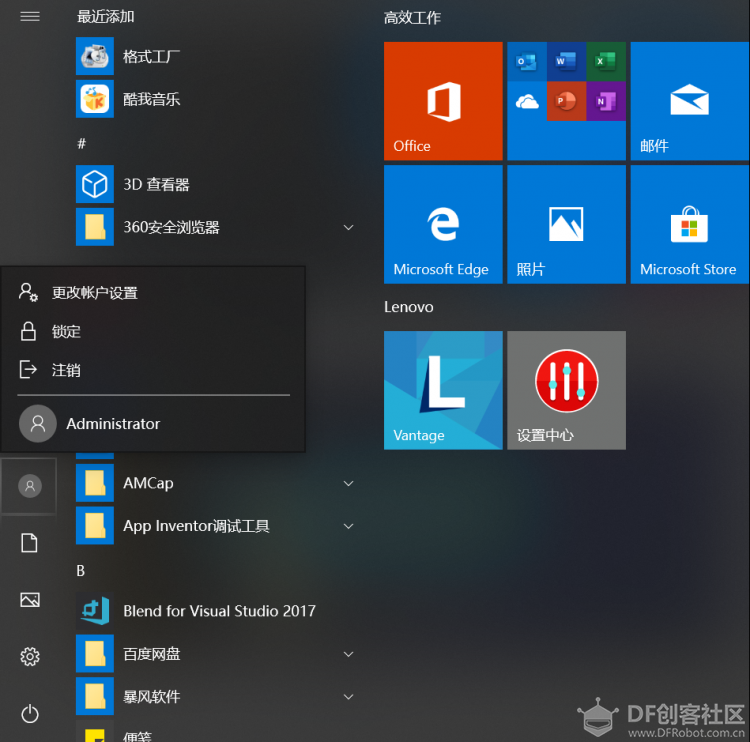 5. 点击注销,点击Administrator; 6. 第一次登录时会出现欢迎加载数据的过程,大约2-3分钟; 7. 可看到当前已是Administrator账户登录了; 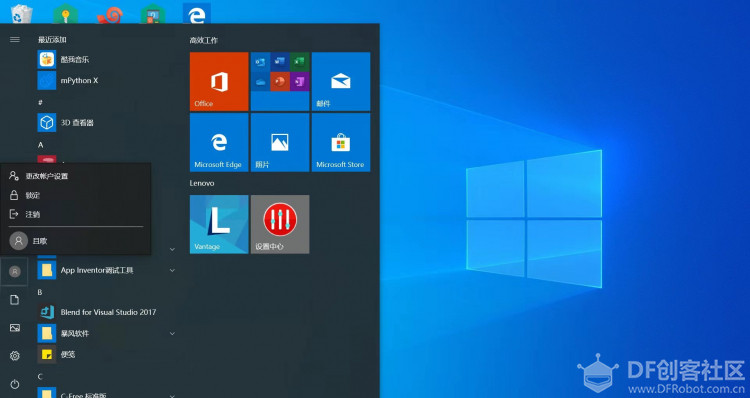 8. 关闭的话可也使用命令完成。 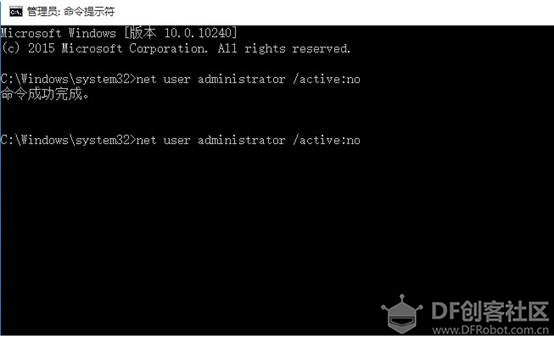 二、通过安全策略设置 1.Win+R打开“运行”,输入secpol.msc打开“本地安全策略”(或者在"管理工具"中打开); 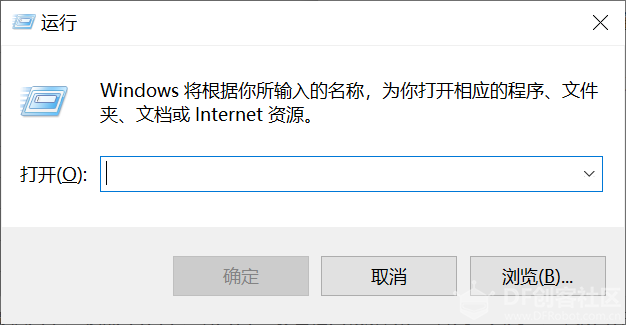 2.在本地安全策略中,打开“本地策略”下的“安全选项”; 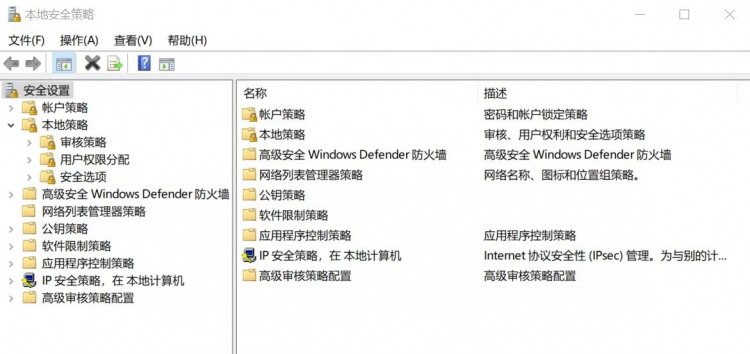 3.在右边的策略中,找到“系统加密:将FIPS算法用于加密 、哈希和签名”点击右键属性; 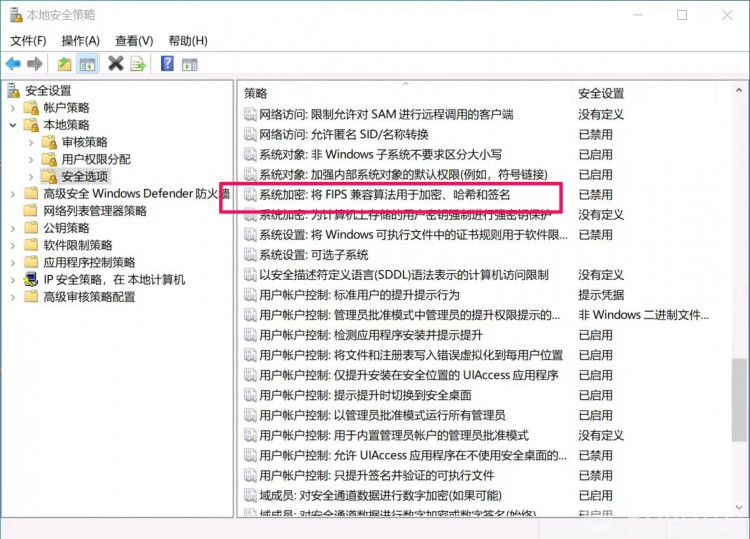 4.将“本地安全设置”设置为“已禁用”,在单击“应用”,后”确定”,即可实现远程控制。 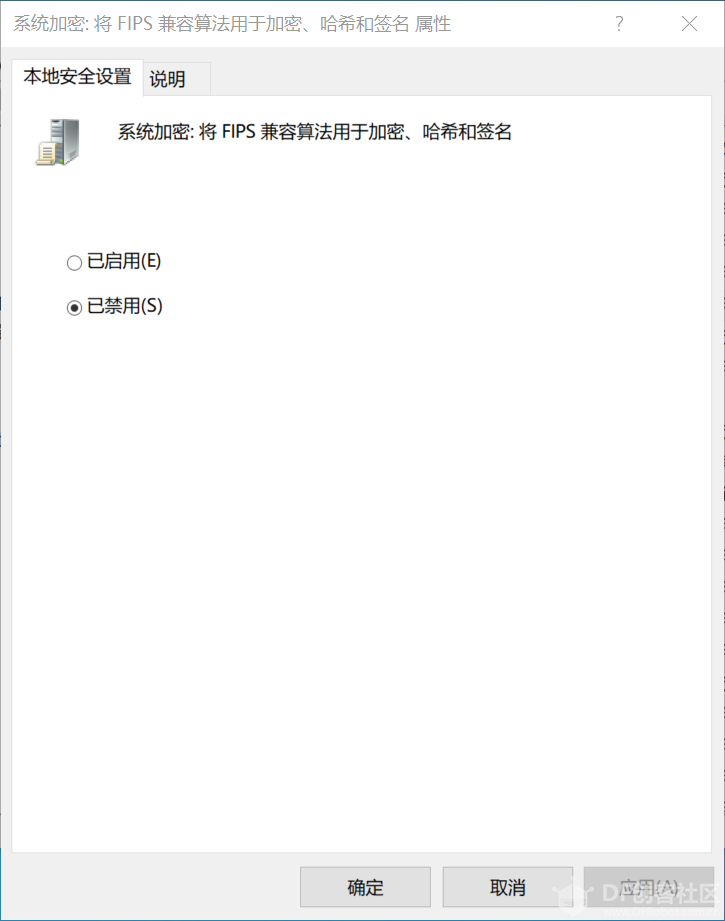 三、登录远程桌面 1. 在搜索框中输入“远程桌面连接”。  2. 输入在古德微平台复制的IP,点“连接”。 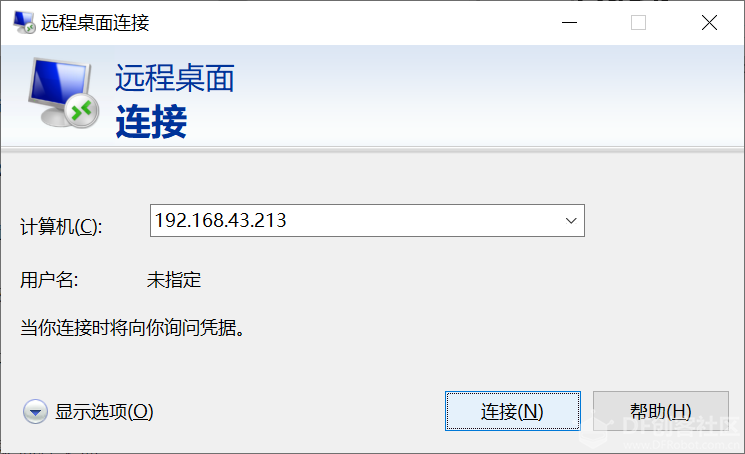 3. 在登录窗口输入用户名“pi”,密码“1”,点“ok”。  4. 远程桌面连接成功。 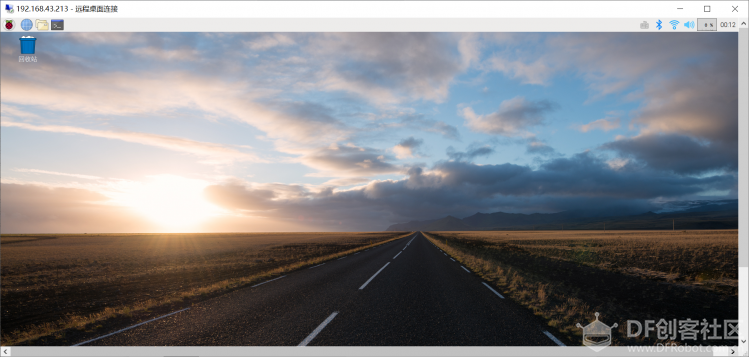 好啦,接下来就可以为所欲为啦! |



