用树莓派玩转物联网记(10)— 树莓派与掌控板通信(2)
2020-04-222855

AI 快速预览详细
本文介绍了如何使用树莓派3B+和掌控板实现物联网通信。通过古德微树莓派平台的控件,可以远程控制掌控板LED灯的颜色状态。文章详细描述了硬件搭建、树莓派设计、掌控板设计以及运行测试的过程。适合STEM教育场景,帮助学生掌握物联网基础知识。
|
用树莓派玩转物联网记(10)— 树莓派与掌控板通信(2) 好奇心是激发我们探索求知的动力和源泉,帮助我们学会了科学认知、观察事物的方法和技能,从而发现了很多的问题、萌生了很多的想法,在尝试探究的过程中不断发问、不断解决问题,坚持不懈追根溯源,直到把“?”拉直变成“!”解决问题发现真理。因为好奇所以想探究物联网的奥秘,物联网( IoT ,Internet of things )即“万物相连的互联网”,物与物之间通过网络相互连接通信,实现数据收集分析和远程控制。 且思且行,知行合一。受朱现伟老师的启发借助SIOT实现了树莓派和掌控板的互联通信,让手里的器材活跃起来。那么,掌控版能够连接到古德微树莓派的服务器上?利用古德微树莓派平台上的控件来控制掌控板呢?最多可以支持几个控件呢? 带着问题我们继续探索…… 一、问题与发现: 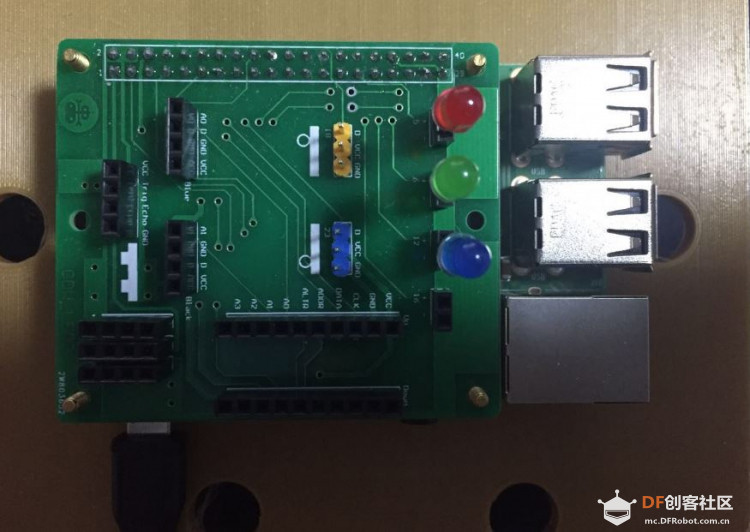 之前,用古德微树莓派平台的“更多功能”控件实现了对LED灯、小风扇的远程控制(网页控制\手机控制),今天我们就探索让掌控板连接到古德微树莓派服务器,利用控件实现对掌控板LED灯的远程控制。 二、设想与探索: 1)让掌控板连接到古德微树莓派服务器;2)通过“按钮”控件实现对掌控板LED灯的控制;3)通过“滑块”控件实现对掌控板LED灯多种颜色状态的控制;例如:1-30范围内显示“红色”、31-70范围内显示“绿色”、71-99范围内显示“蓝色”、0和100状态关闭LED灯。因为“滑块”控件产生的值是字符类型,所以在使用的时候要转换成“数字”类型。 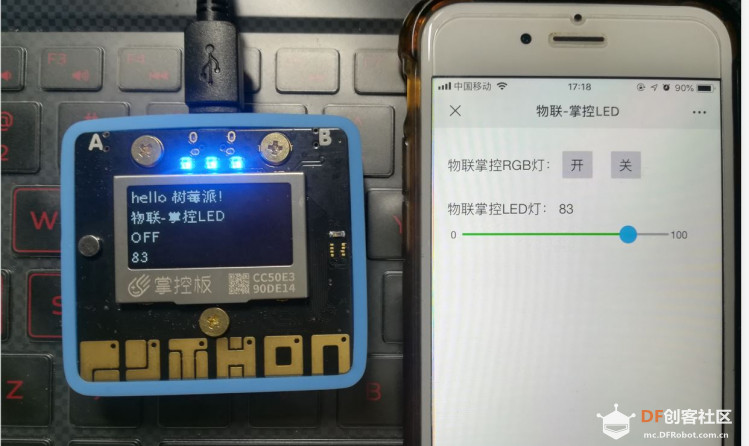 三、设计与实现: 1.准备硬件: (1)准备材料:
(2)硬件搭建: 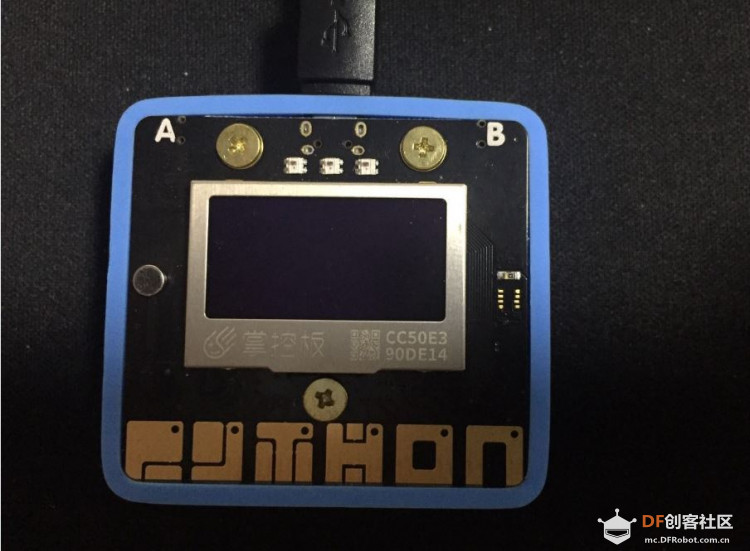 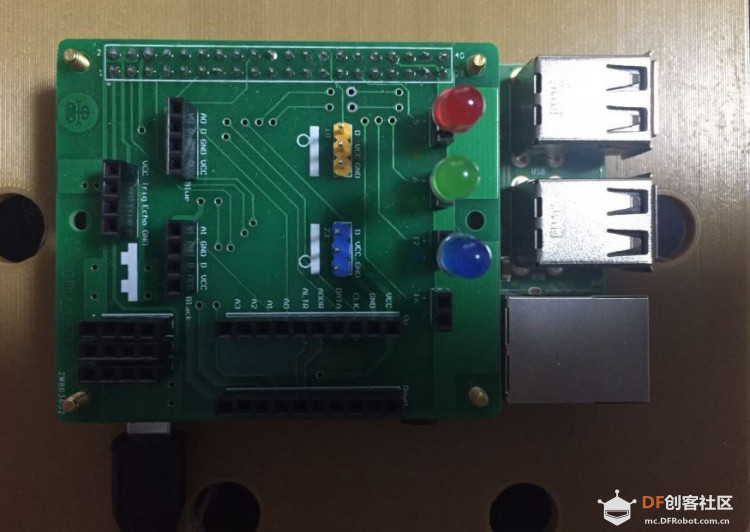 2.树莓派设计: (登录古德微平台,获取IP地址,设备名称,为后面的编程做准备;然后添加控件并进行测试;特别注意记住设备名称、主题名称;在添加控件时,我们可以依次添加多个,但是要注意主题名称不要重复。) 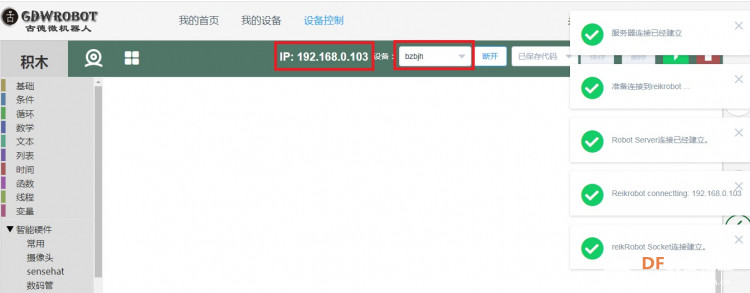 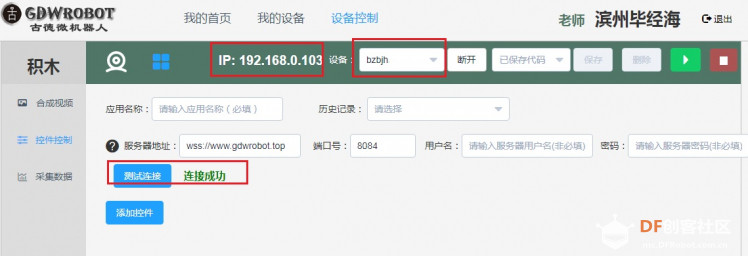 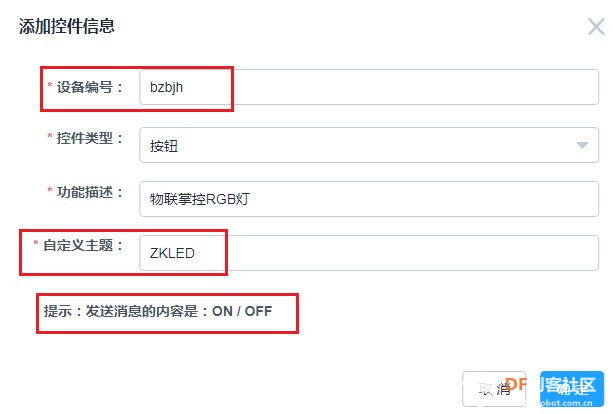  3.掌控板设计: 启动mpythonx软件,用数据线下将“掌控板”连接到计算;然后“烧录固件”将掌控板连接到计算机;程序编写完成后“刷入运行”即可上传。 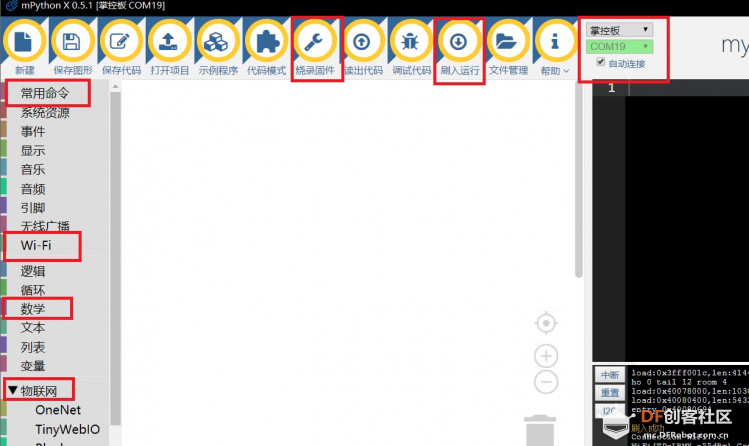 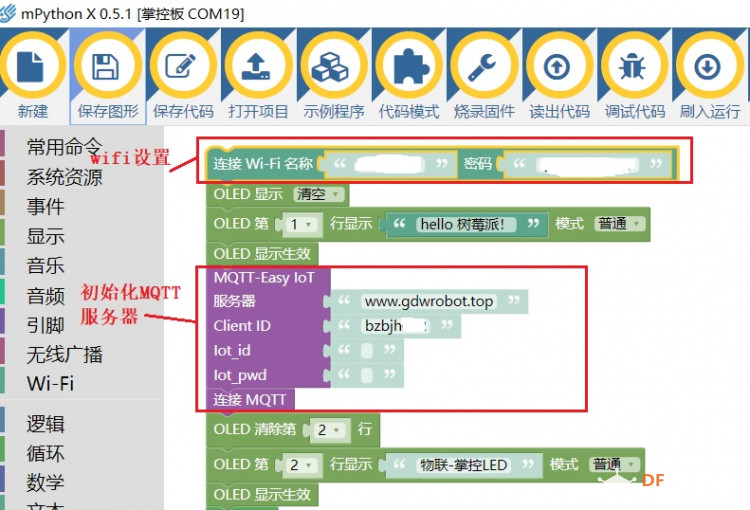 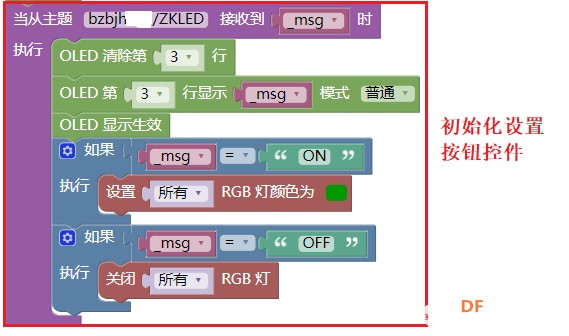 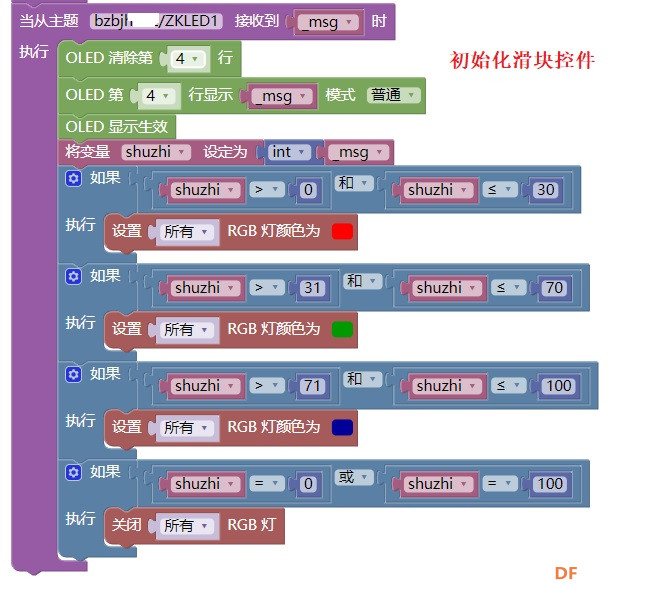 4.运行测试: 注意,首先运行“古德微树莓派平台”程序,进入更多功能“生成新的网页”、也可在网页状态下,点击“分享”后生成二维码,用手机扫描后会产生手机控制界面;最后再“刷入运行”mpythonx程序; 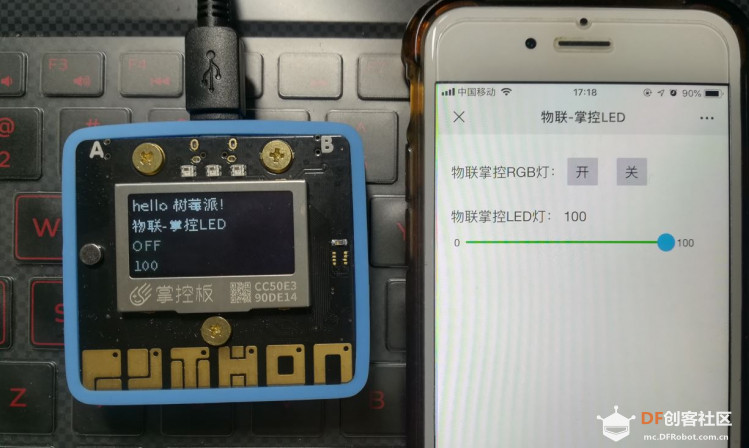   |