使用Inkscape软件画设备矢量连接图!!!
2020-05-211万
AI 快速预览详细
本文介绍了如何使用Inkscape软件绘制micro:bit掌控I/O扩展板、AI视觉传感器(哈士奇)、喇叭模块和电机的设备连接图。首先在Github上下载设备矢量图,然后打开Inkscape软件导入SVG图并摆好位置。接着使用“绘制贝塞尔曲线和直线”工具进行连线,并通过“通过节点编辑路径”工具调整线路美观度。完成连线后,保存为SVG格式以便修改,并导出PNG格式以供其他地方使用。
|
准备好了吗?开始画图啦!!! 今天我们动手画一个micro:bit掌控I/O扩展板两用扩展板+AI视觉传感器(哈士奇)+喇叭模块+电机的设备连接图,选用的软件是Inkscape,它是一款非常好用的矢量图画图软件。该软件的开发目标是成为一套强力的绘图软件,且能完全遵循与支持XML、SVG及CSS等开放性的标准格式。Inkscape还是一套跨平台性的应用程序,支持Windows、Mac OS X、Linux及UNIX版等操作系统。 Inkscape软件下载链接:https://inkscape.org/ 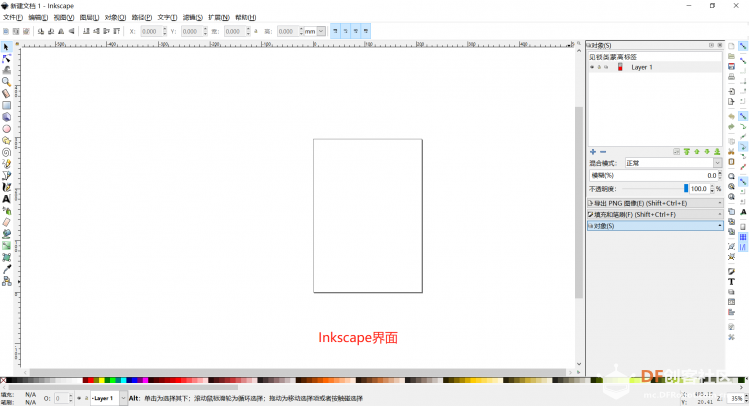 首先,我们先找到设备的矢量图,怎么操作呢? 下载设备矢量图; 在Github上下载矢量图,下载连接:https://github.com/DFRobot/DFRobot-SVGs 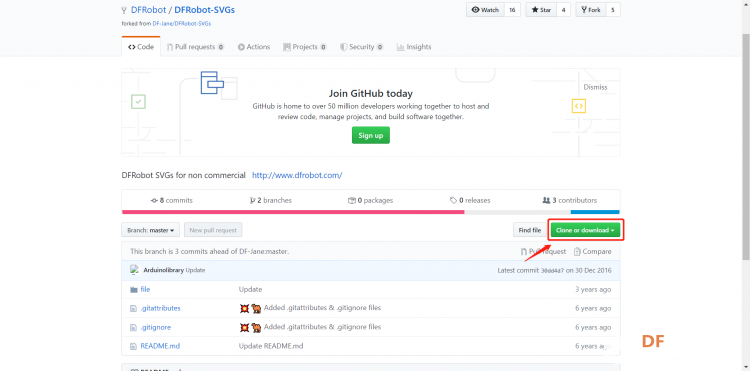 查找设备的SKU(货号); 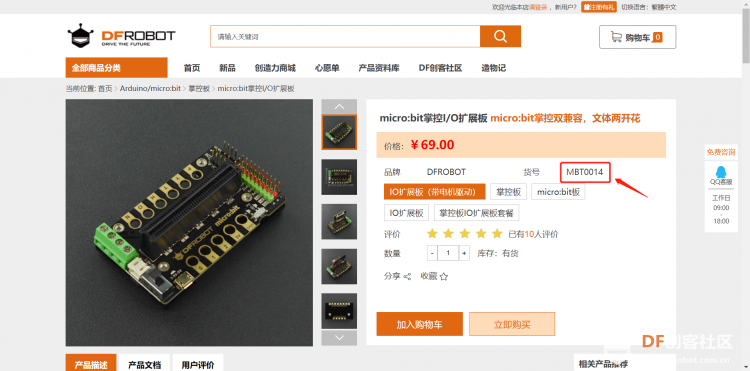 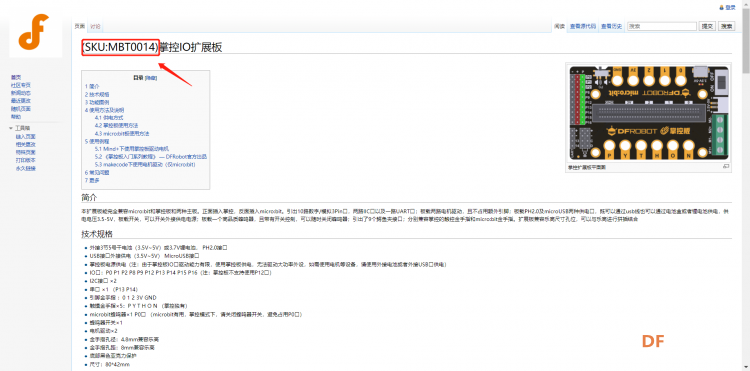 打开Inkscape软件,导入所有要用到的svg图,在界面中摆好适当的位置; 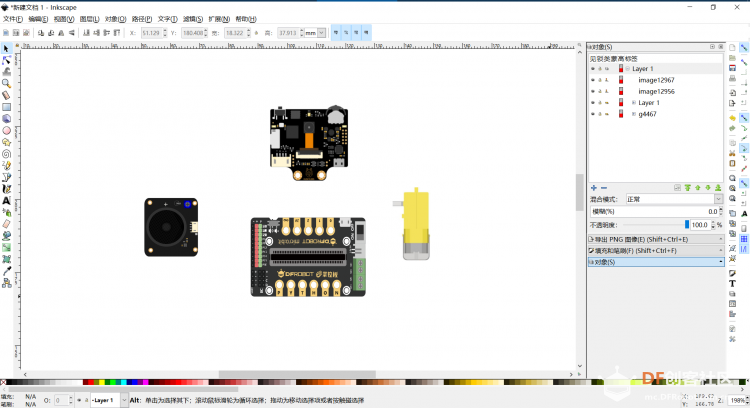 接下来按实际场景要求对设备进行连线; 选择“绘制贝塞尔曲线和直线”工具 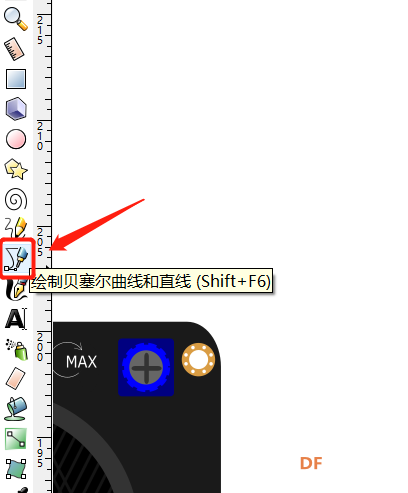 使用“绘制贝塞尔曲线和直线”工具画线; 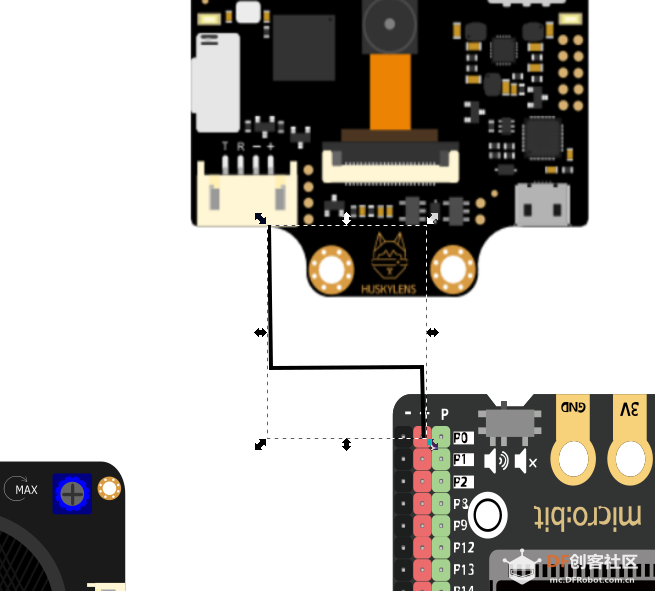 在“填充和笔刷”工具中选择“笔刷绘制”为新画的线选择颜色; 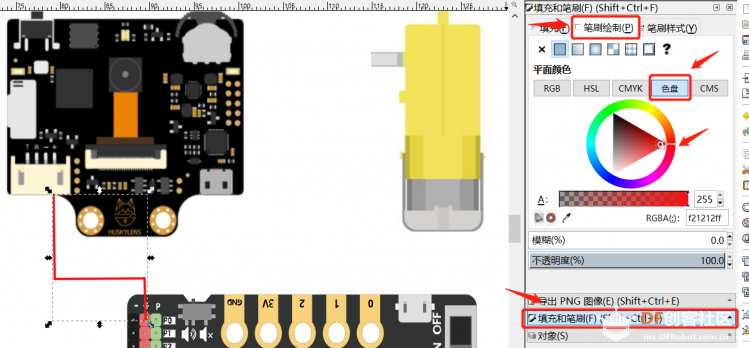 如下图所示,画线过程中如果出现线路不美观的情况,可以选择“通过节点编辑路径”工具进行调整; 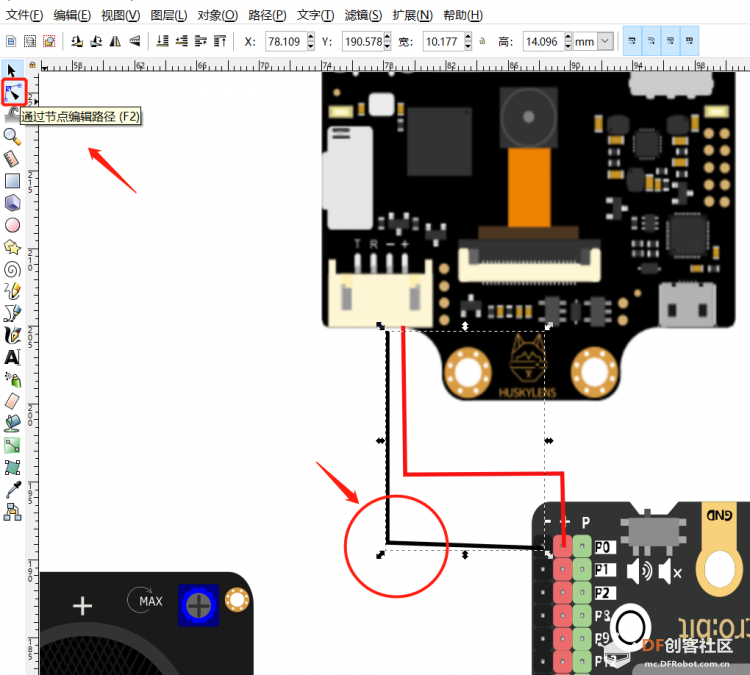 重复上面的操作,完成其余设备的所有连线; 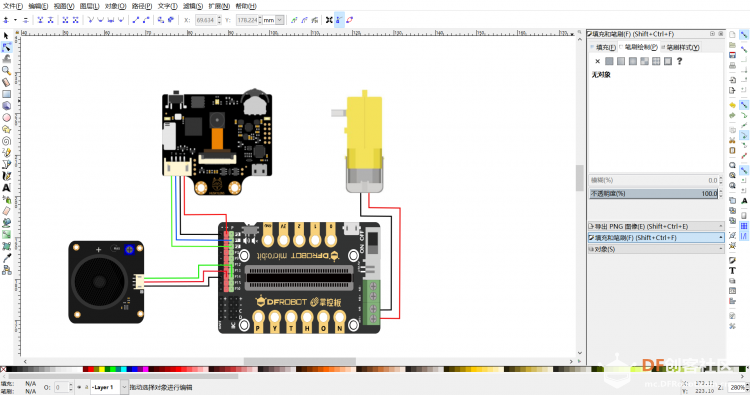 画好之后我们首先选择“保存”或者“另存为”将原图重新命名,并保存为.svg格式,方便以后对原图进行修改; 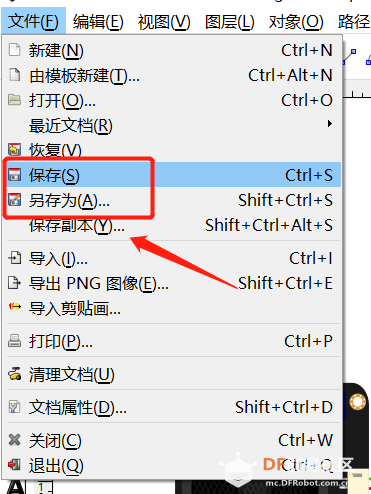 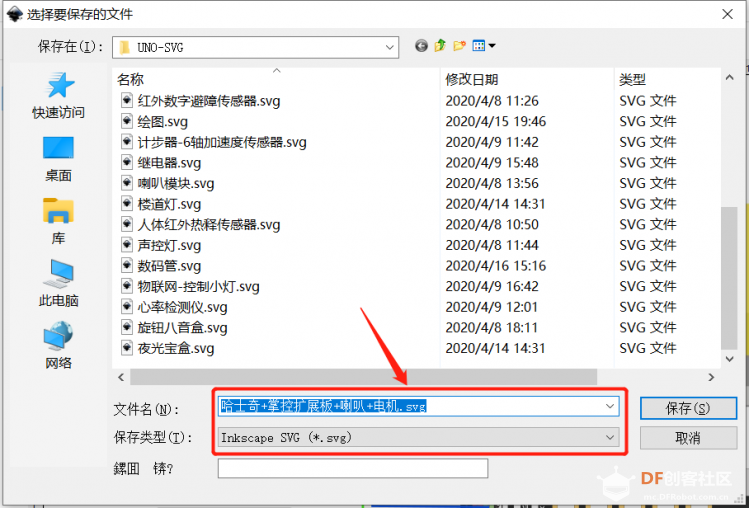 最后导出.PNG格式,以便在其他地方使用; 选择“文件”选择“导出PNG图像”;  确定好“图片尺寸”,选择文件导出路径,就可以导出.PNG格式的文件啦!   |