树莓派+热敏打印机1无驱动打印
2020-05-231.1万
AI 快速预览详细
本文介绍了如何在树莓派4B上实现热敏打印机的无驱动打印。首先,确保树莓派系统和软件包已更新。然后,初始化打印机并调整到USB模式。接着,通过lsusb命令检查设备是否被识别。安装所需的python-usb库、python-escpos库和qrcode模块后,创建一个Python脚本进行测试打印。最后,通过ls /dev/tty*命令确认打印机设备路径。整个过程详细且实用,适合需要快速实现热敏打印功能的用户。
|
近期看到群里小伙伴们花式晒热敏打印机的教程,五一果断在网站采购了打印机,经过一周的折腾终于顺利调试成功。在这里把踩过的坑分享给大家。 一、软硬件 1.树莓派4B 4GB *1(预装系统2020-02-13-raspbian-buster-full)https://www.dfrobot.com.cn/goods-1977.html 2.热敏打印机 *1(电源,配线,附件一站式打包) https://www.dfrobot.com.cn/goods-1795.html 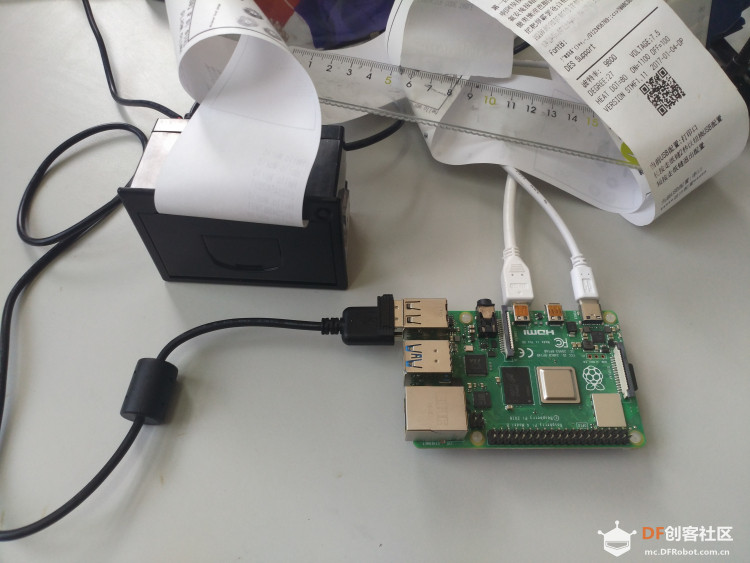 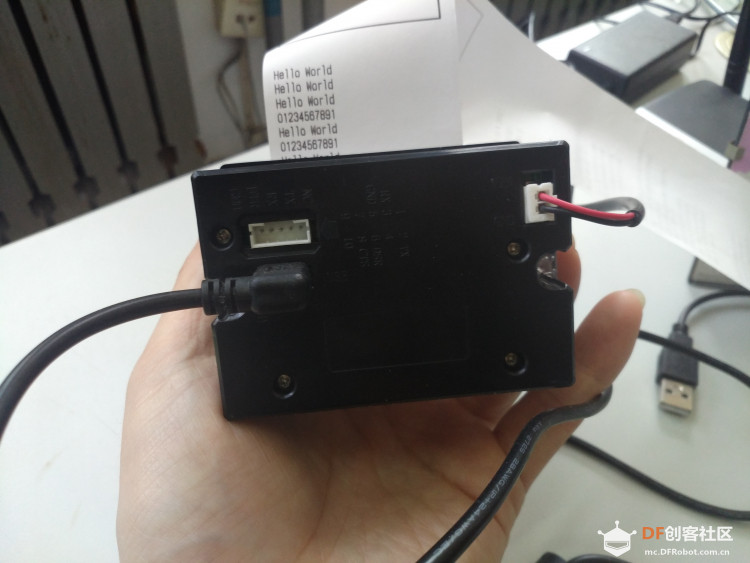 安装前更新 Raspbian系统和软件包sudo apt-get update sudo apt-get upgrade 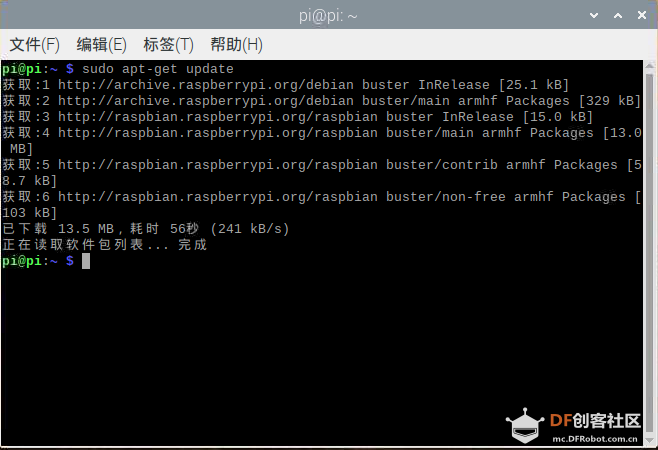 二、安装步骤 1、初始化打印机,调整到USB模式。 按住打印机正面的左下角圆形按钮2秒,然后通电,打印机会自动打印出纸。 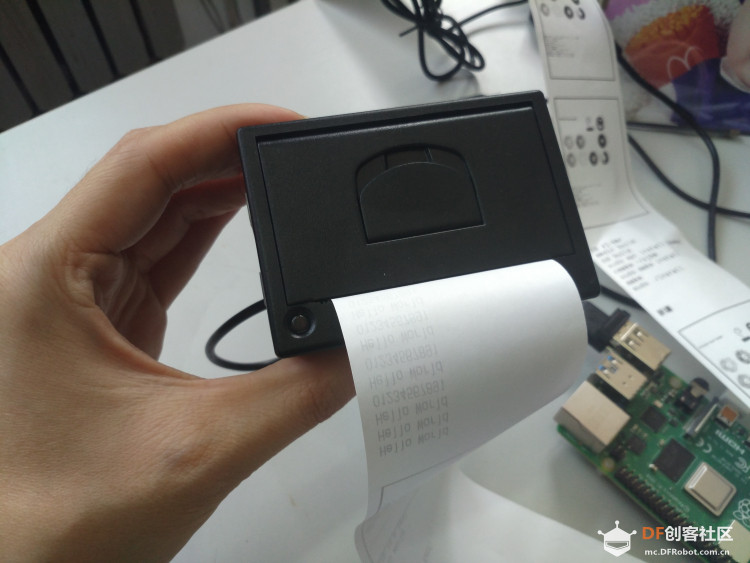 打印纸会有波特率等测试信息 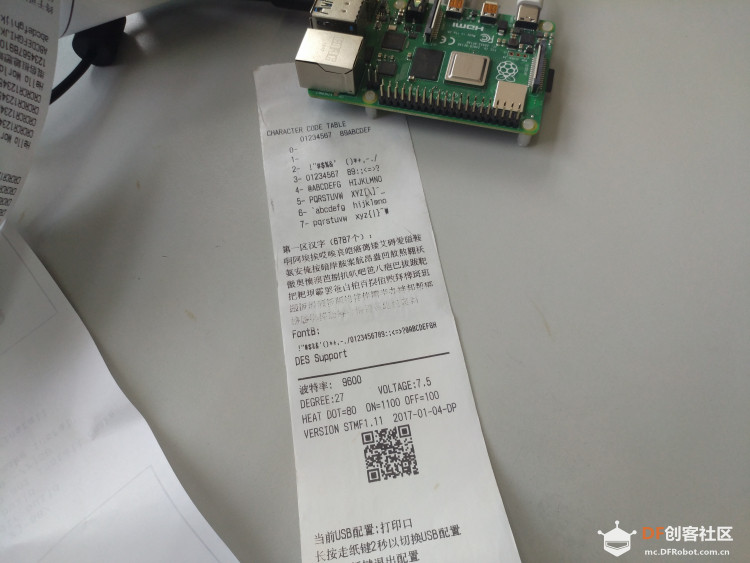 2、树莓派连接打印机,查看一下设备是否识别 命令 lsusb 第一次没有,第二次插上出现的就是打印机 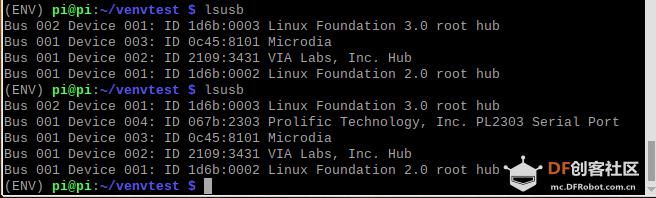 测试下打印机  3、安装需要的库 1.安装python-usb库 git clone https://github.com/walac/pyusb.git cd pyusb sudo python setup.py install 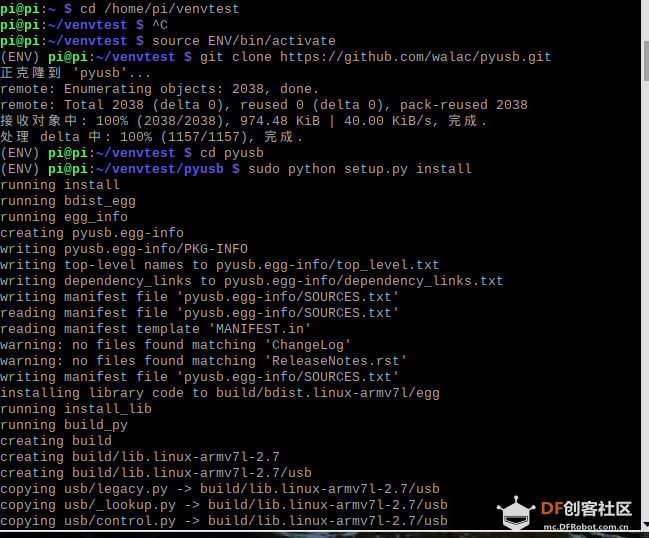 2.安装python-escpos库sudo pip install python-escpos==1.0.9 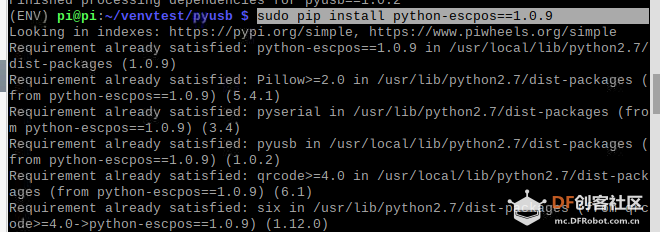 3.安装python qrcode模块sudo pip install qrcode==5.1 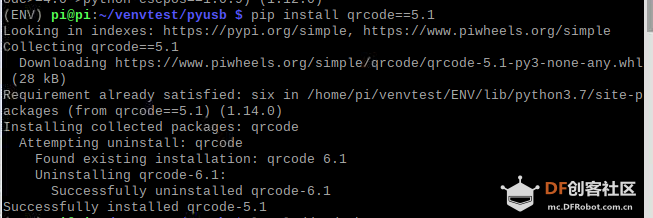 4.ls /dev/tty*此处和网络教程不同,其中ttyUSB0就是热敏打印机。 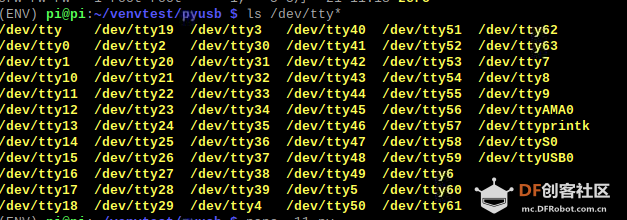 网上也有以下设备,但我调试会报错,也有可能您的机器会正常。  4、新建一个py文件,测试是否正常 from escpos import * p = printer.File("/dev/ttyUSB0") p.text("Hello World\n") p.cut() p.close() 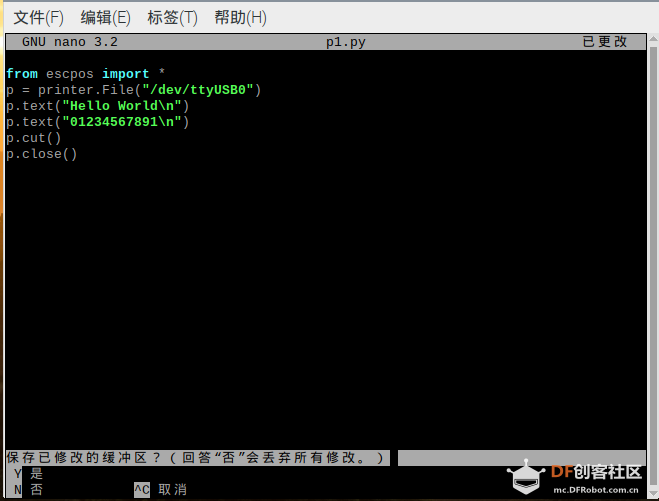 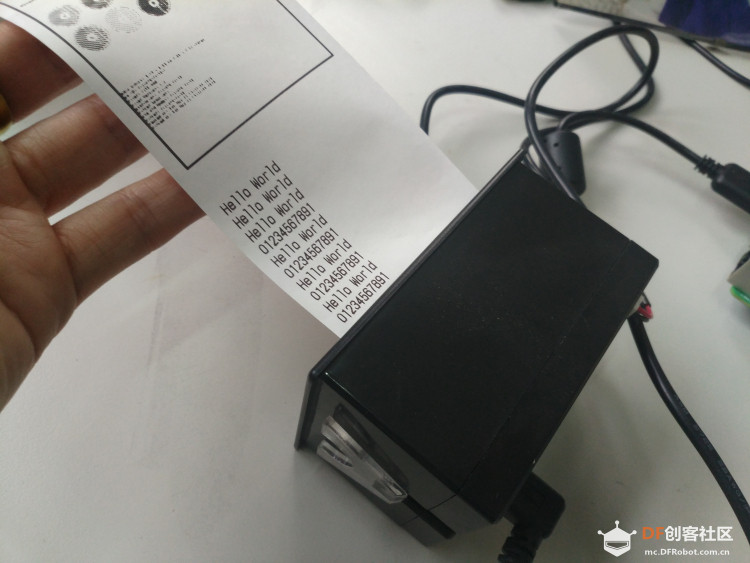 5、看一下,文件设置,没有打印机哦。 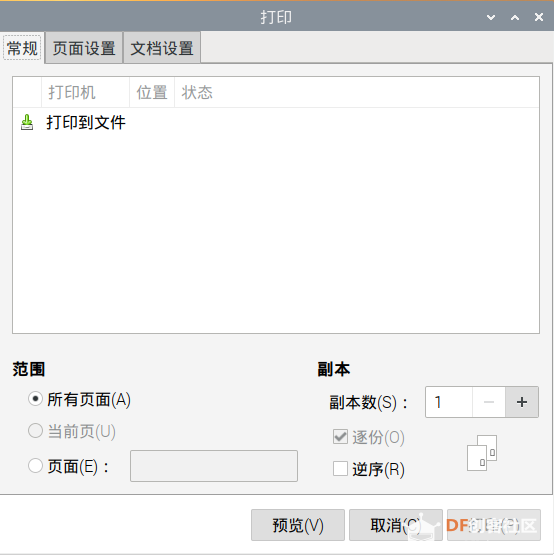 6.下篇预告,安装打印机的驱动。 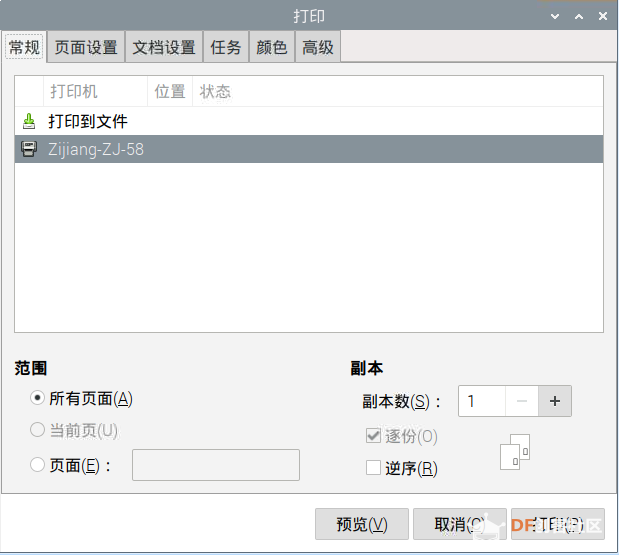 |