树莓派+热敏打印机2,安装驱动
2020-05-247886
AI 快速预览详细
本文详细介绍了如何在树莓派4B上安装热敏打印机的原装驱动。首先,连接并测试打印机是否正常工作,然后下载并解压缩驱动文件zj-58。接着,安装lpr、cmake和make三个包,以确保驱动文件能够成功编译。最后,打开打印机设置,安装打印机并进行测试。通过这些步骤,用户可以顺利地在树莓派4B上使用热敏打印机,并实现打印机共享。
|
接上贴内容,热敏打印机价格不菲,如果只能PYTHON调用太过浪费,本贴为热敏打印机安装原装驱动。安装过程和HP,espon,brother等不同,而且网上教程基本为0,仅供大家参考; 另外,按装好打印机后可以共享给其他用户、方便任何软件直接调用打印。 部分参考了商城果壳实验室安装教程,并得到了DF商城QQ技术客服的指导,在此表示感谢。 商城帖子时间较久,个别部分实际操作有调整,请安装时务必注意。 一、软硬件 1.树莓派4B 4GB *1(预装系统2020-02-13-raspbian-buster-full) https://www.dfrobot.com.cn/goods-1977.html 2.热敏打印机 *1(电源,配线,附件一站式打包) https://www.dfrobot.com.cn/goods-1795.html 二、重点:安装过程 1、安装通电连接打印机,测试一下是否可以打印。 注意此处:stty和echo测试命令和网站教程不同。  2、安装打印机设置,下载解压缩驱动文件 zj-58 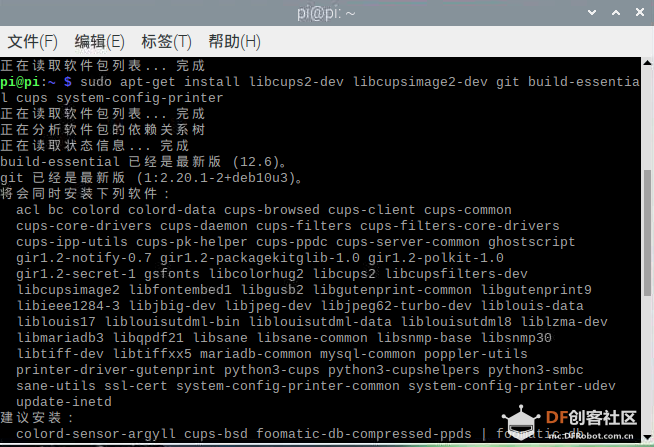 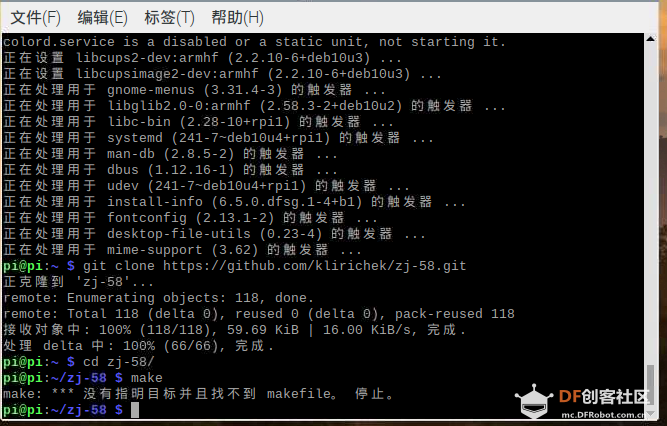 3、安装了lpr 、cmake、 make三个包,经过此步骤,在安装打印机时就可以找到驱动了。 注意:如果不安装cmake,make 无法编译、驱动文件 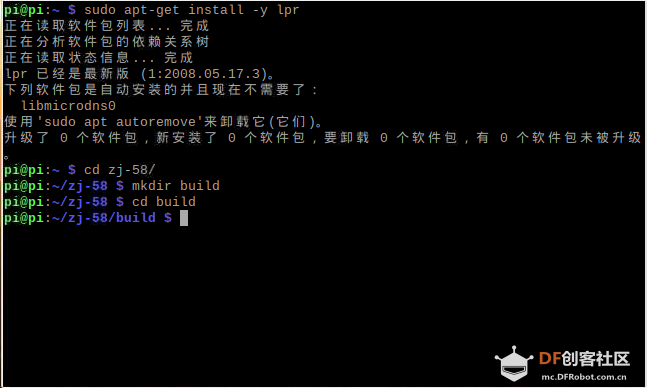 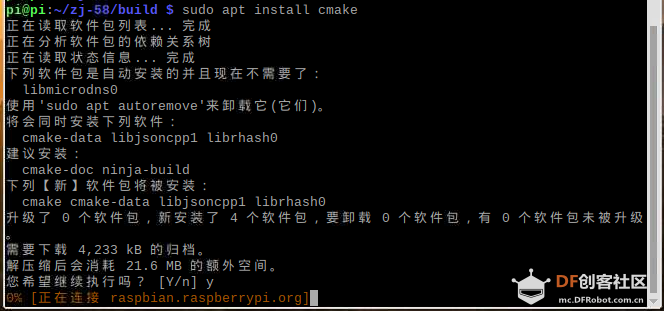 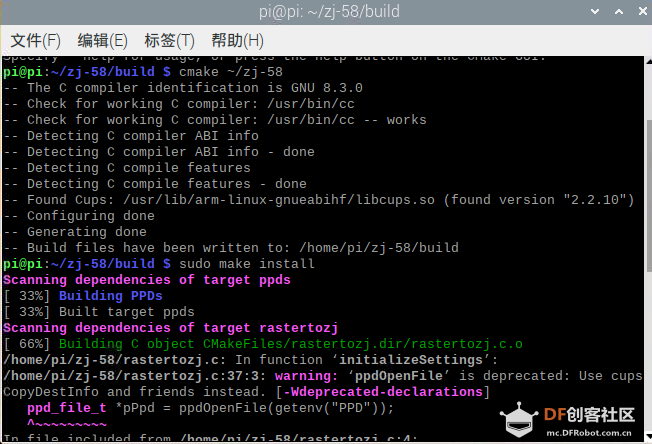 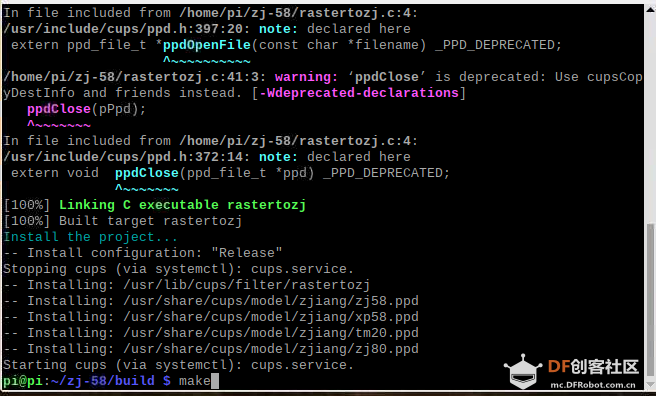 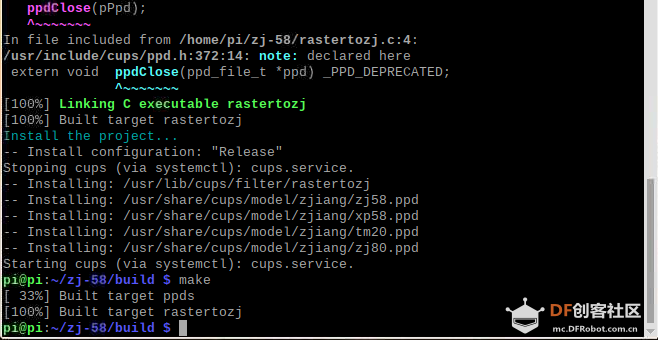 4、打开打印机设置,安装打印机 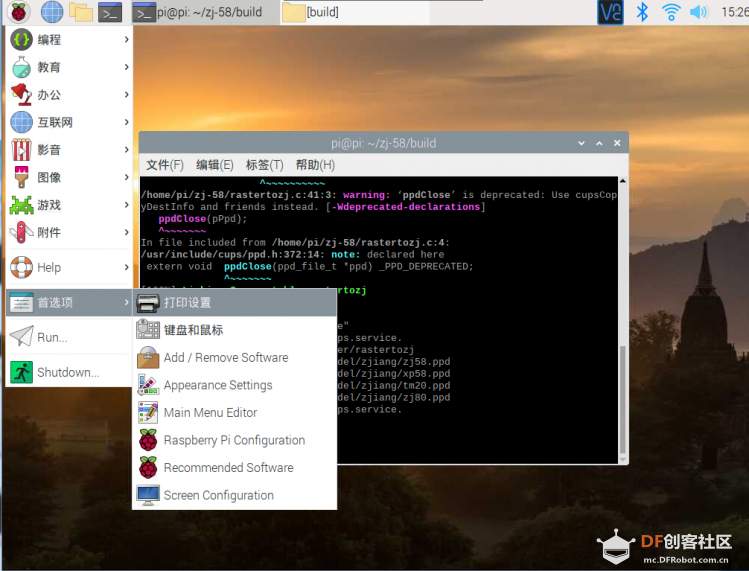 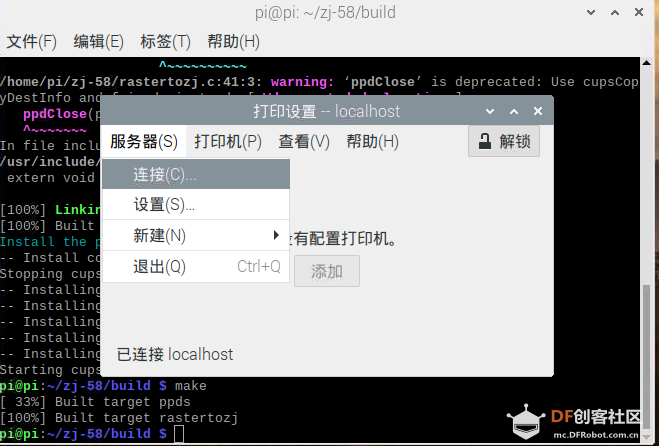 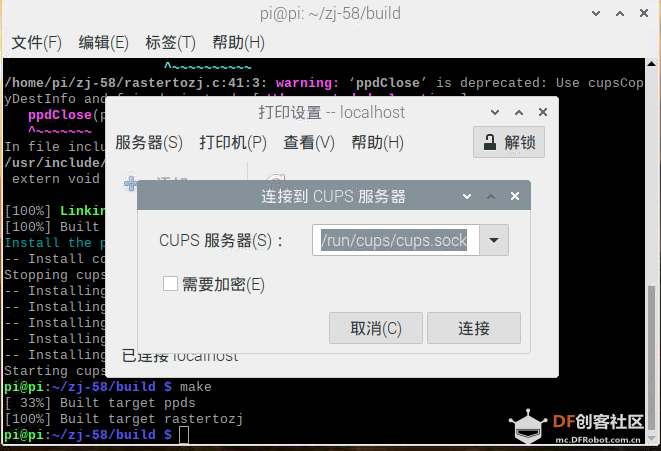 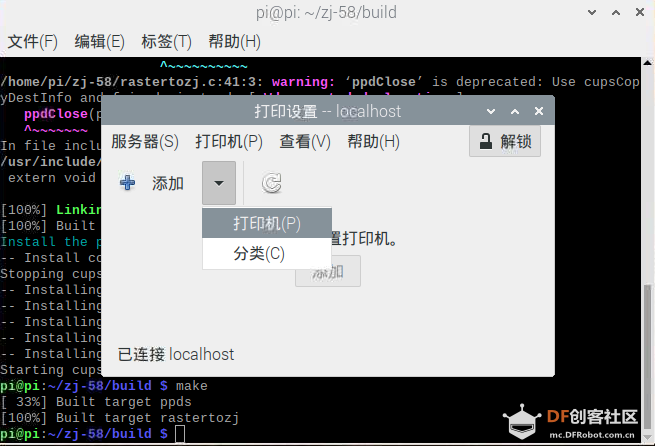 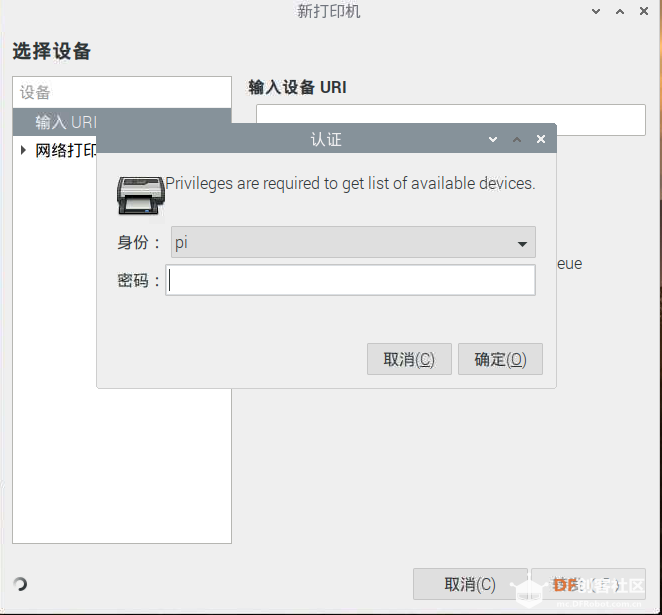 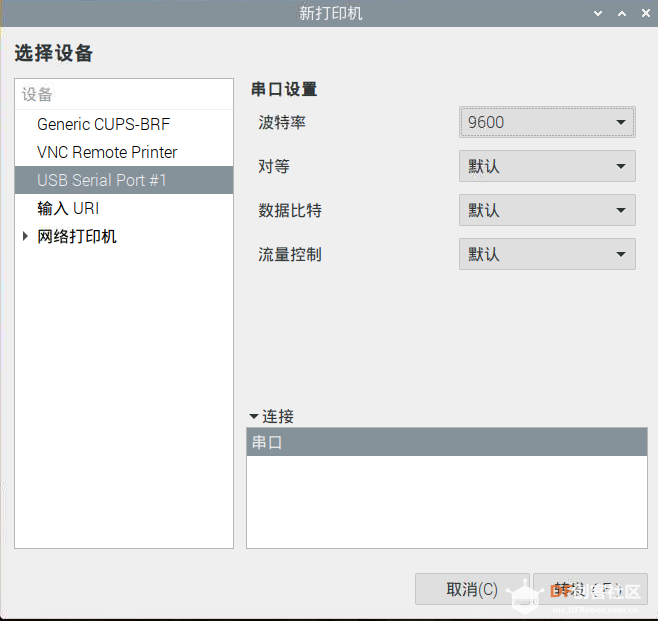 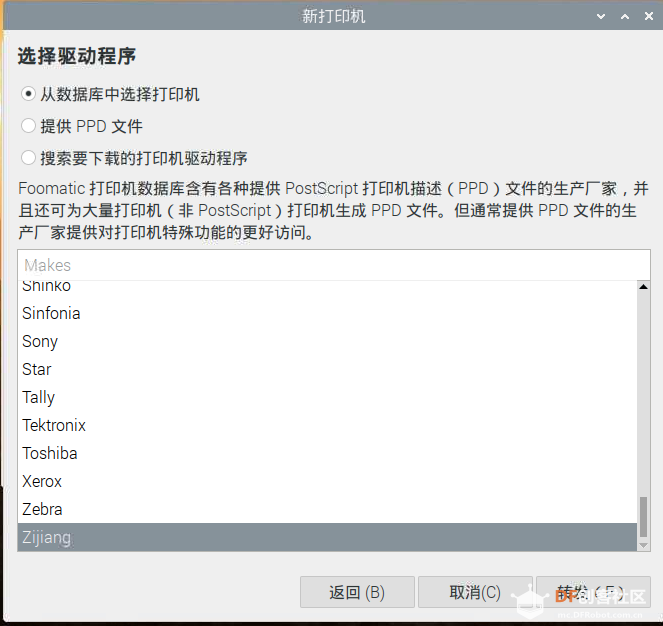 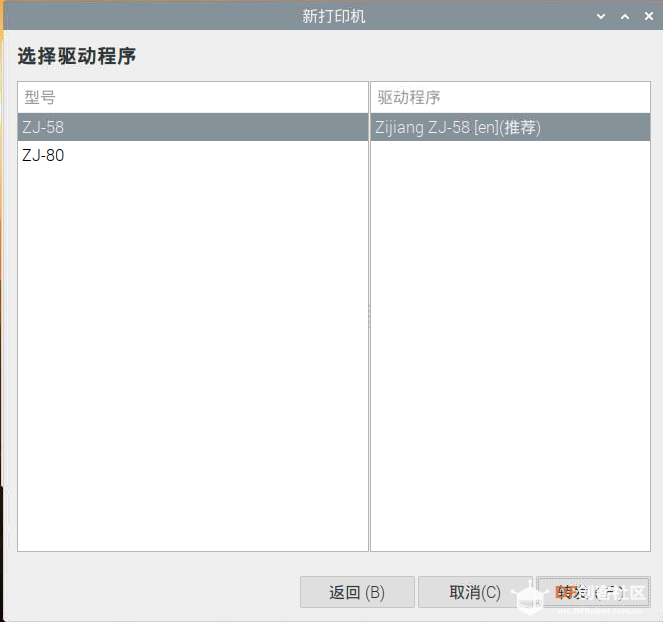 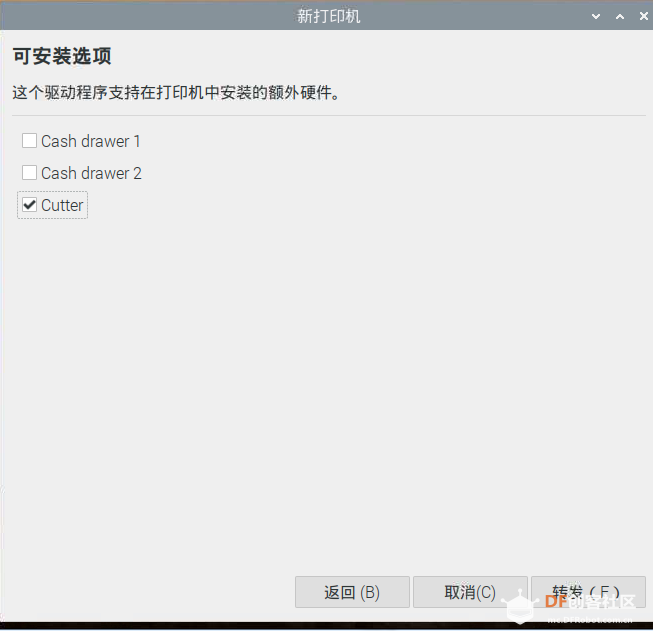 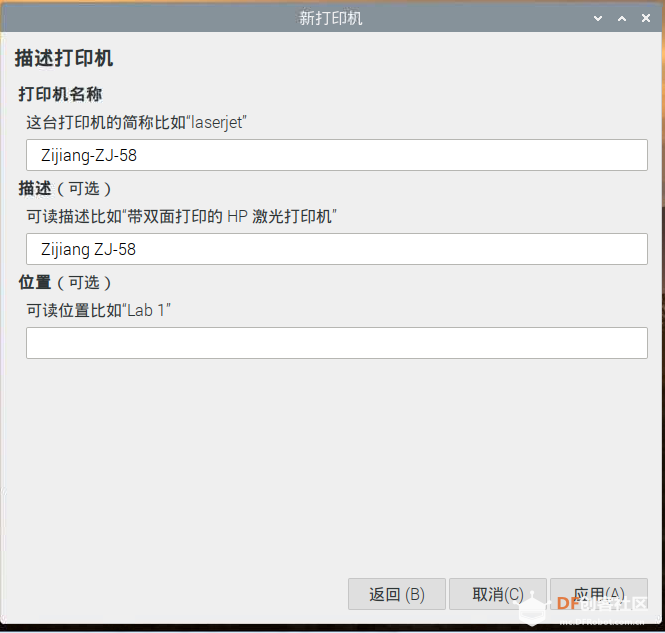 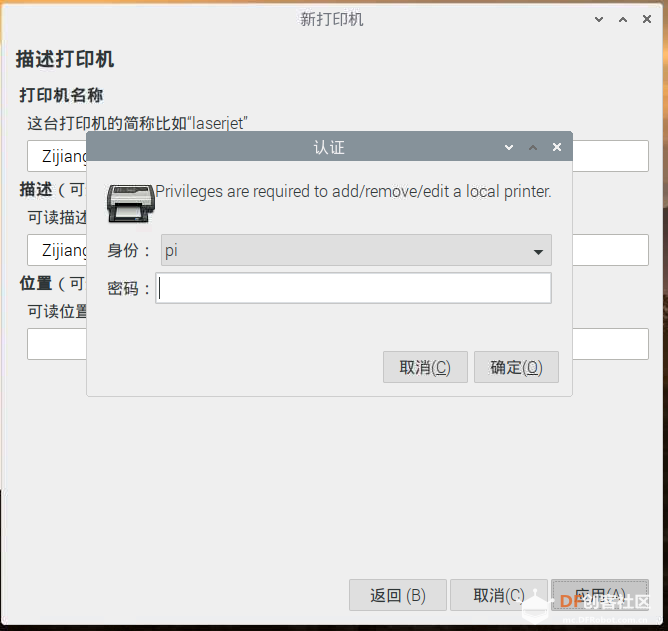 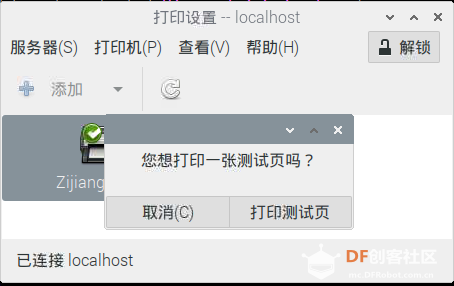 测试页 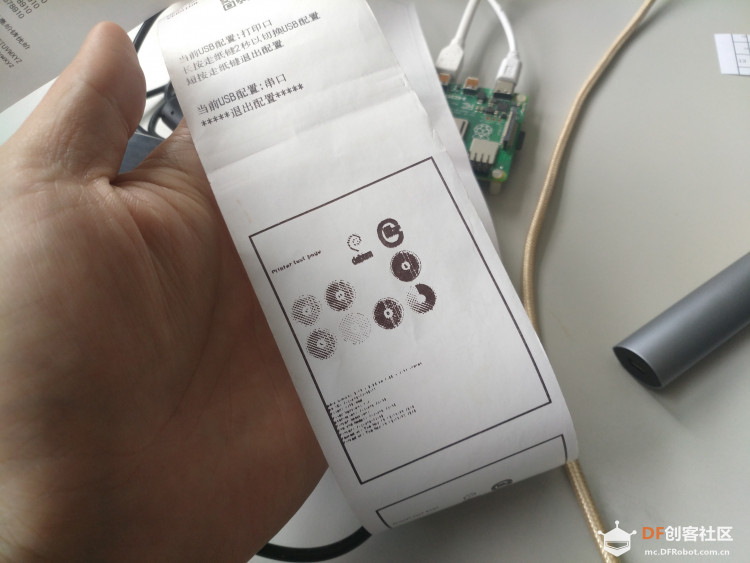 5、找个编辑器,选择打印命令,可以成功找到打印机 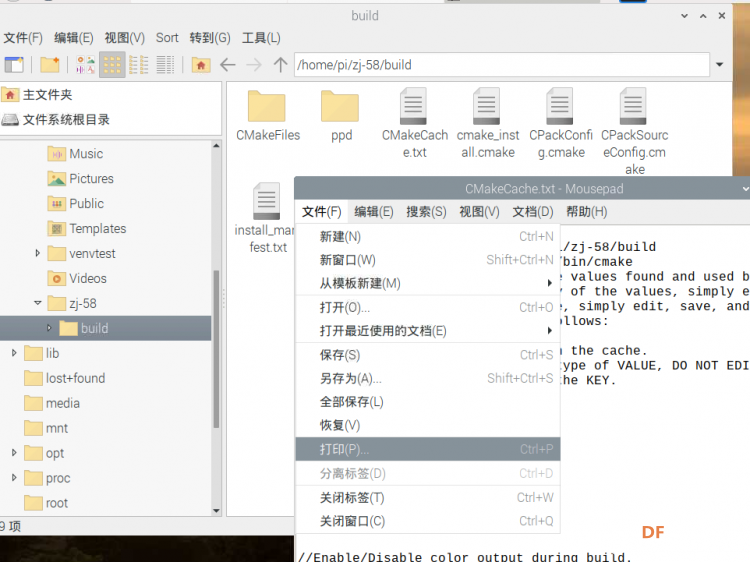 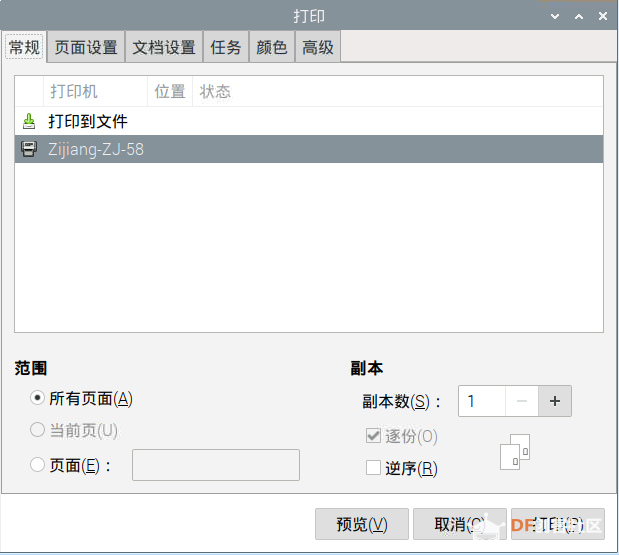 热敏打印机,打印的文字清晰,而且可以自动缩放,功能强大,建议入手试玩。 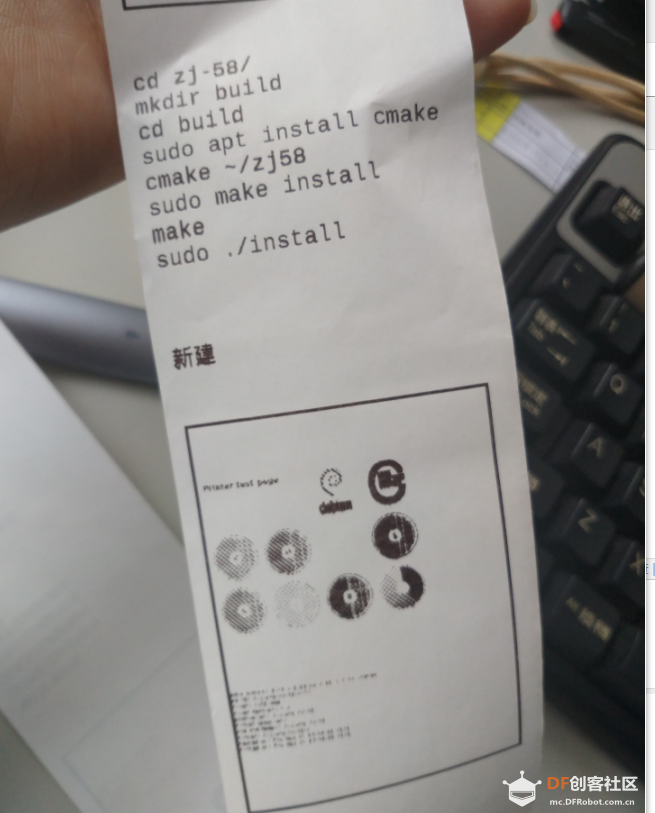 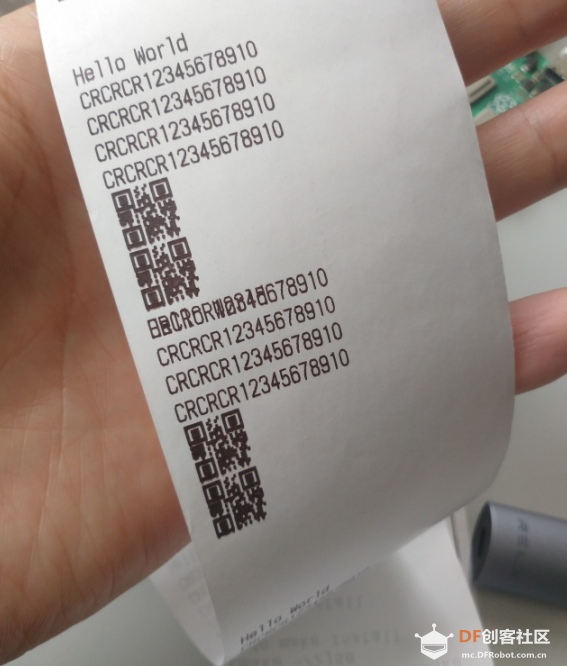 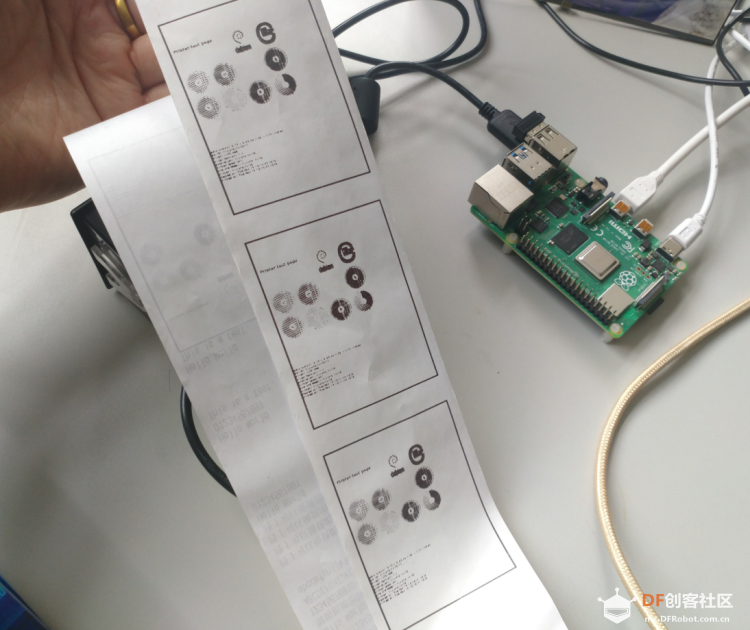 |