GDW人脸识别学习记录
2020-05-273716
AI 快速预览详细
本文详细介绍了如何使用百度AI在GDW平台上实现人脸识别功能。首先需要注册百度AI账号并创建一个应用,选择智能硬件类型。接着,记录下App ID、API Key和Secret Key。然后,进入GDW平台进行配置,将这些参数填入相应的文件中。最后,编写程序并运行,如果调试信息超过90%,则说明成功识别了目标人脸。
|
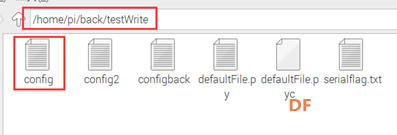
GDW人脸识别 在GDW的人脸识别中,可以借用百度AI实现人脸识别功能,对应的首先,我们需要登入百度AI,网址为:https://ai.baidu.com/ 进入网址后,点击控制台注册或者登陆 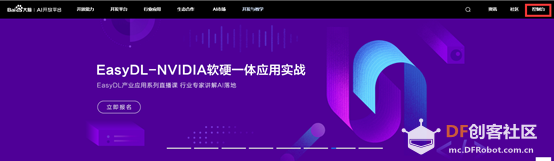 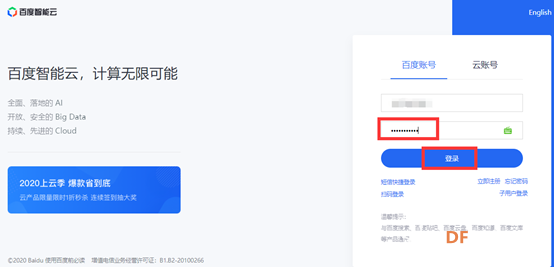 然后点击下图中的人脸识别 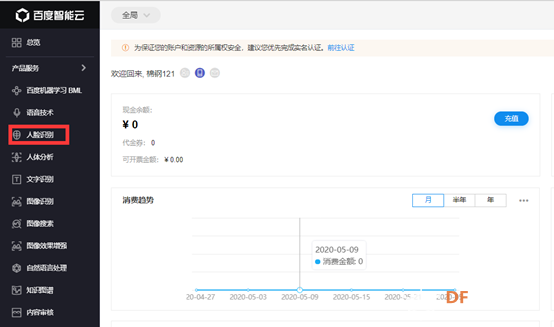 显示出下图所示: 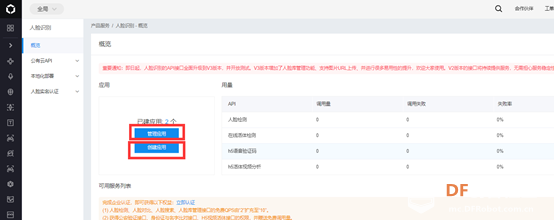 如上图所示,如果原来有应用,则点击管理应用;如果没有,则创建应用,下面我们以创建应用为例进行说明。对应的点击创建应用 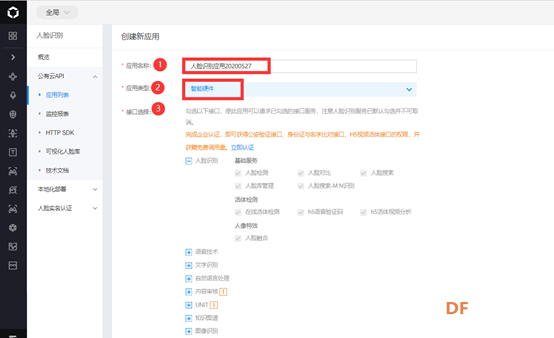 如上图所示,填写一个应用名称,在应用类型中选择智能硬件,第三项接口选择默认就行。 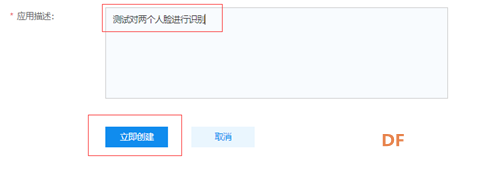 然后在上图中的应用描述中,简单对自己的人脸识别应用进行描述,再点击立即创建。 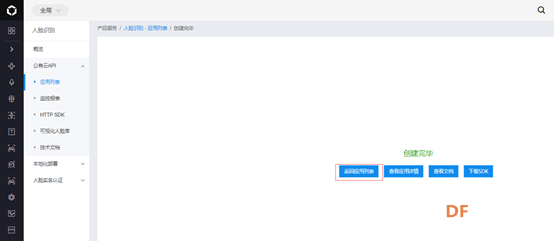 创建完毕后,出现如上图所示界面,我们点击“返回应用列表”,记录好下图中的三个数据,Secret key需要点击显示。 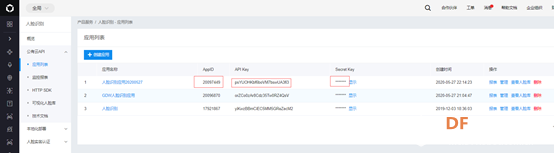 窗口会跳到下图所示界面,点击“立即使用” 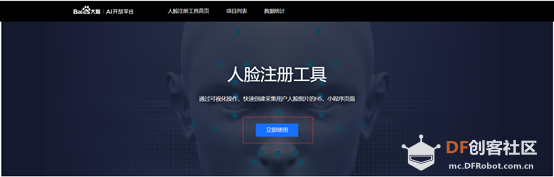 继续跳转到下图所示界面,请大家忽略我之前的应用,直接点击新建项目 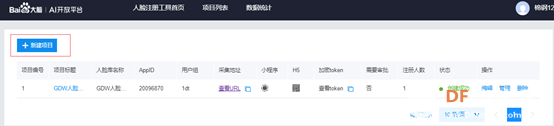 对应的完成下面的任务,在第一项选择人脸库中,人脸库应当和我们的应用一致,人脸组的话,按要求新建起个名字,接着点击红色方框内容。 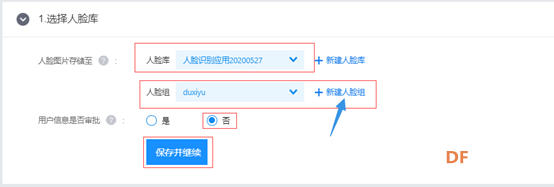 在第二项中,主要完成红色方框内的必填信息,然后保存。 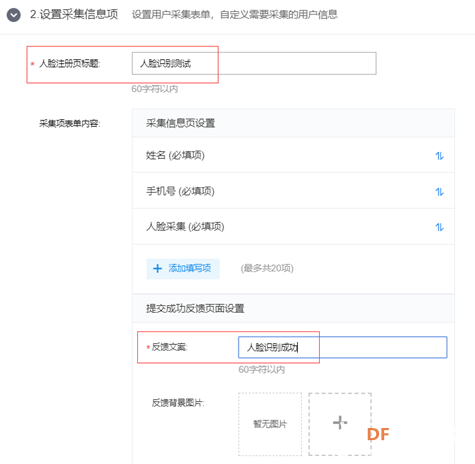 然后第三项默认,第四项选择如下: 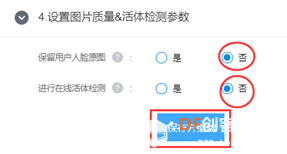 第五项中选择无需数据回传,然后保存 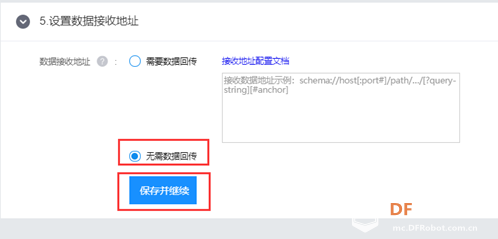 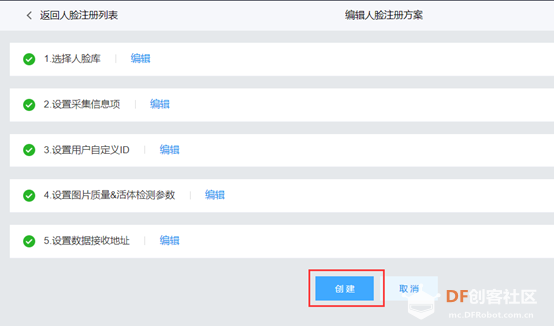 如上图所示,全部OK后,点击创建,会出现下图中的二维码,可以直接用微信扫描左侧的二维码,按要求上传图片 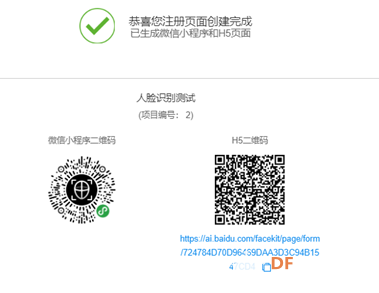 成功后即可开始GDW平台程序编写,对应的需要进入,远程桌面,找到文件夹下的back/testWrite/config,点击打开。 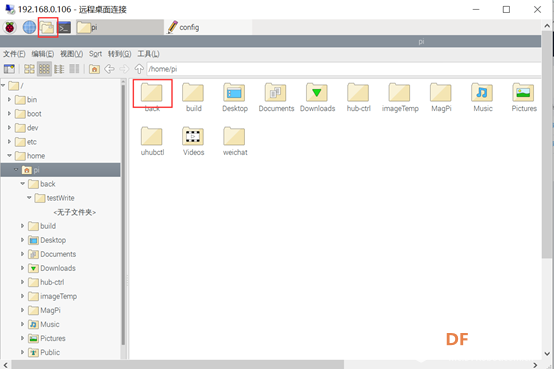  将前面找到的ID,APIKEY,Secret key填写到下面的方框中,注意这里有两组账号密码,不要瞎着眼睛瞎填,偶就是这样填错了一回的。 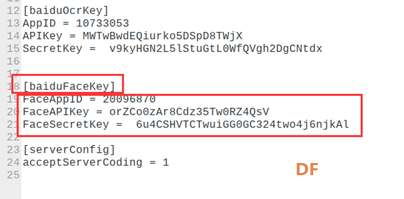 终于可以编写最后的程序,程序如下,注意下图方框中的内容要和前面,创建人脸库的名称一致。运行程序,如果调试信息超过90%,那就说明识别出了这个人。本想测试识别两个人的,试着试着,感觉是识别一个人的方法,至于识别多人,能否实现,后面再跟技术请教。  |
-
202005271924..png (17.99 KB, 下载次数: 2111)