

【仿真】掌控板噪声计
2020-05-317457
AI 快速预览详细
本文介绍了如何使用mPython仿真功能和掌控板制作噪声计。首先介绍了声音传感器的工作原理,然后详细讲解了如何使用映射方法将声音值转换为噪音数值,并在屏幕上显示柱状图和不同表情。通过这个项目,孩子们可以理解噪音对健康的影响,并动手实践科学项目。
|
上一篇文章:  “优美的音乐令人心情舒畅, 而杂乱的声音------噪音(noise)则令人心烦意乱, 噪声不但会对听力造成损伤,还能诱发多种致癌致命的疾病,严重影响人们的工作和生活, 今天利用mPython仿真功能,分享一个《掌控板噪声计》,提醒大家消除噪音,保护身体! 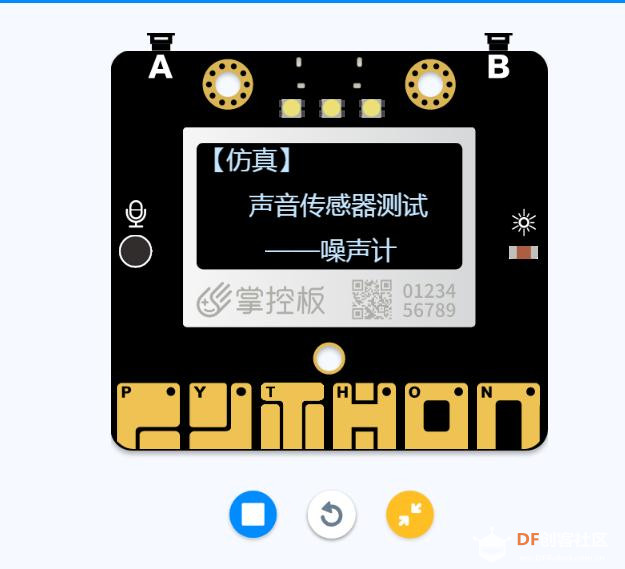 一、知识库 1、认识声音传感器原理 2、掌握使用区域擦除方法 3、了解模拟麦克风音量按钮使用过程 4、理解数学知识映射对应的关系 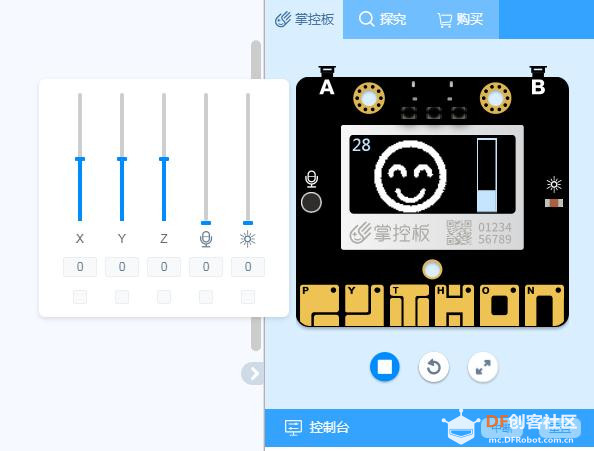 二、学一学 1.音量映射使用 在数学里,映射是个术语,指两个元素的集之间元素相互"对应"的关系; 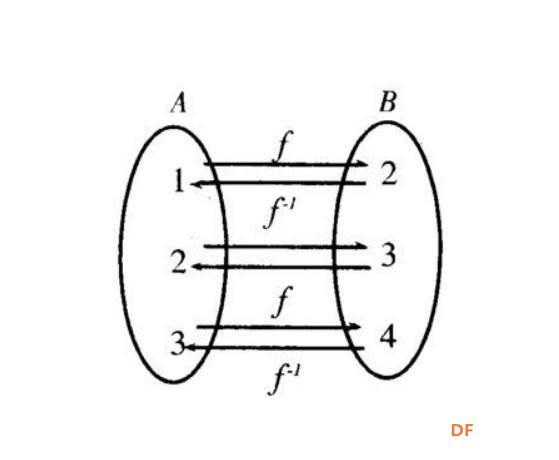 指令模块区,在数学块添加映射,映射使用: 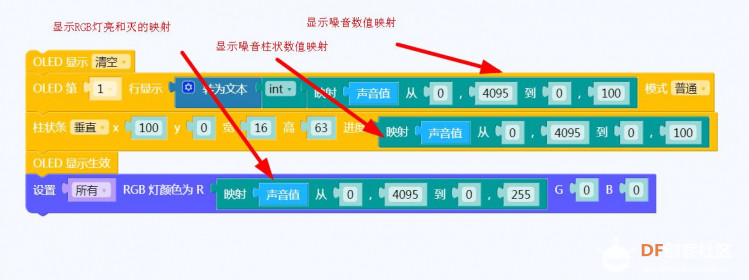 显示噪音数值映射:(0——4095)值映射(0——100); 噪音柱状图映射:(0——4095)值映射(0——100); RGB灯明暗映射:(0——4095)值映射(0——255); 2、声音传感器工作原理 传感器内置一个对声音敏感的电容式驻极体话筒。声波使话筒内的驻极体薄膜振动,导致电容的变化,而产生与之对应变化的微小电压。这一电压随后被转化成0-5V的电压,经过A/D转换被数据采集器接受,并传送给掌控板。 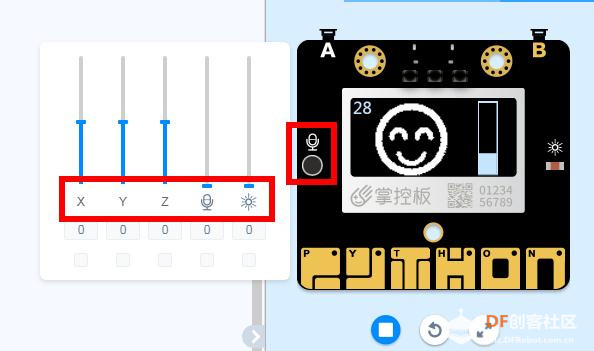 进入仿真界面,点击声音传感器图标,左侧显示五个滑竿,依次是:X轴加速值、Y轴加速值、Z轴加速值、模拟麦克风音量值、模拟感光值, 当调节随机模拟麦克风音量值滑竿位置,控制音量大小,音量矩形柱在屏幕中上下运动,根据不同音量的大小,显示不同rgb灯显示亮灭和图案; 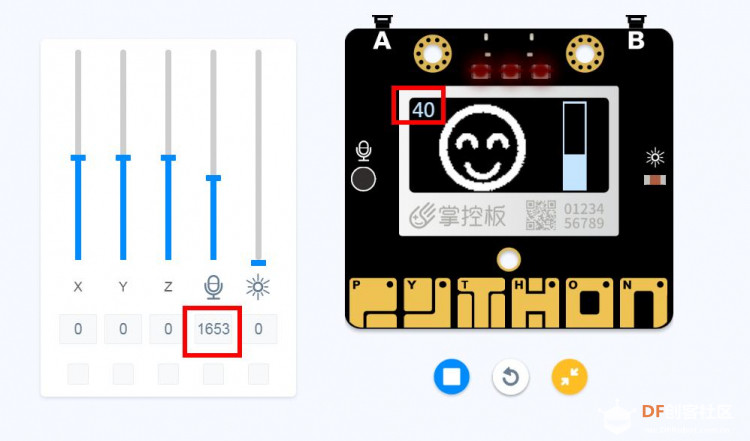 1、0 <声音值<1653(40dD):声音正常; 安静舒适; 红灯灭; 图案:笑 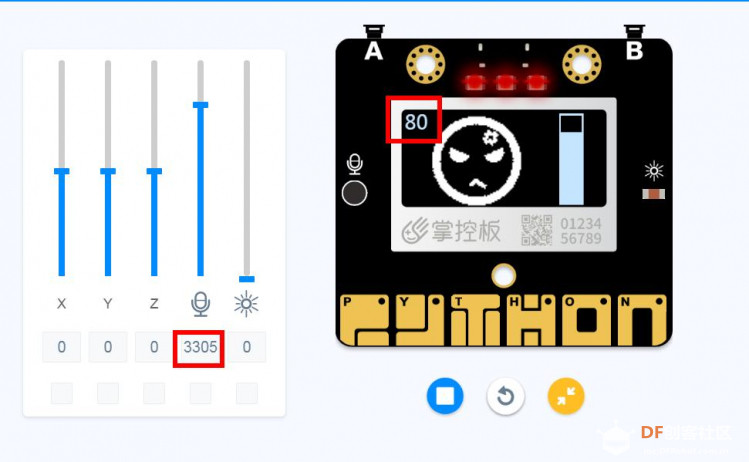 2、 3305<声音值>1653(70 dD):声音嘈杂 ;建议离开 ;红灯微亮;图案:怒 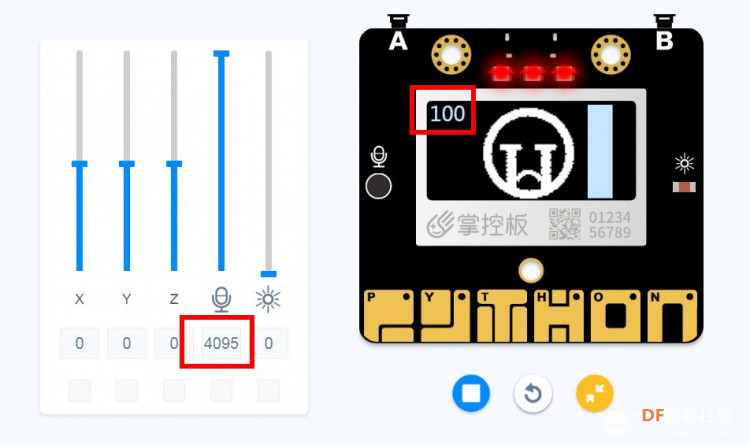 3、4095<声音值>3305(100dD):声音刺耳 ;马上离开 ;红灯亮 ;图案:哭 3.显示区域擦除用法 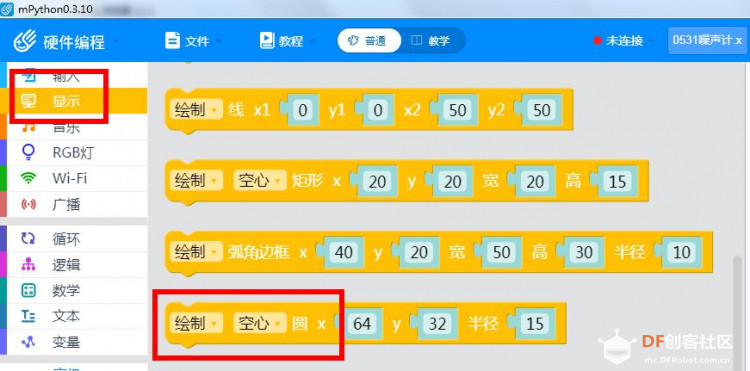 在指令模块区添加 显示块,绘制空心圆块 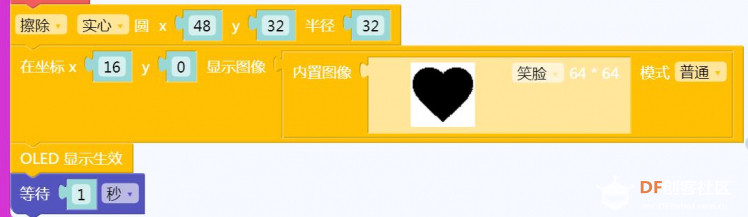 擦除实心圆,圆心(48,32),半径:32 三、想一想 如何用掌控板制作一个灯光结合噪声计? 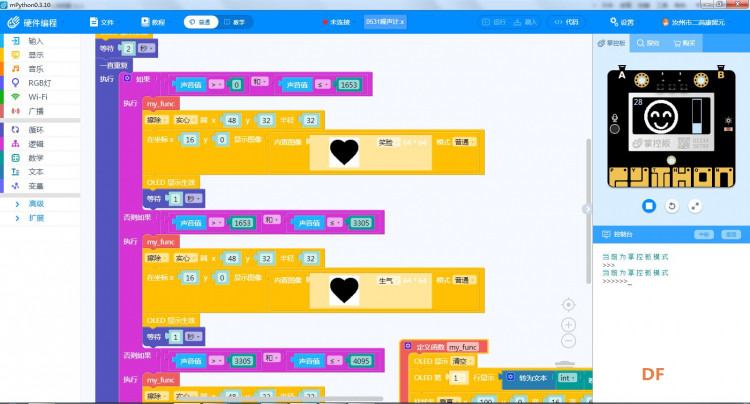 四、练一练 (一)绘制UI类柱状图 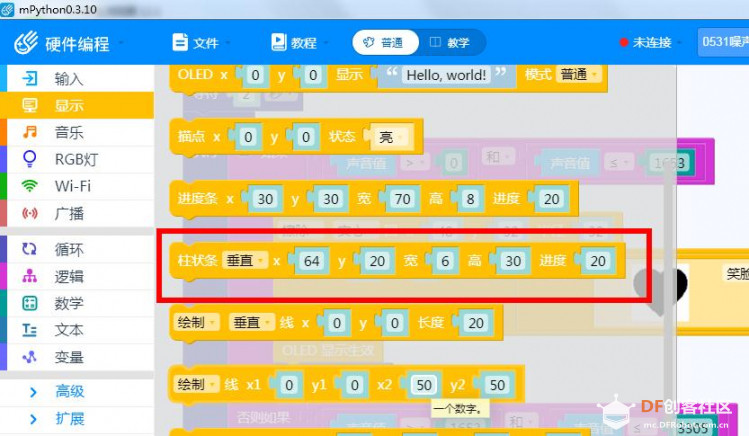 1.在指令模块区添加 显示块,绘制柱状条 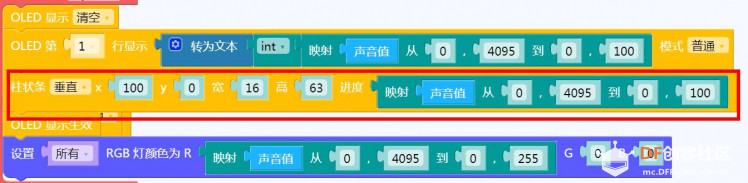 2、绘制柱状条,绘制柱状条(100,0);高:63,宽:16 (二)不同噪音值显示噪音表情 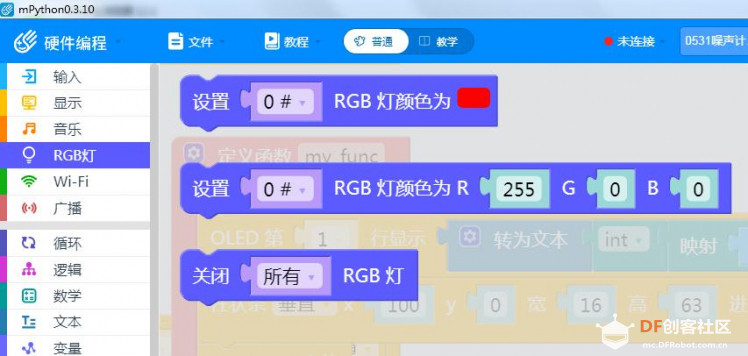 1.在指令模块区添加RGB块,添加RGB  2.在指令模块区添加 显示块,显示内置图像  3.不同级别的噪音,点亮rgb灯和OLED 屏幕显示不同图形  五、做一做: 六、视频回放 |


