第四章 树莓派文件编辑(上)
2020-06-036634
AI 快速预览详细
本文介绍了如何在树莓派中使用nano编辑器进行文件编辑。首先通过命令`nano text.txt`启动nano编辑器,如果当前文件夹下存在名为text.txt的文件,则打开该文件;否则,创建一个新文件。在nano编辑界面中,可以使用各种快捷键进行编辑,如Ctrl+O保存文件,Ctrl+X退出编辑器,M-6复制文本块,^U粘贴文本块等。通过这些步骤,用户可以轻松掌握文件编辑技巧,提升工作效率。
|
在上一章的学习中,我们学习了linux系统的指令操作,并成功打开了某个文件 现在,我们来学习如何编辑linux系统中的文件 树莓派最基础的编辑软件是nano,我们通过一个小实验来带着大家试着用一下nano编辑器吧。 首先,输入下面的指令来启动nano [mw_shl_code=applescript,false]nano text.txt[/mw_shl_code] 命令nano后面跟着想要修改的文件名。如果当前文件夹下存在名为test.txt的文件时,该命令将打开这个文件。否则,nano会创建一个新文件。 Shell会进入到nano的编辑界面。 最下方的提示是功能键,^代表Ctrl,M代表Alt,例如^O就是Ctrl+O。 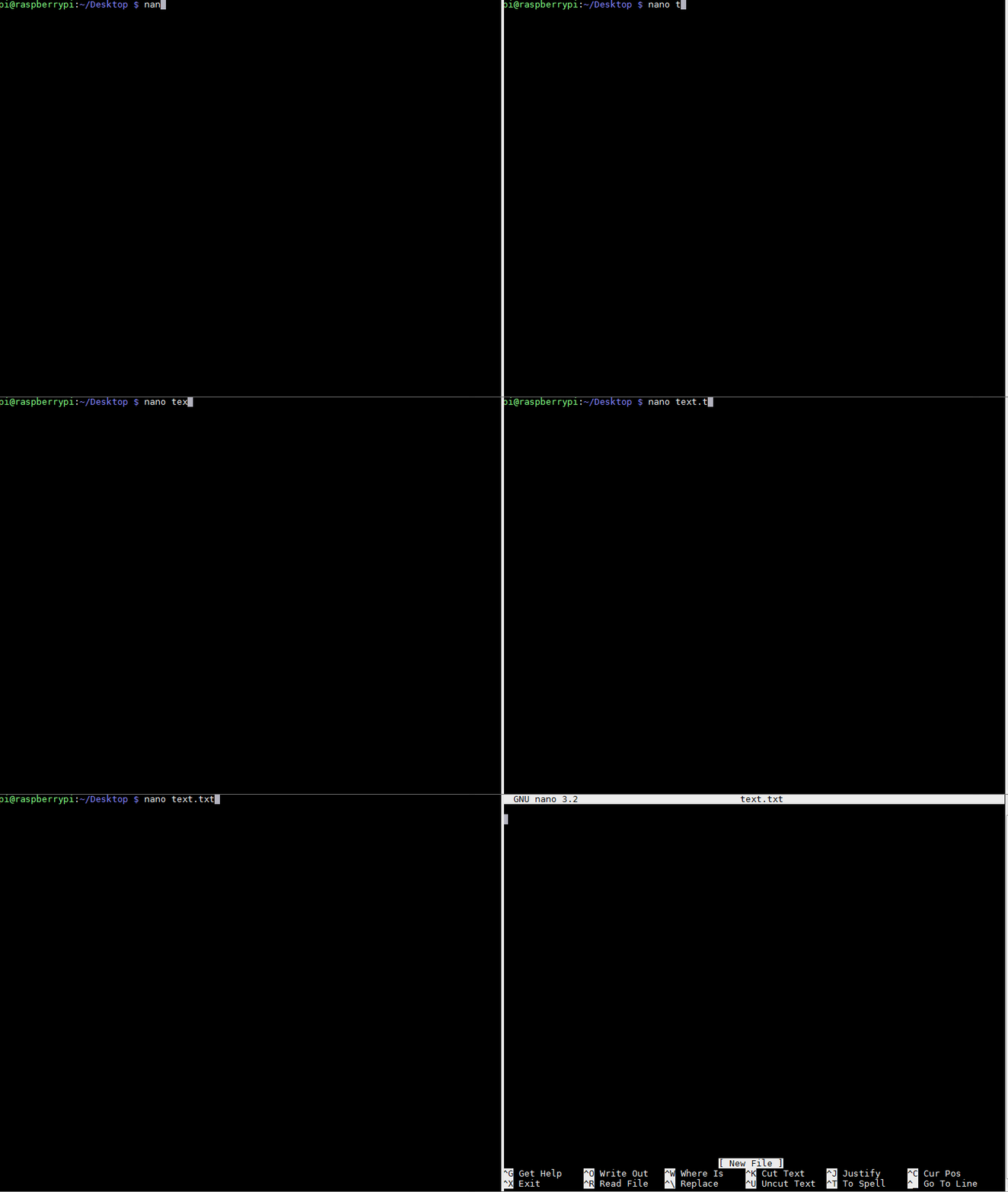 接下来按Ctrl+O可以保存文件,nano询问是否保存缓存中的修改 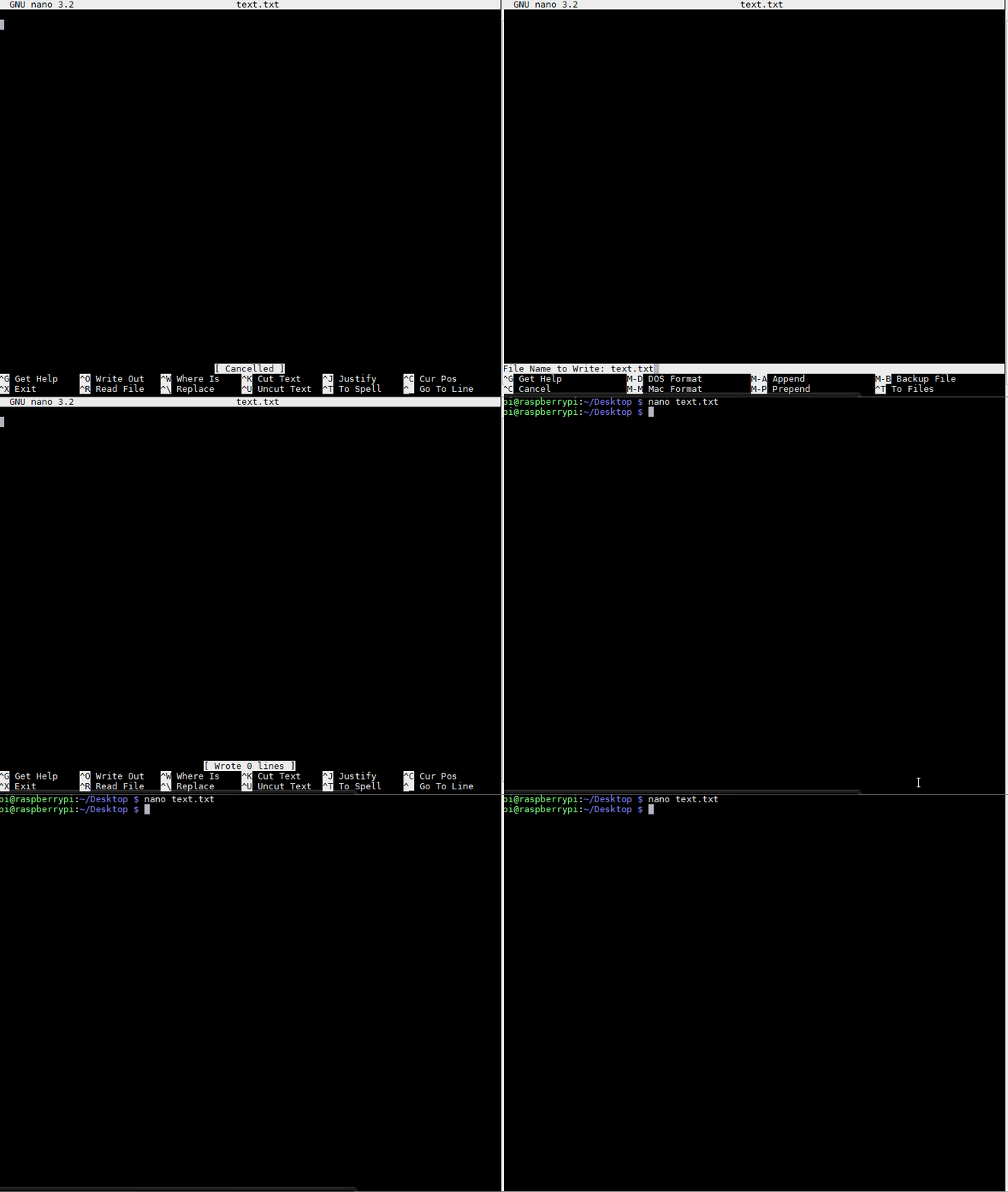 按回车即可保存 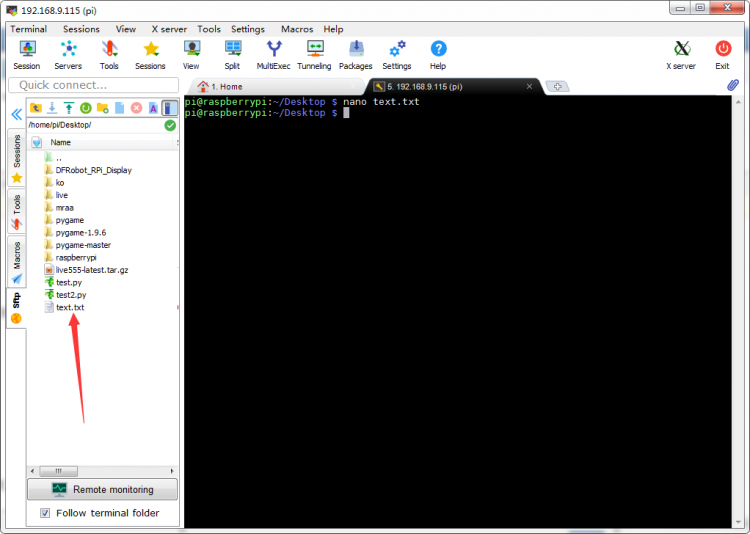 如果是打开原有文件,希望保存为原有文件,可以按Ctrl+T找到文件名后回车即可保存 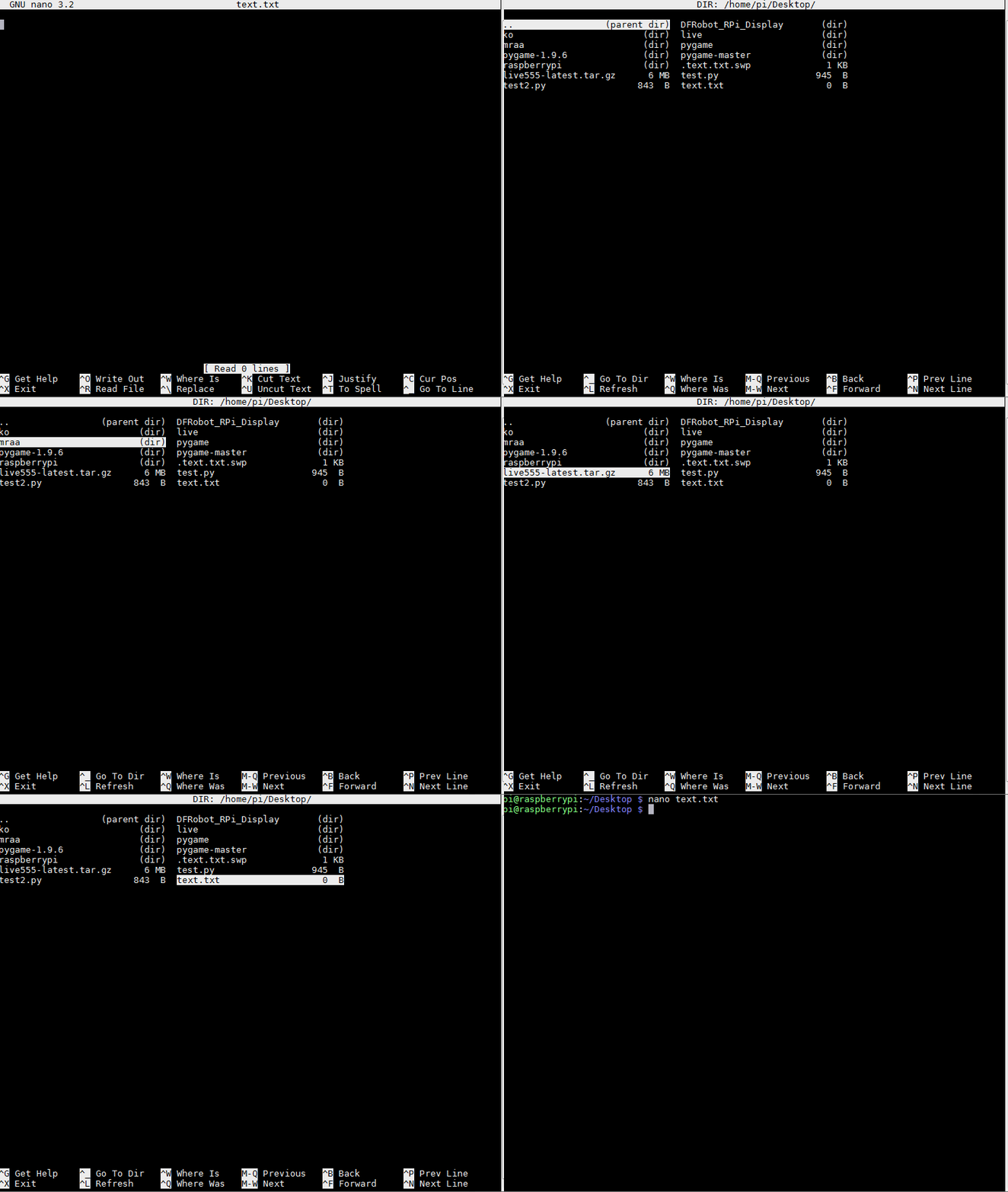 最后按Ctrl+X即可退出,如果退出时有更改未保存,nano会询问是否保存,重复上面的步骤就可以了 好了,现在我们已经新建了一个空白的txt文档,接着,我们重新输入nano text.txt进入文档开始编辑 首先我们输入一段文字  我们可以通过键盘上的上下左右键来移动光标进行编辑,也可以通过一些快捷键进行操作 先用M-\ 把光标移动到文本开始 然后用M-A 开始选择文本块,再用M-/把光标移动到文本结尾 这样我们就选中了全部文本 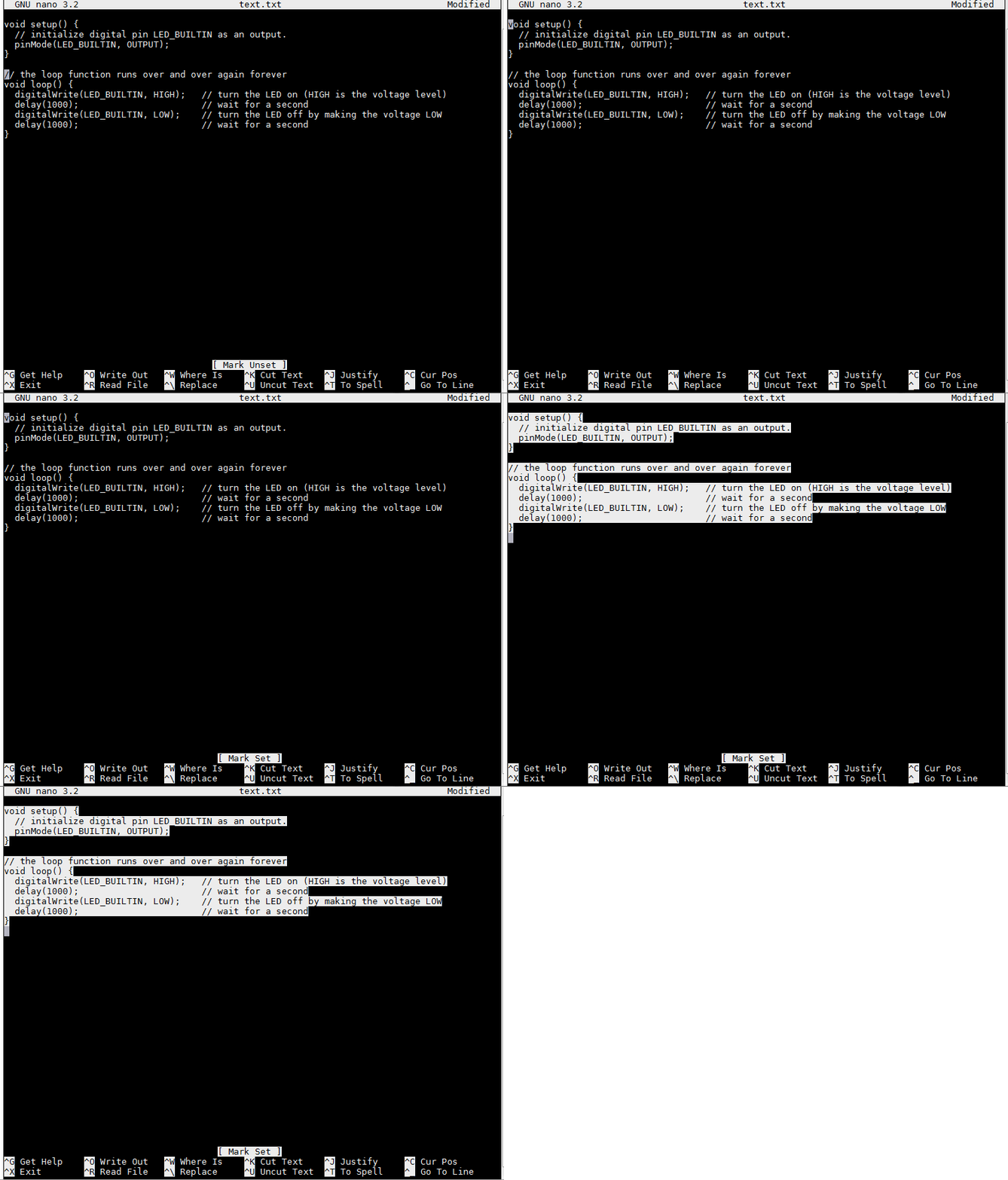 接下来我们可以用M-6 复制所在行或选定的文本块(用^K剪切所在行或选定的文本块),最后用^U粘贴  最后使用前面的方法保存修改就可以退出nano了; 以上就是nano编辑器的基本用法; 当然在提示栏中还有很多其他用法,例如^W是查找某段文字的位置,^_是前往某一行,大家可以去尝试着用一下 |