

《练摊神器》之DF拍立得相机
2020-06-061.1万
精华项目
AI 快速预览详细
DF拍立得相机是一个基于树莓派4B的DIY项目,集按钮控制、拍摄、冲洗于一体。项目包括树莓派4B、摄像头模块、热敏打印机等硬件,并通过Python代码实现开机自动运行程序。用户只需按下按钮即可采集照片并打印出来。适用于地摊、小店等场景,轻松留住精彩瞬间。
 5月31日,中央电视台《新闻30分》、《新闻直播间》聚焦“地摊儿”;6月1日至2日,国务院总理李克强亲临山东烟台、青岛考察。在烟台市,李克强总理在某摊位前称赞地摊经济、小店经济是就业岗位的重要来源,是人间的烟火,和“高大上”一样,是中国的生机。 6月的桑拿天“”地摊“”成为朋友圈最火的消夏话题;心动不如行动,快带上你的“练摊神器”,和造作一夏大军们一起,去创造属于自己的精彩瞬间吧! 一、项目简介 练摊神器~DF拍立得相机: 集按钮控制、拍摄、冲洗于一体,拍摄后直接打印照片。 开机指示灯,按键控制,摄像头取景,Python代码,热敏打印机出片,留住精彩瞬间。 项目具体功能: 1.树莓派开机自动运行DFcamera2.0.py程序 2.程序运行后蓝色指示灯亮,开始工作。 3.按钮1(5号端口),按下采集照片,并打印出来。 4.按钮2(6号端口),关闭蓝色灯,退出程序。 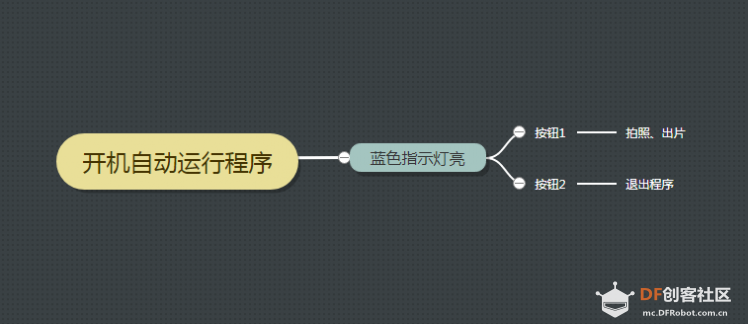 材料清单 1.Raspberry Pi 4 Model B *1 (电源需自备) https://www.dfrobot.com.cn/goods-2617.html 2.树莓派4B/3B+ IO扩展板 *1 https://www.dfrobot.com.cn/goods-2041.html 3.数字食人鱼蓝色LED发光模块(可用其他颜色代替) *1 https://www.dfrobot.com.cn/goods-80.html 4.碰撞传感器(手感超赞) *2 https://www.dfrobot.com.cn/goods-639.html 5.树莓派摄像头模块 500万像素 *1 https://www.dfrobot.com.cn/goods-1023.html 6.嵌入式热敏打印机(套件自带电源和数据线) *1 https://www.dfrobot.com.cn/goods-1795.html 7.红色纸盒(买DF产品、免费赠送) 硬件全家福 二、硬件调试 1.安装摄像头 2.安装扩展板 从此处需注意,扩展板底部针脚不要把摄像头的数据线压断。 3.安装碰撞传感器,端口为5、6号口; 此处可参考颜色,DF的产品就是这么简单高效。 4.连接LED模块 端口为12号口 5.USB端口安装热敏打印机 打印进的更详细安装教程可参考我的其他帖子 6.整体效果(电源线还没连接),确认没问题;分别连接打印接和树莓派的电源,开机调试代码 三、软件测试 VNC连接树莓派,调试程序; 该操作隐藏的一个坑: 注意调试的普通PC尽量不要安装打印机,否则调试时,会把PC端的打印机自动默认打印机; 推荐使用安装驱动方式调用热敏打印机! 打印机驱动安装教程,请参考下面帖子 https://mc.dfrobot.com.cn/thread-305550-1-1.html  系统:树莓派2020-02-13-raspbian-buster-full 软件:Python 2.7.6和3.43 代码:简单、易懂 [mw_shl_code=cpp,false]# -*- coding: utf-8 -*- 上传代码测试from RPi import GPIO import time import os GPIO.setmode(GPIO.BCM) GPIO.setwarnings(False) GPIO.setup(5, GPIO.IN) GPIO.setup(6, GPIO.IN) GPIO.setup(12,GPIO.OUT) GPIO.output(12,GPIO.HIGH) try: while True: if (GPIO.input(5)==GPIO.LOW): print('拍照開始!') os.system("raspistill -n -t 200 -w 512 -h 384 -o - | lp") time.sleep(0.3) if (GPIO.input(6)==GPIO.LOW): print('拍照結束,再見!') time.sleep(0.3) GPIO.output(12,GPIO.LOW) break else : print('請按快門拍照!') time.sleep(0.3) except Exception : print('erorr') GPIO.output(12,GPIO.HIGH) GPIO.cleanup() [/mw_shl_code] 树莓派设置自动启动 终端输入命令 sudo su sudo nano /etc/rc.local 打开文件后在exit 0的前一行添加以下指令 sudo python /home/pi/DFcamera2.0.py & 关机,重启,测试程序 四、组装 DF的小红盒切刻出外壳 放入树莓派,侧面掏出按钮1和按钮2 固定蓝色LED灯 固定摄像头 固定打印机 关闭盒盖,固定侧面控制按钮 组装完成 五、整体测试 六、小结 本作品基本实现了按钮控制,相机拍摄、打印的功能; 如果后期资金充足,可扩展部分如下: 1.树莓派配个屏幕,增加取景框功能 2.增加语音模块,提供语音提示 3.升级彩色打印机,升级为自拍影棚 4.升级代码,然相机可以拍摄出更多模式的照片 5.无限可能期待您的加入。。。。。。。。 |




@MR Guo
1. Printing implementation 选择
bitImageColumn 否则打印图片会乱码
2. 打印二维码 size 根据情况设置,
过大会乱码,过小会扫码失败
还有你是什么型号的热敏打印机,不同的打印机支持的功能不同,另外使用USB接口和UART接口使用上也有些不同
下周我测试,黑白模式。
1 我测试数个模式之后,发现用pythonescpos 打印出来的要比用 zj58驱动打印出来的图像质量要好,不知道你这里如何
2 调整摄像头 特效为黑白模式打印出来的效果会不会有区别?