第四章 用树莓派编辑文件(下)
2020-06-045695
AI 快速预览详细
本文介绍了如何在树莓派上安装并使用Vim编辑器。首先通过`apt-get install -y vim`命令安装Vim,然后使用`vim text.txt`打开文件。文章详细讲解了Vim的命令模式和插入模式,以及常用的编辑命令如删除、复制粘贴和查找替换。通过学习这些命令,用户可以高效地编辑文件。
|
前面我们简单地介绍了一下nano编辑器,这次我们将学习使用一个功能更加强大的编辑器---vim。 树莓派操作系统中没有安装vim编辑器,因此我们需要自行安装,运行下面的指令即可安装 [mw_shl_code=applescript,false]apt-get install -y vim[/mw_shl_code] 安装完成后,运行下面代码打开我们前文编辑的文件 [mw_shl_code=applescript,false]vim text.txt[/mw_shl_code] 这时,我们发现按键盘没有反应,什么文本都输入不了,这是咋回事呢? 原来,vim编辑器分为命令模式和插入模式,进入vim编辑器默认进入命令模式, 我们需要按“i”键进入插入模式,之后我们就可以开始编辑文档了在插入模式中,所有的按键都会被输入到文本中,就像一般的编辑器一样, 如果要退出插入模式回到命令模式,按键盘上的ESC键即可 我们需要注意的是,在命令模式中,除了方向键可以控制光标移动,还有一些键位可以控制光标移 [mw_shl_code=applescript,false]h:左移一个字符 j:下移一行(文本的下一行) k:上移一行(文本的上一行) l:右移一个字符[/mw_shl_code] 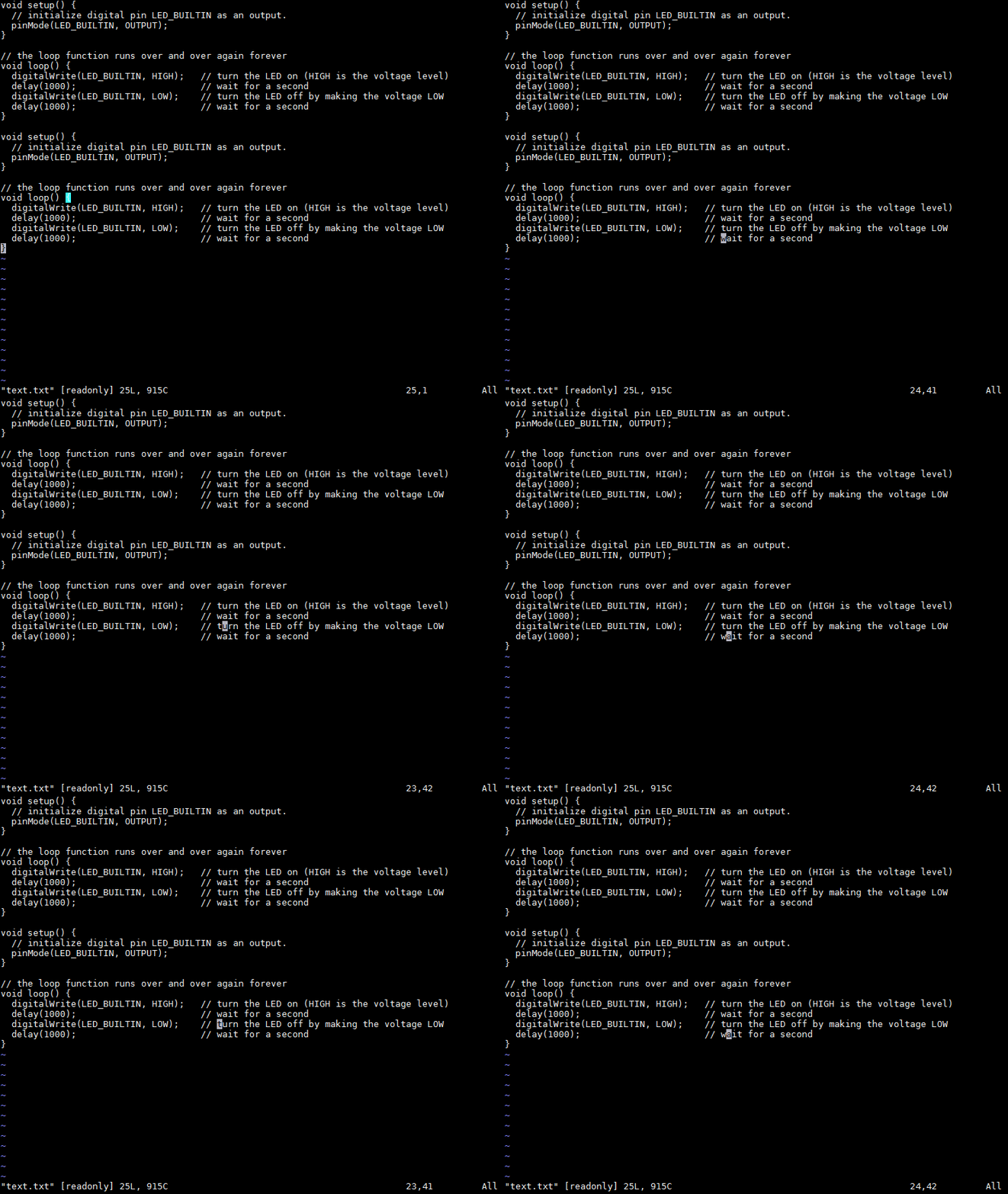 而vim强大的功能则体现在它的命令模式中 而vim强大的功能则体现在它的命令模式中需要注意的是:在命令模式中输入的命令有大小写的区分 现在,我们来逐步实验vim编辑器的各种命令 [mw_shl_code=applescript,false]x:删除当前光标所在位置的字符[/mw_shl_code] 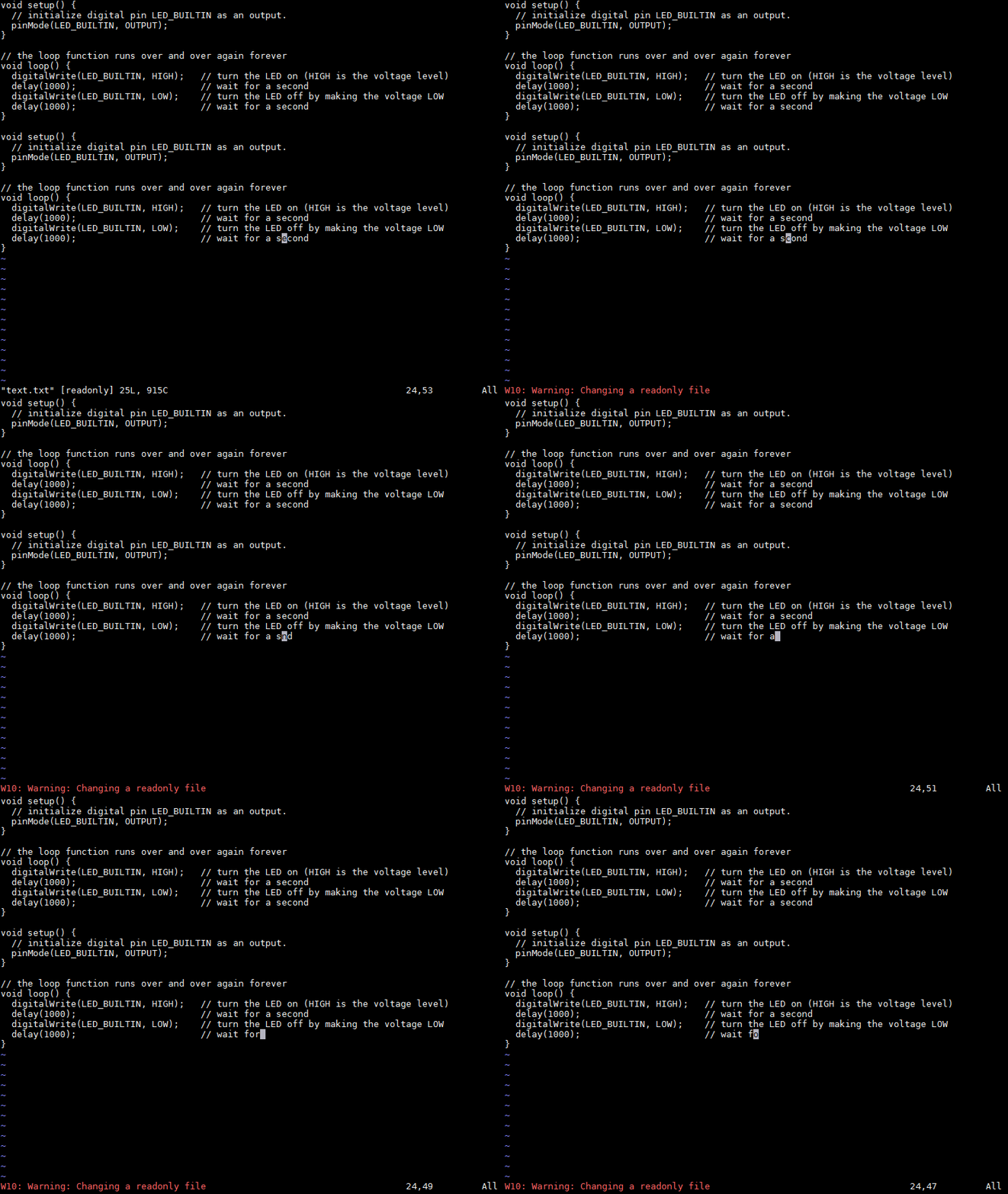 [mw_shl_code=applescript,false]dd:删除当前光标所在的整行[/mw_shl_code] 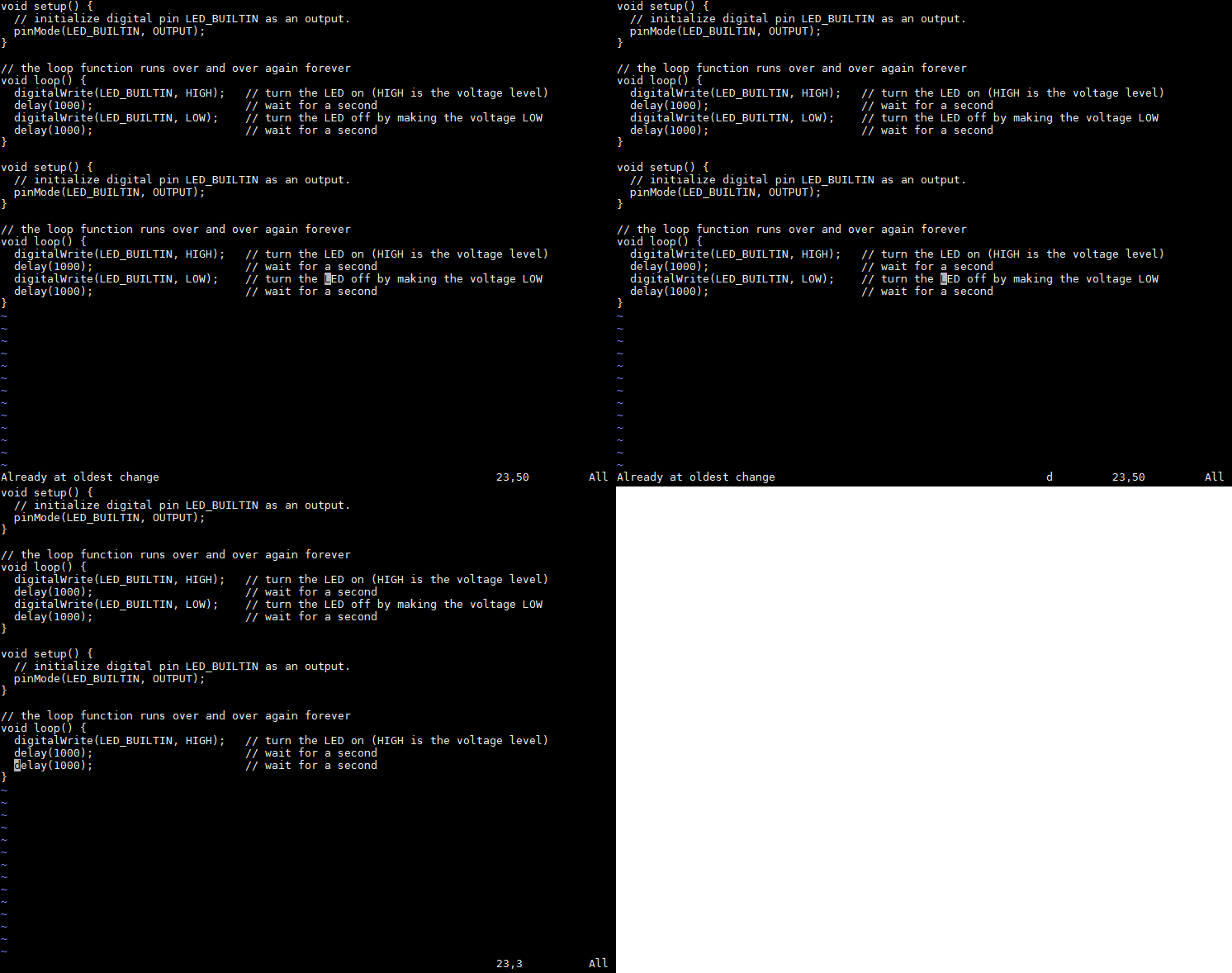 [mw_shl_code=applescript,false]dw:删除当前光标所在位置的单词[/mw_shl_code] 这个命令是删除光标后面的字符直到空格为止(包括空格) 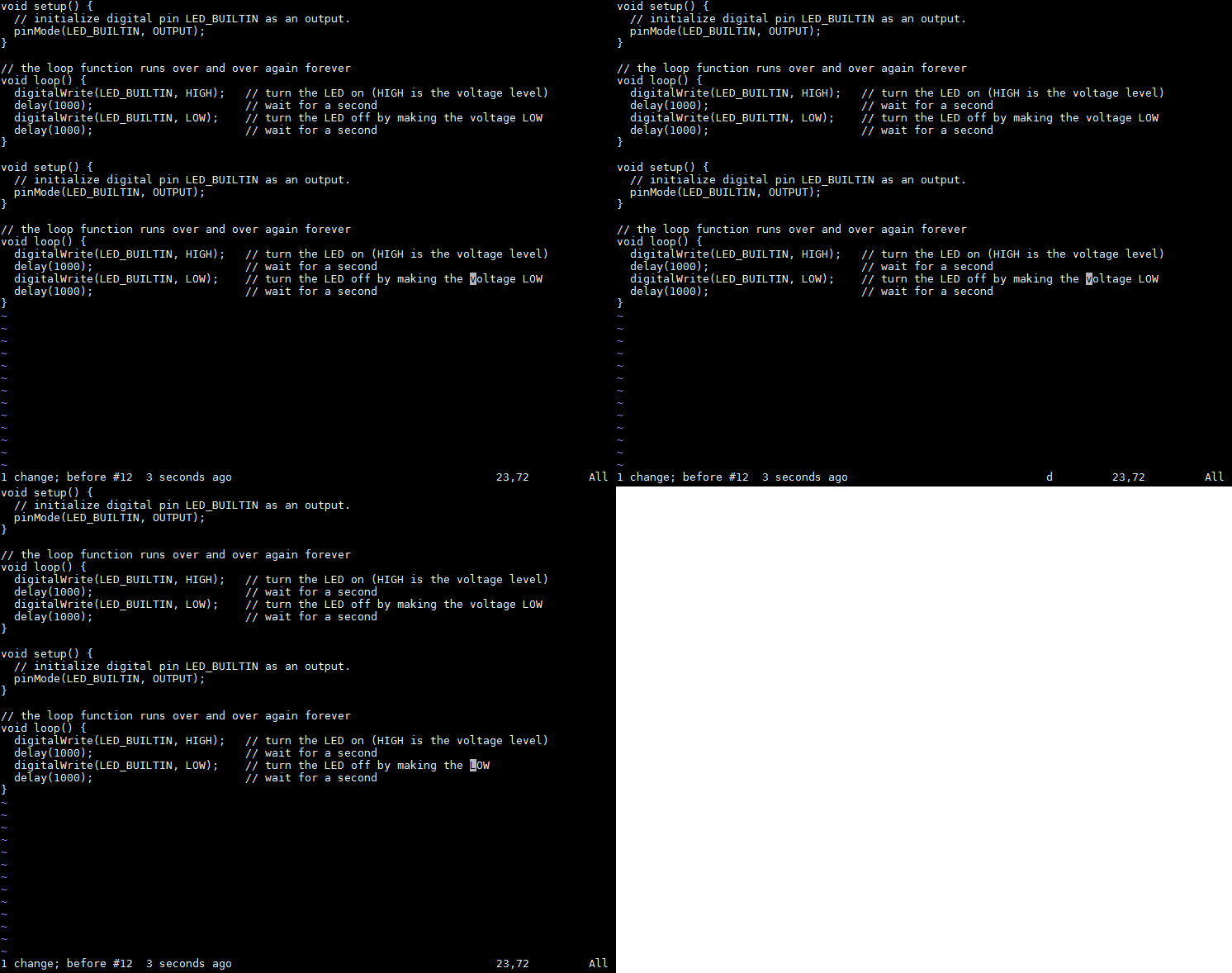 [mw_shl_code=applescript,false]d$:删除当前光标所在位置至行尾的内容[/mw_shl_code] 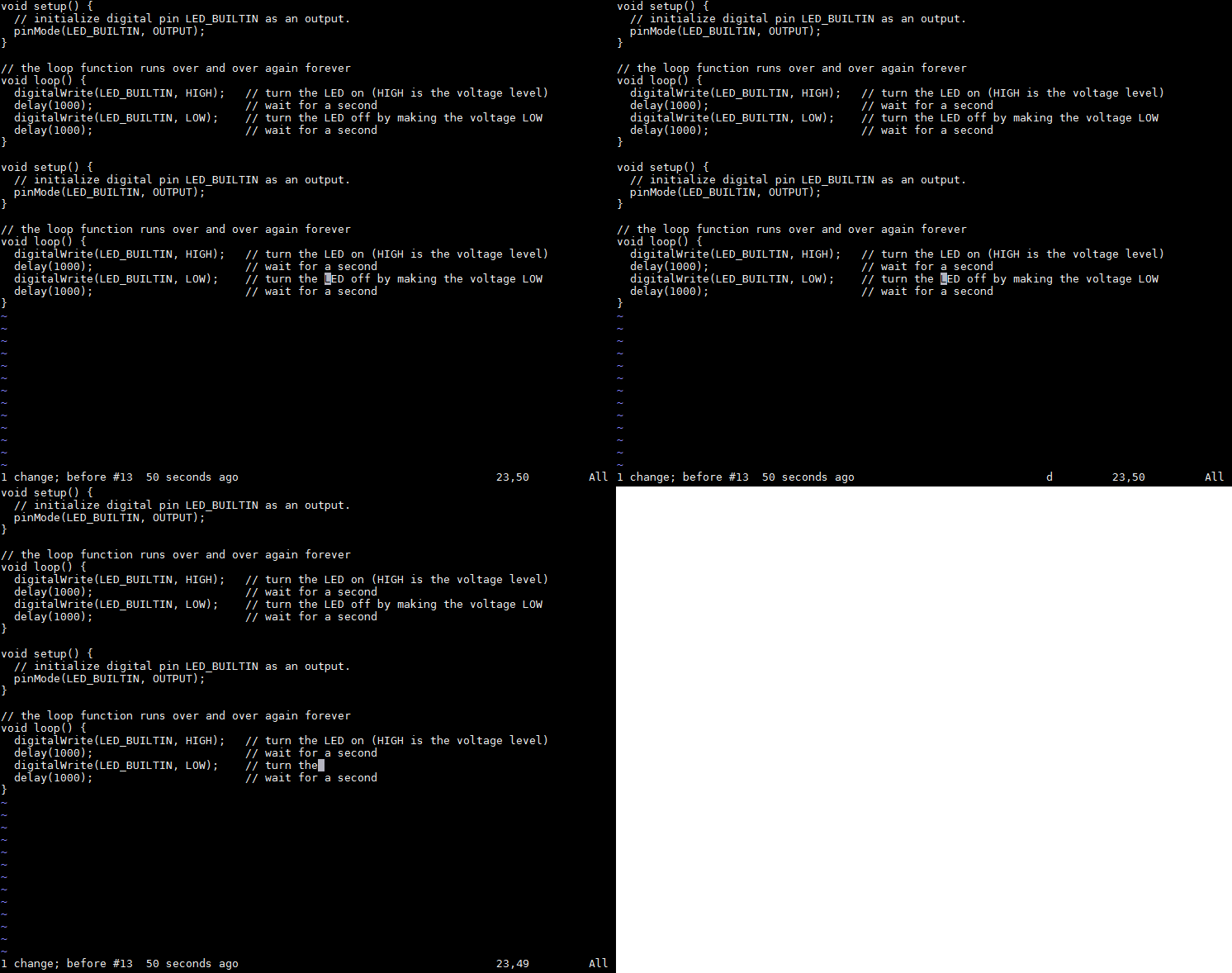 [mw_shl_code=applescript,false]J:删除当前光标所在行行尾的换行符(拼接行)[/mw_shl_code] 注意,这里的J是大写 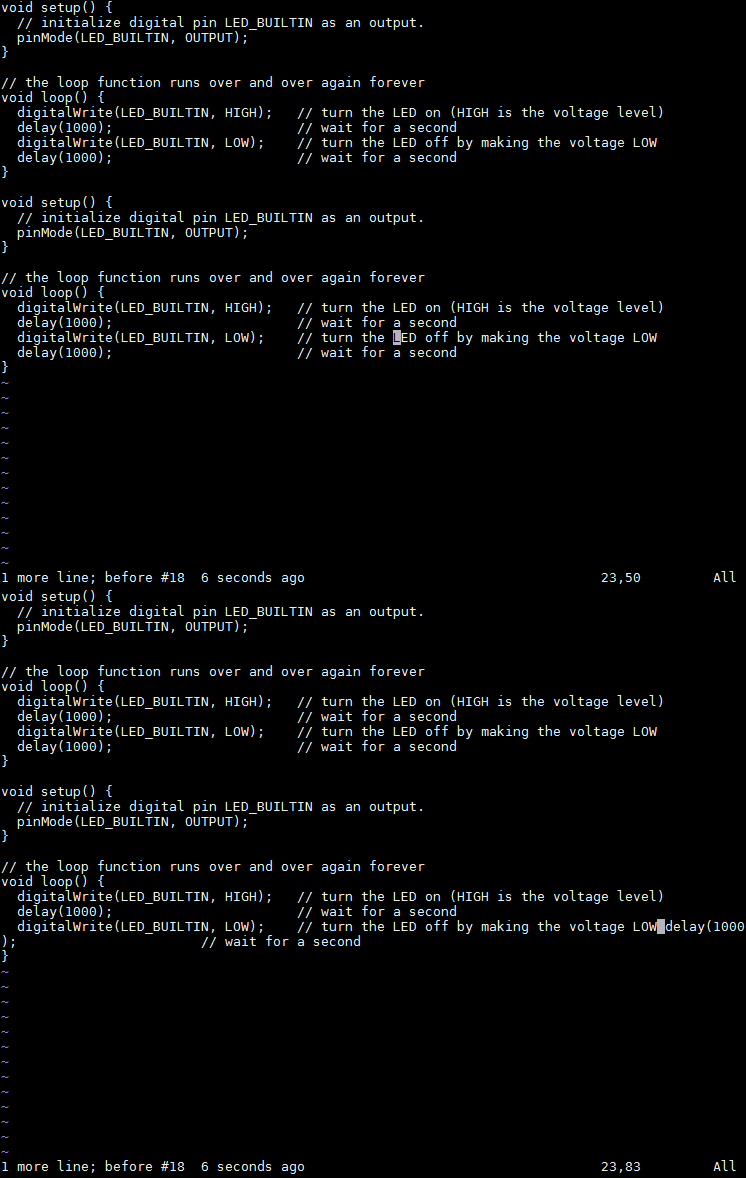 [mw_shl_code=applescript,false]u:撤销前一编辑命令[/mw_shl_code] 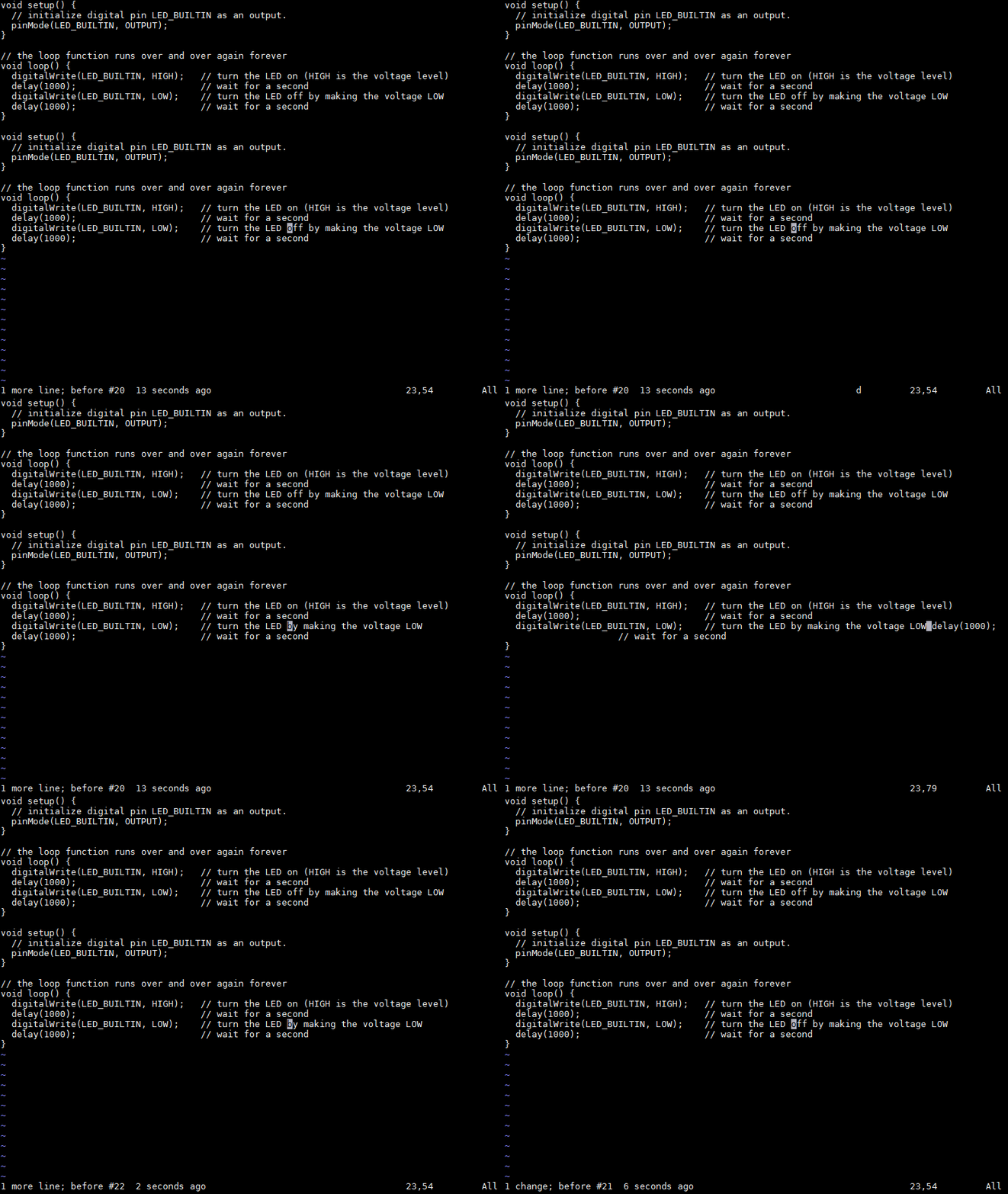 [mw_shl_code=applescript,false]a:在当前光标后追加数据 A:在当前光标所在行行尾追加数据[/mw_shl_code] 这两个指令会进入插入模式进行编辑,编辑完成后按ESC退出即可 复制粘贴 在之前实验删除命令时,被我们删除的数据并没有被删掉,而是保存在一个单独的寄存器中 我们可以用命令p将其取出来,这样被删掉的文本就被插入到了光标的后方  我们也可以以使用命令对文本进行复制,复制后的文本也存储在寄存器中,用命令p可以取出 [mw_shl_code=applescript,false]yd:复制当前光标所在行 yw:复制当前光标所在位置的单词 y$:复制当前光标所在位置至行尾的内容[/mw_shl_code] 查找替换 在命令模式下,我们输入/可以查找文本,输入文本后光标会自动跑到下一个该文本出现的地方, 如果光标后没有该文本,光标会自动绕到文件开头的地方,如果文件中没有该文本,将会输出错误信息。 输入完成后,按n可以让光标跳到下一个与该文本相同的位置  说完查找的方法,我们来说说替换 下面的命令是常用的替换指令: [mw_shl_code=applescript,false]:s/old/new/g :替换一行中的所有old :n,ms:/old/new/g :替换行号n和m之间的所有old :%s/old/new/g :替换整个文件中的所有old :%s/old/new/gc :替换整个文件中的所有old,但在每次出现时提示,询问是否要替换[/mw_shl_code] 时候,命令比较长的话,我们需要先键入一个冒号再输入完整的命令 以最后一条命令为例,将文本中的1000全部替换为500,如下图所示  最后,我们可以用下面的指令将修改过的文件进行保存 [mw_shl_code=applescript,false]wq:将缓冲区数据保存到文件中并退出[/mw_shl_code] 除了这个指令,还有一些其他指令可以退出vim编辑器 [mw_shl_code=applescript,false]q:如果未修改缓冲区数据,退出 q!:取消所有对缓冲区数据的修改并退出 w filename:将文件保存到另一个文件中[/mw_shl_code] |