用阿里云浇花套件做一个浇花装置
2020-09-169594
精华项目
AI 快速预览详细
本文介绍了如何使用阿里云浇花套件制作一个物联网浇花装置。首先列出了所需硬件清单,包括阿里云浇花套件、蠕动泵、DC电源接头等。接着详细说明了接线方法,如继电器连接ESP32的D3引脚,DHT11连接D2引脚等。然后讲解了如何烧写程序,并在阿里云平台上创建Web应用来控制浇花和点亮LED灯。最后展示了实际效果。
|
这回想做个物联网浇花装置,df商城里刚好有一个阿里云浇花套件,拿回来发现套件内容还算齐全,以为直接照着教程跑就可以了,结果发现教程的浇花例程只是一个示意教程,并未实际搭建出浇花装置。得自己来CV大法下。 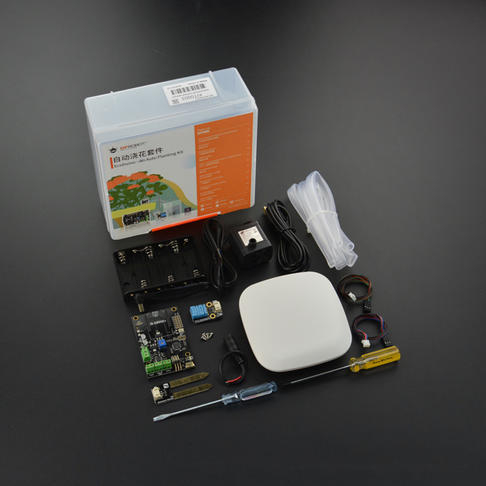 还有个很尴尬的地方,配套的泵过于凶猛,通电直接哗哗地浇水,我有点担心花被给灌死了。所以最后换了一个温柔的蠕动泵来慢慢注水 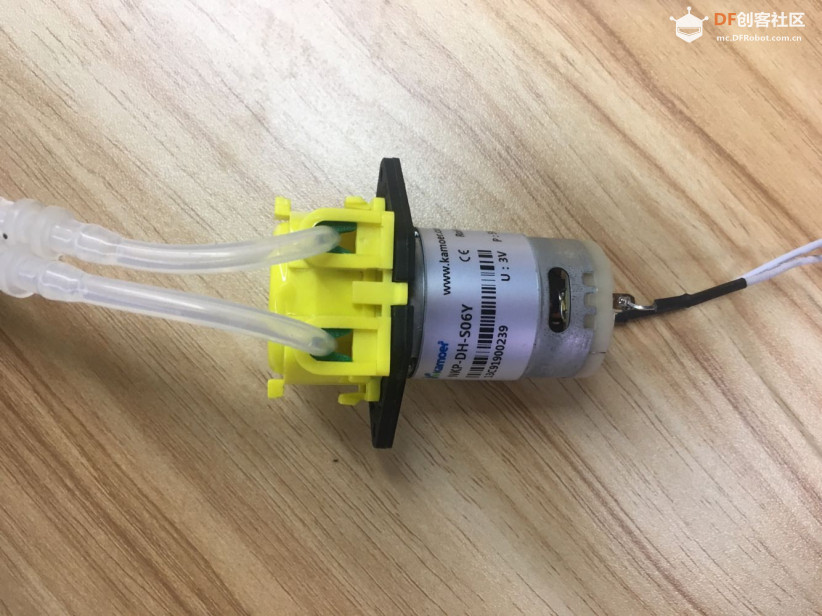 为了更好地演示我额外找了个gravity的led,加入到装置里边 都是些直接接线的连接,比较简单,我先把所以东西列在下边 1. 浇花套件 2. 蠕动泵 3. Dc电源接头 4. 5v电源 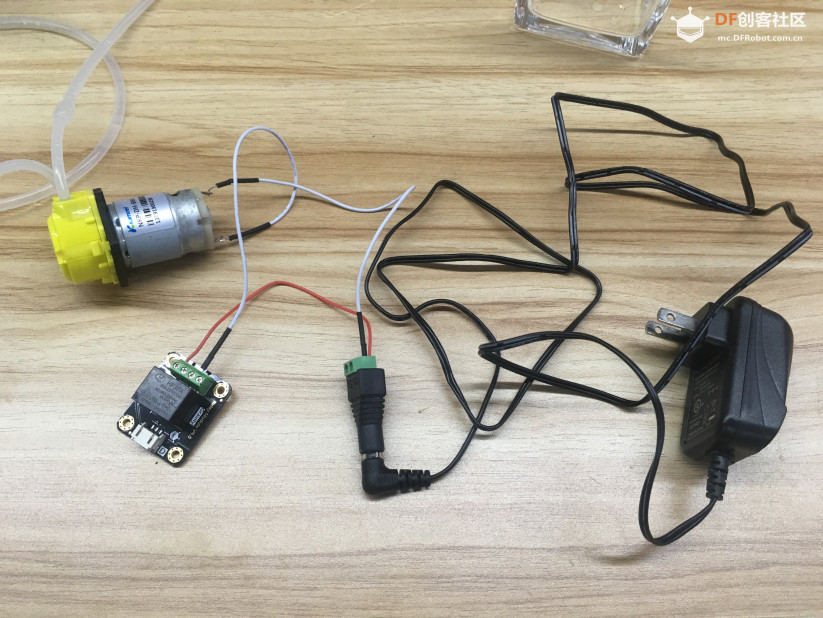 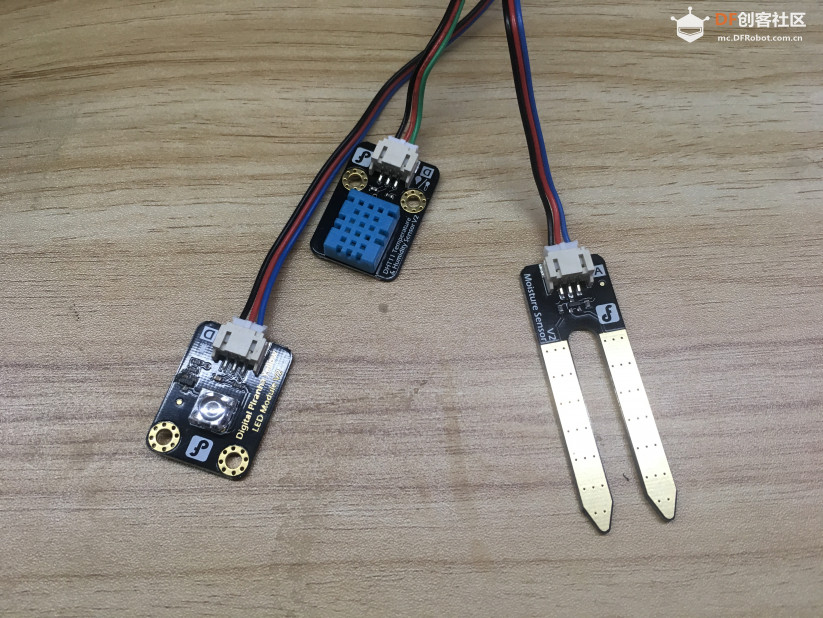 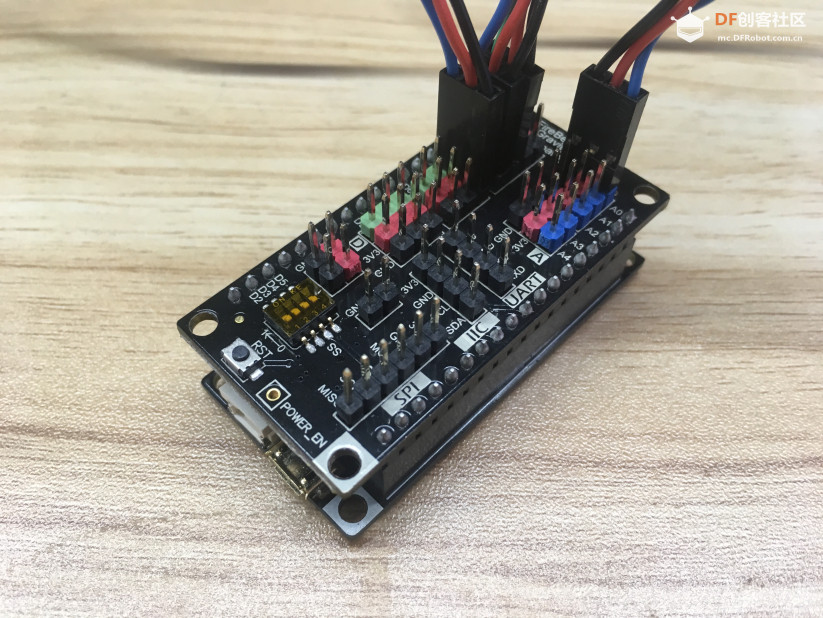 接线比较简单: 继电器接在ESP32的D3,继电器的“COM”用根线连在DC接头的“+”,继电器“NO”连接蠕动泵一个引脚,蠕动泵另一脚接在DC接头“-”上; DC座子插在5v电源接头上; DHT11接在ESP32的D2; 土壤湿度传感器接在ESP32的A0; 接线就是这样,接下来就是烧写程序,我在自带的例程“SmartWatering”上修改的,程序放在文末。我们将其上传到ESP32里边(如果你之前没用过ESP32,还需按照指示将ESP32开发板文件装进IDE里边) 拿到程序后,需要修改成自己的wifi、阿里云上相关设备的口令。包括如何在阿里云上新建物联网设备我在之前的文章里详细讲过,这里不再细讲,参考《用Tinkernode做一个电瓶车的追踪防盗装置》 这里讲下如何做web端的界面 在产品页面新建一个“web应用”,将其命名,我写的是“浇花1” 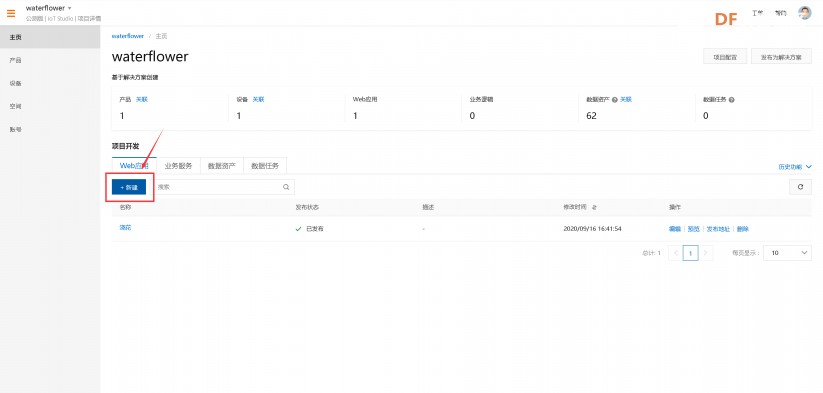 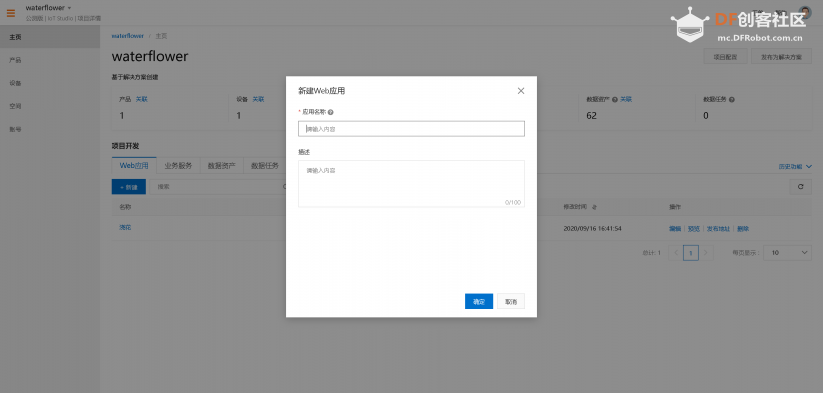 写完名字后,它会自动跳转到“页面布局”的窗口,点击“上传图片”,为web设置一个背景 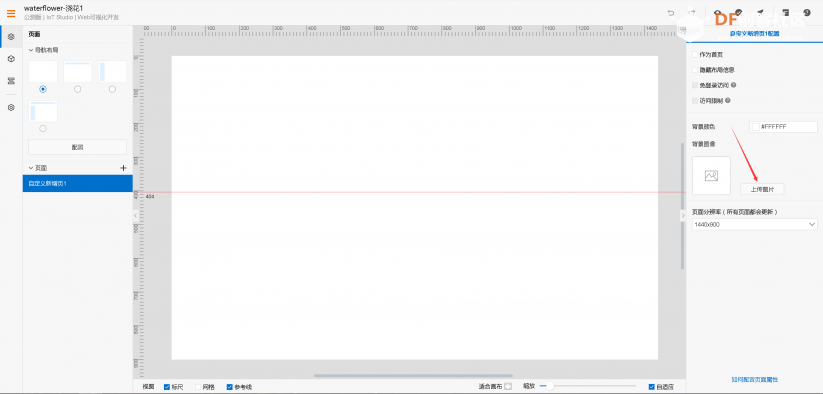 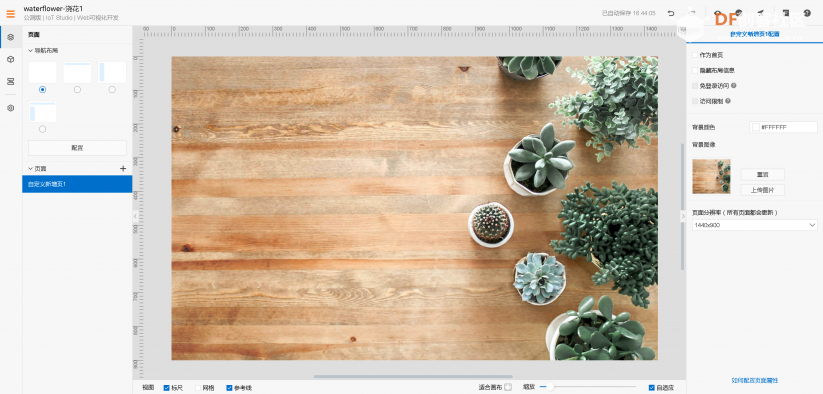 左侧的“组件”里有很丰富的组件,选择“仪表盘”拖拽到中心画布上 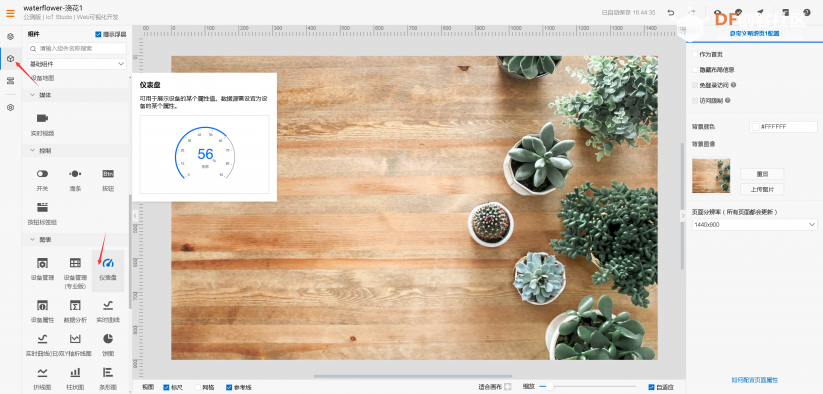 右侧面板可以更改组件的各个参数,比如我们可以把“内容”改成“233333”,仪表盘的中心就会显示出“233333”,你也可以改成“土壤湿度”、“环境温度”等 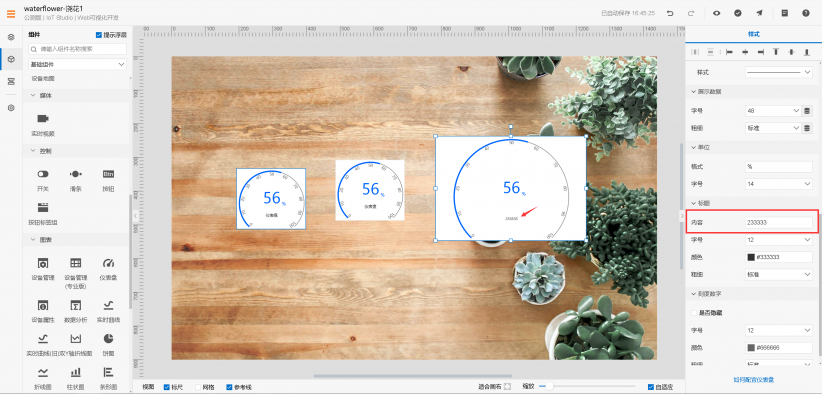 比较重要的一点,仪表盘如何知道我们要让它显示的内容呢,点击“配置数据源”,选择相应的参数,比如你可以选择“土壤湿度”(需要在之前的步骤里,上自己新建这个功能),然后这个仪表盘的数值就关联上“土壤湿度”了 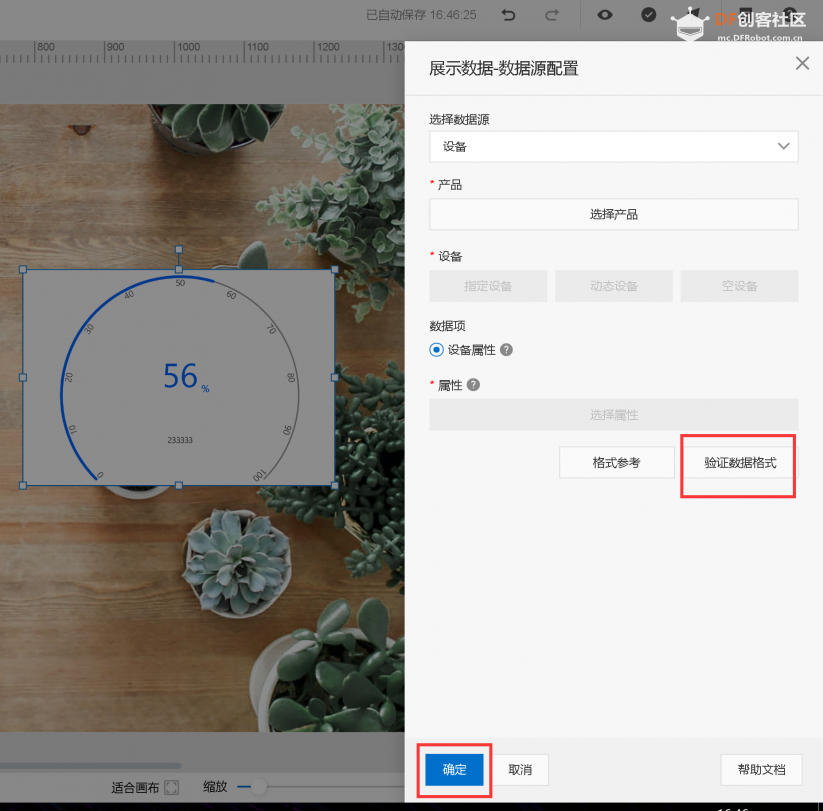 最后点击“验证数据格式”,可以验证你的数据和仪表盘显示的数值是否匹配,不匹配的话,还需要修改。最后点“确定” 按照同样的原理新建两个“开关”,用于控制浇花和点亮LED 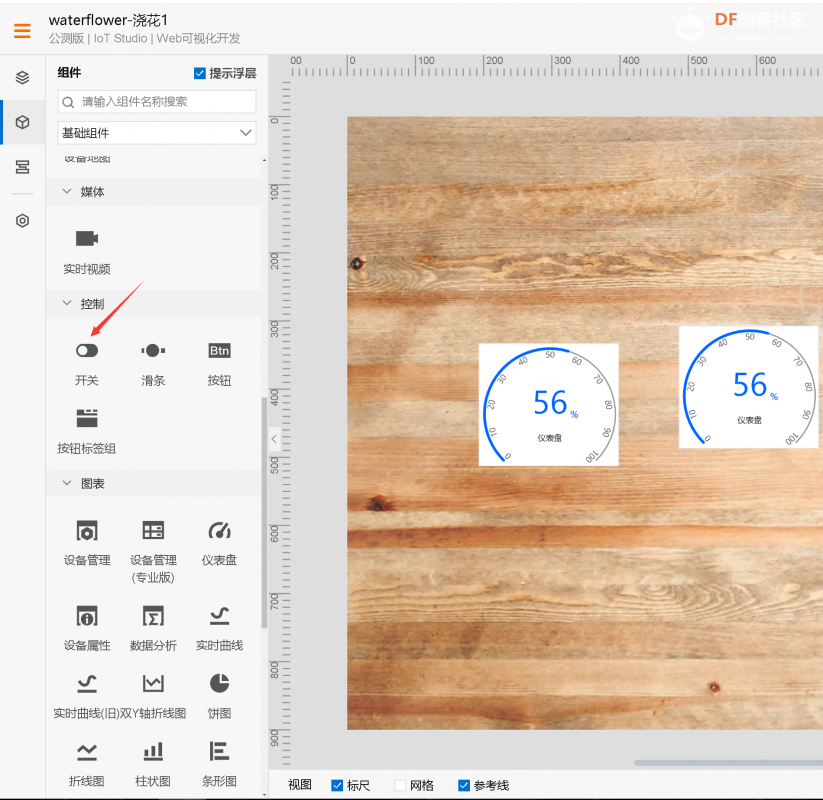 当你把所有组件调整到合适大小和位置后,你点击右上角的“发布”按钮,就完成了 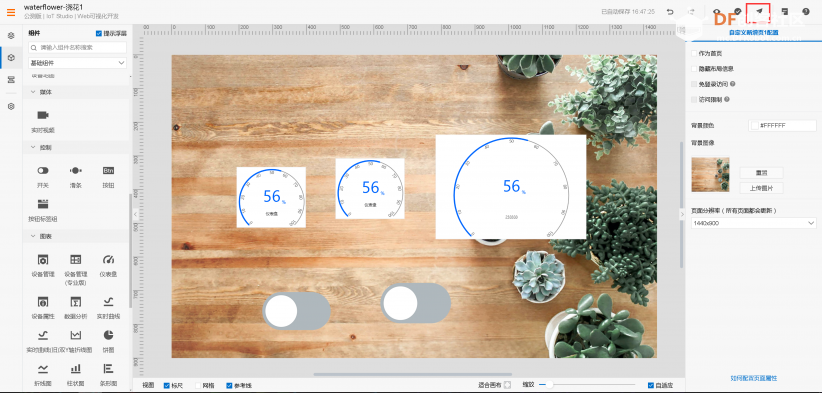 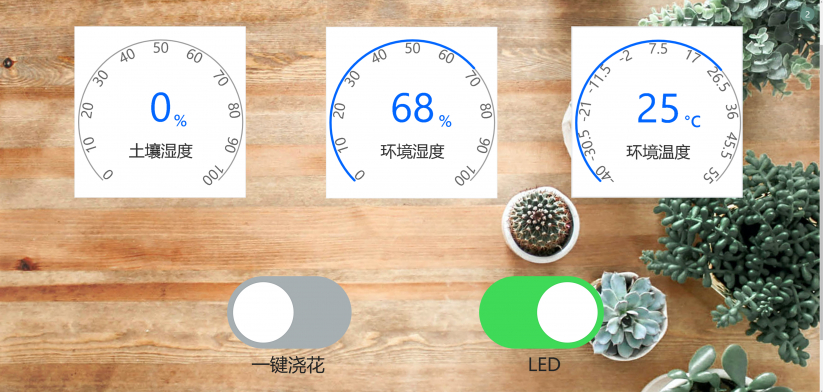 把5v电源接在插板上,并为ESP32通上电 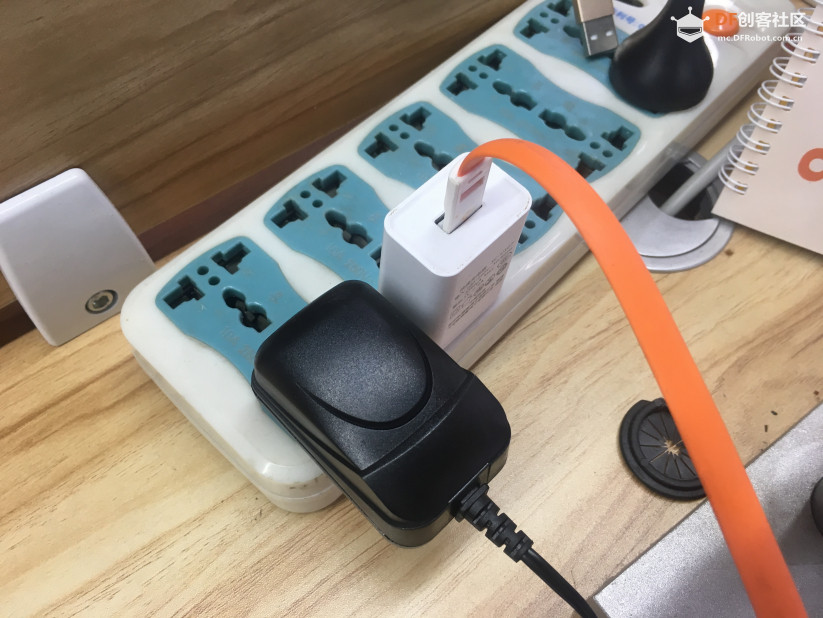 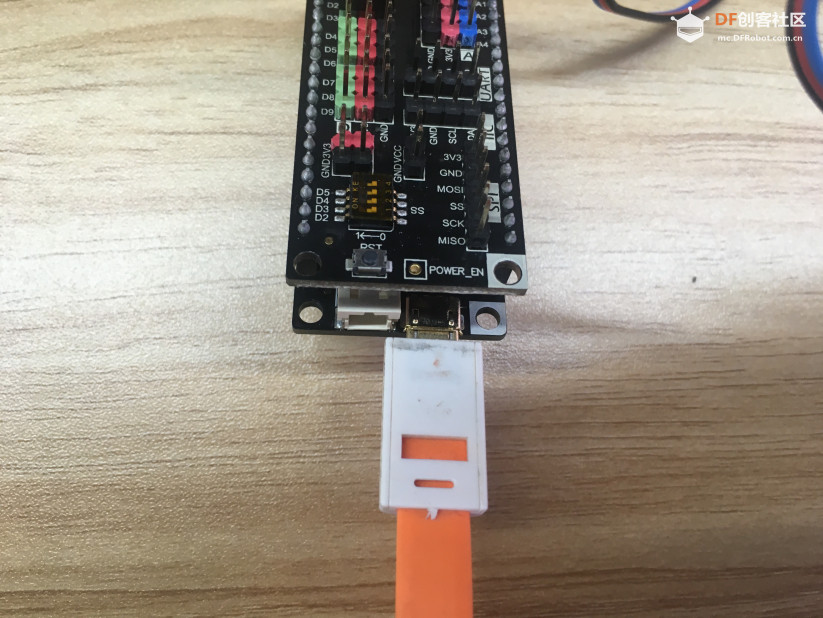 就可以在阿里云平台上看到设备已经在线,并显示了相应的内容 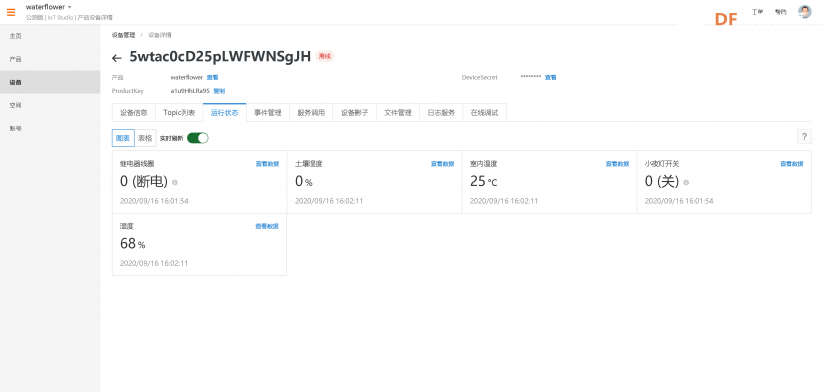 选择web应用的“发布地址”,就可以通过自己制作的网页,来控制浇花和点亮led了 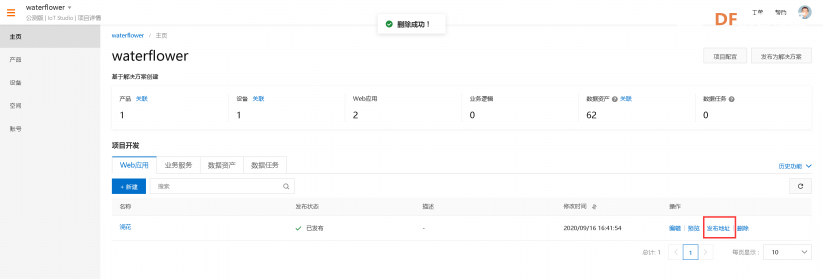 静态展示控制LED 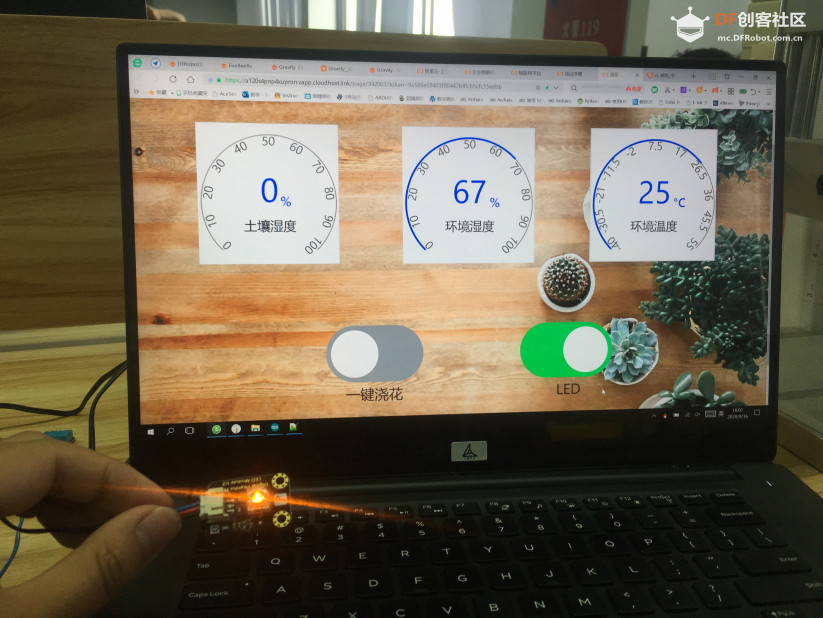 下边的动图演示下效果 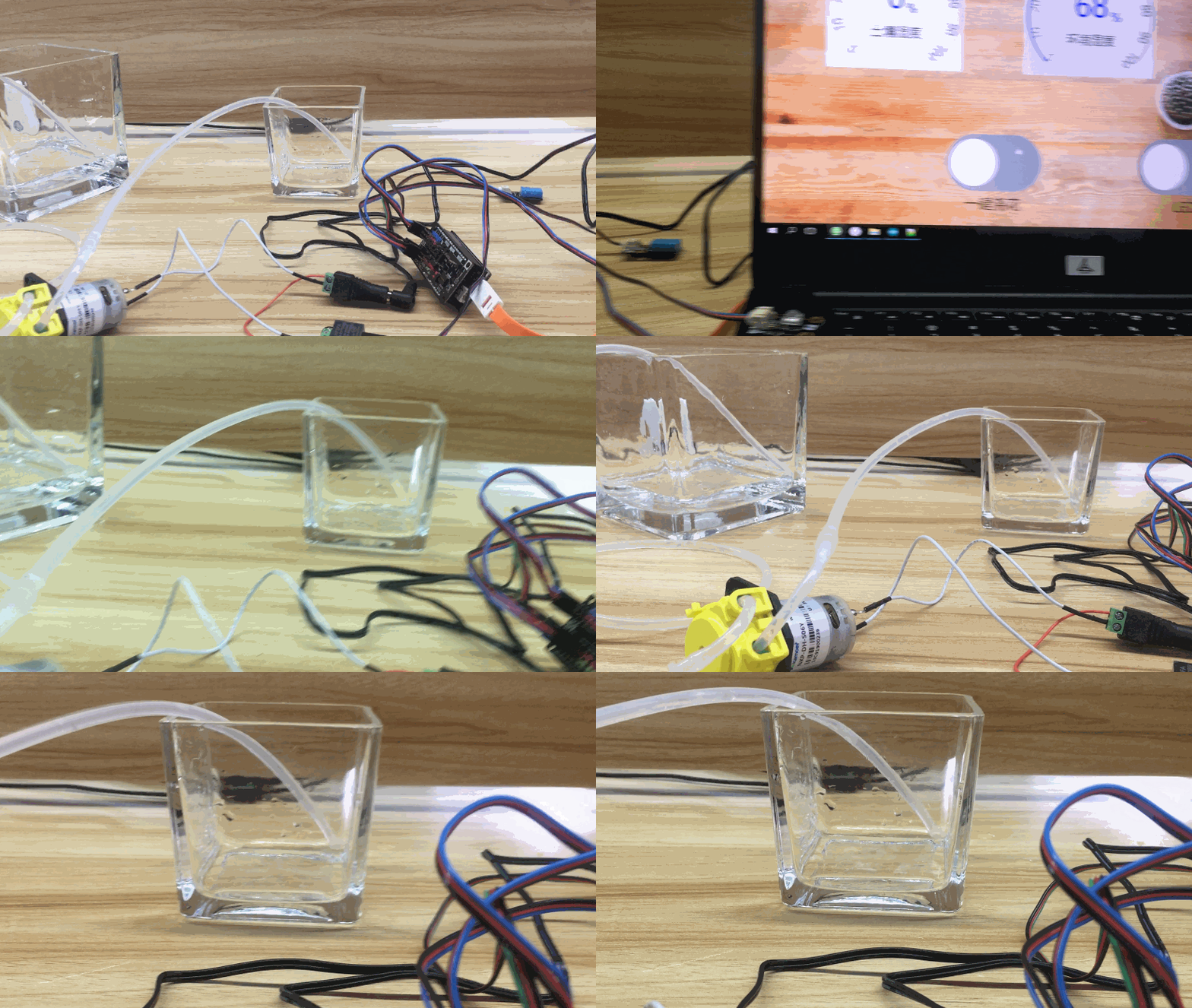  |