

树莓派显示中文和添加中文输入法
2020-10-266461
AI 快速预览详细
本文介绍了如何在树莓派上安装中文字库和中文输入法。首先,通过命令sudo apt-get install ttf-wqy-zenhei安装中文字库。然后,通过命令sudo apt-get install fcitx fcitx-googlepinyin fcitx-module-cloudpinyin fcitx-sunpinyin安装中文输入法。接着,通过raspi-config设置支持中文。最后,重启树莓派并打开Fcitx配置,添加Google拼音或Sunpinyin输入法。这样,树莓派就能支持中文显示和输入了。
|
树莓派默认是采用英文字库的,而且系统里没有预装中文字库,所以即使你在locale中改成中文,也不会显示中文,只会显示一堆方块。因此需要我们手动来安装中文字体。 树莓派有一个中文字体是免费开源使用的。 一、安装中文字库 终端中输入以下命令: [mw_shl_code=applescript,false]sudo apt-get install ttf-wqy-zenhei[/mw_shl_code] 二、中文输入法sunpinyin和google拼音 中文字库安装完成之后,还需要安装一个中文输入法。输入如下命令: [mw_shl_code=applescript,false]sudo apt-get install fcitx fcitx-googlepinyin fcitx-module-cloudpinyin fcitx-sunpinyin[/mw_shl_code] 安装过程中如果碰到(Y/n),都选择y。 安装完成后在树莓派设置首选项里有一个Fcitx配置,里面可以修改输入法的配置信息,个性化这是必须的。 三、设置支持中文 在终端输入以下代码打开设置界面。输入如下命令: [mw_shl_code=applescript,false]sudo raspi-config[/mw_shl_code] 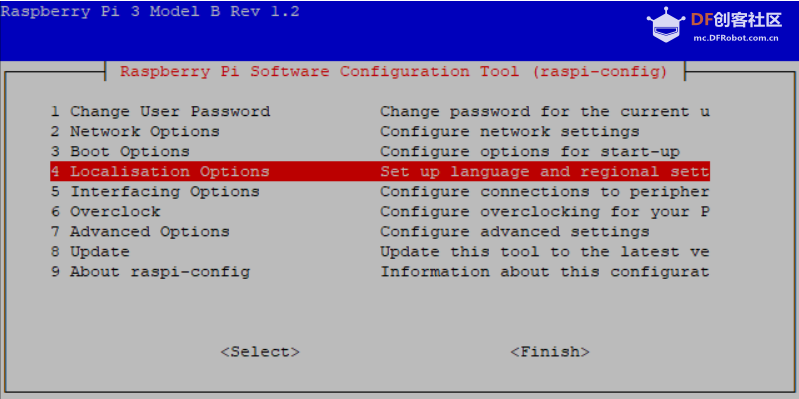 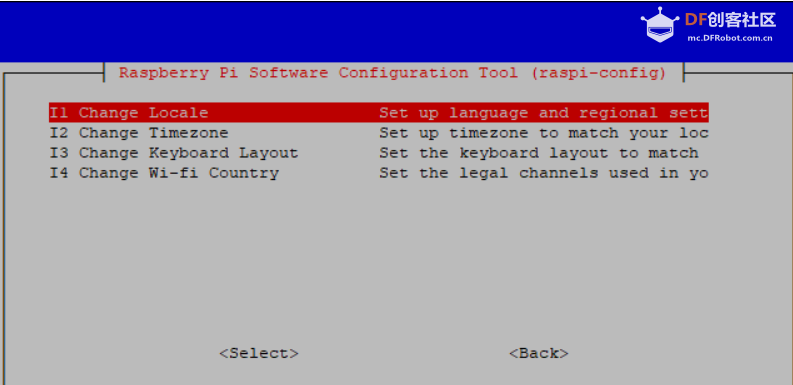 一直按方向下键,按 空格键 选择zh_CN GB2312、zh_CN.GB18030 GB18030、zh_CN.GBK GBK、zh_CN.UTF-8 UTF-8 四个选项,左边出现*号即为选中,按回车确认。 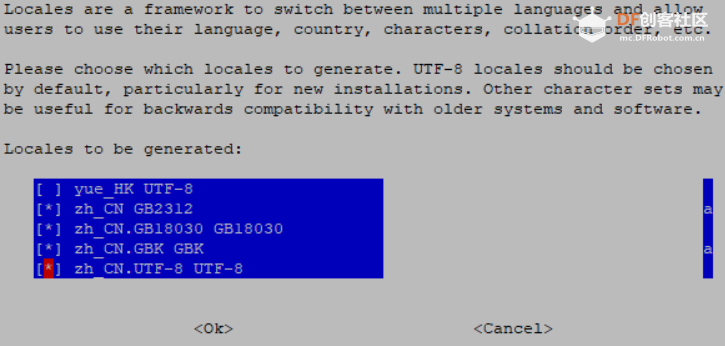 一直按到最下面,选择zh_CN.UTF-8,按回车确认。 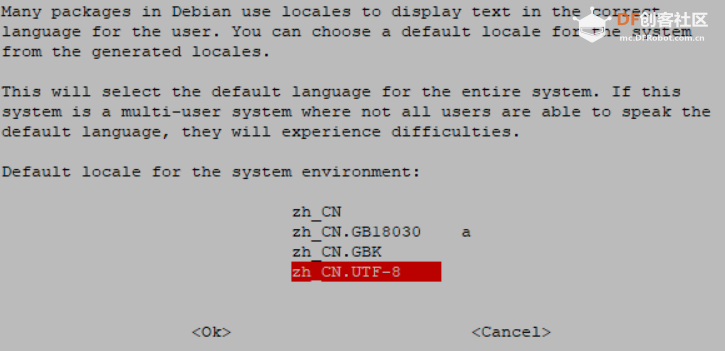 退出设置后,提示这个证明设置成功。 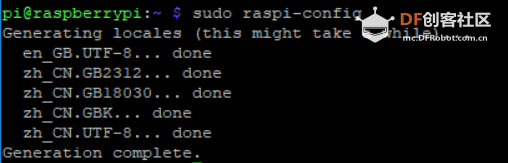 四、设置树莓派显示中文 打开命令行窗口输入如下命令: [mw_shl_code=applescript,false]sudo reboot[/mw_shl_code] 重启树莓派后进入桌面环境,我们就可以看到已经显示成中文。 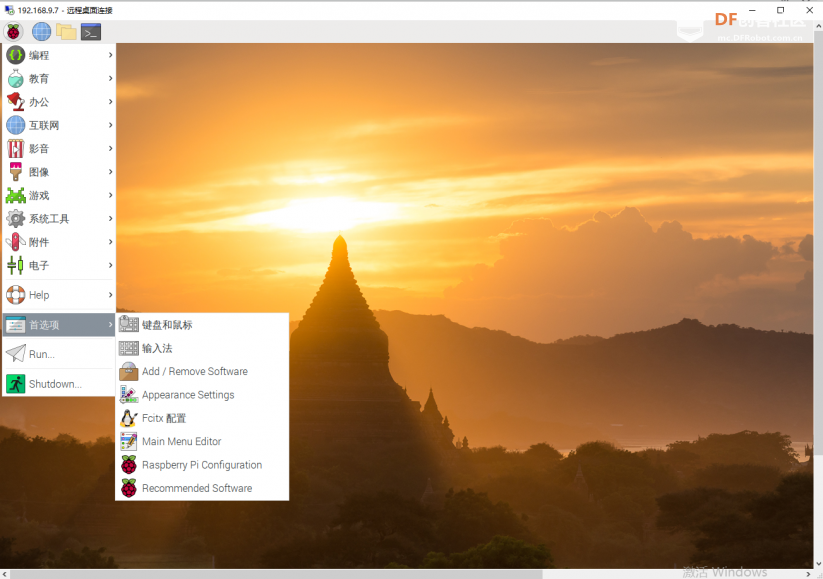 五、添加中文输入法 打开Fcitx配置 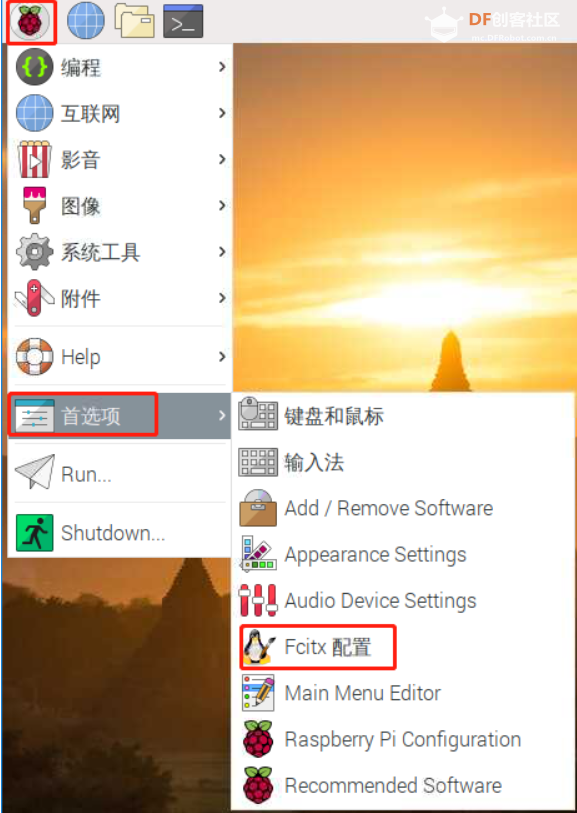 打开之后点击左下角的加号+,把Google拼音或者Sunpinyin选中并且点击确认。 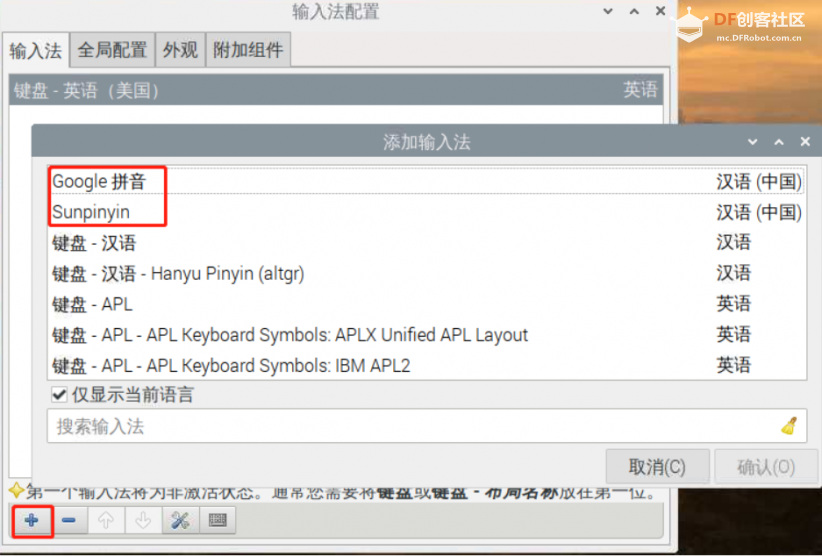 添加成功会显示在当前输入法列表里。 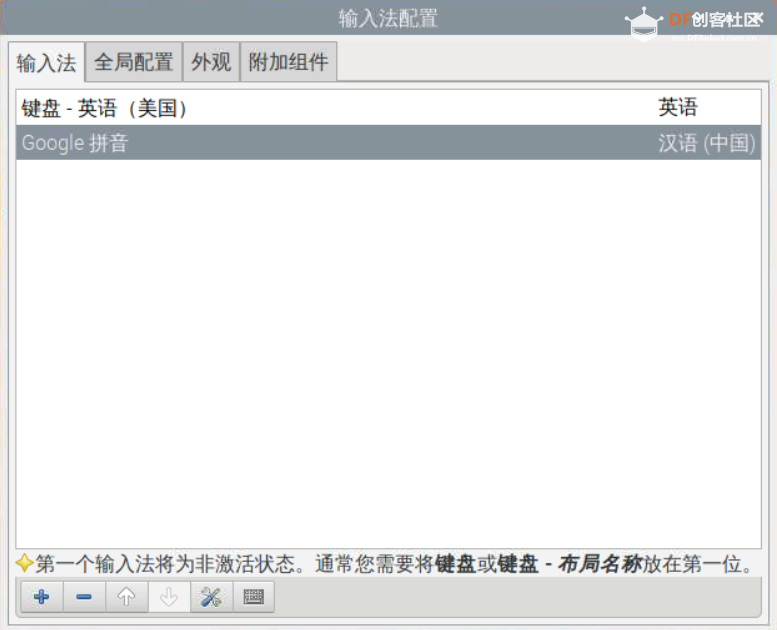 切换中文输入法:ctrl+space(空格)。在中文输入法下,可以按Ctrl+Shift来切换中文输入法(在输入法设置里可以自行修改)。 赶紧打开浏览器试试中文输入法吧。 |


