jupyter安装搭建2-jupyterlab
2020-10-264477
AI 快速预览详细
本文介绍了如何手动搭建JupyterLab环境,首先创建文件夹并设置虚拟环境,然后启用虚拟环境并安装JupyterLab。接着生成配置文件并设置密码,最后启动JupyterLab服务。通过这些步骤,用户可以快速搭建并启动JupyterLab,适用于Python开发者和数据科学家。
|
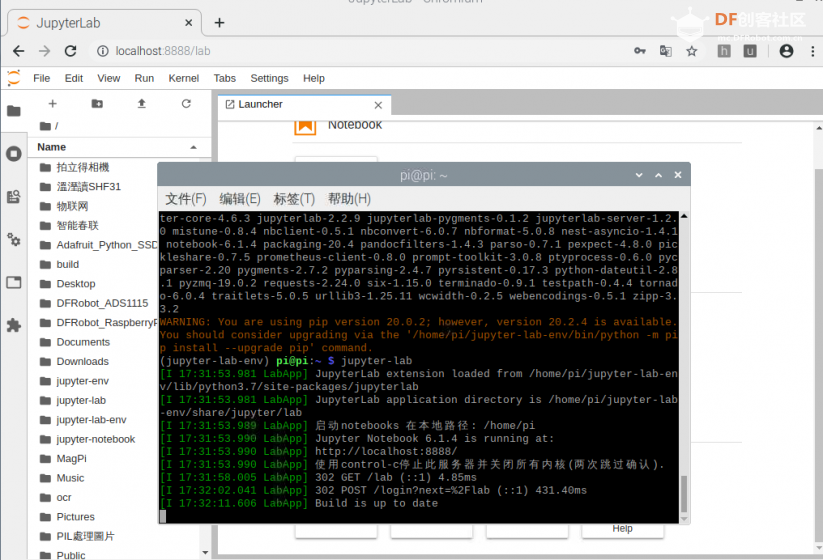
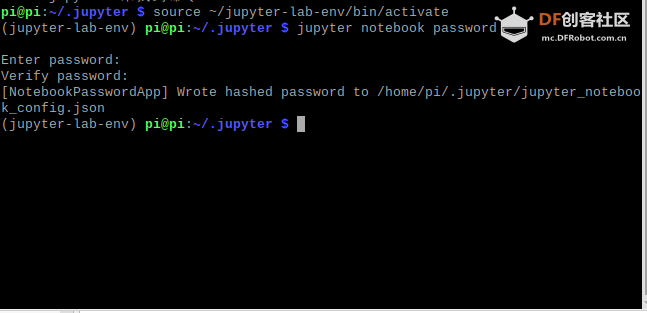
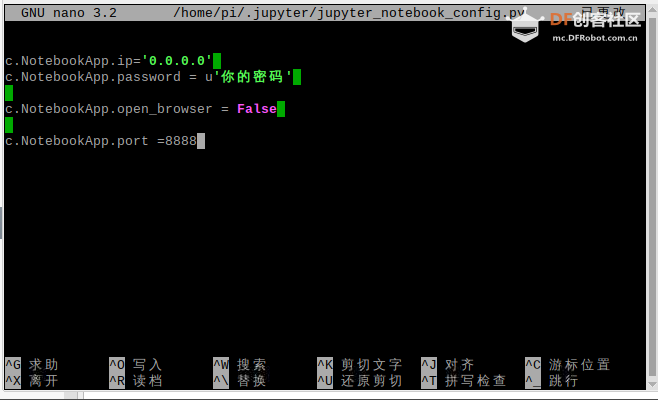
有了上一篇文章的折磨和铺垫,jupyterlab的搭建之路明显要减轻许多。 该操作省略了Supervisor的操作,适合喜欢手动开启服务的朋友们。 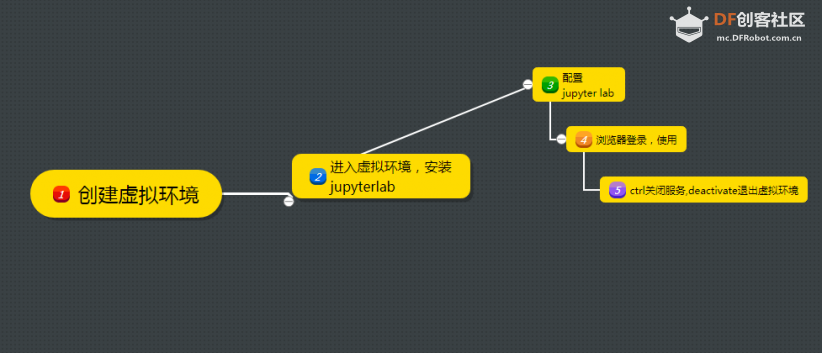 一、新建文件夹,设置虚拟环境。 创建文件夹 mkdir ~/jupyter-lab 创建虚拟环境 virtualenv -p python3 ~/jupyter-lab-env 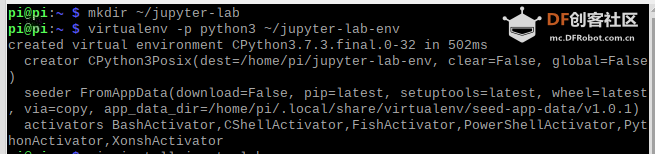 二、启用虚拟环境,安装 jupyterlab 启用虚拟环境 source ~/jupyter-lab-env/bin/activate 安装jupyterlab pip3 install jupyterlab 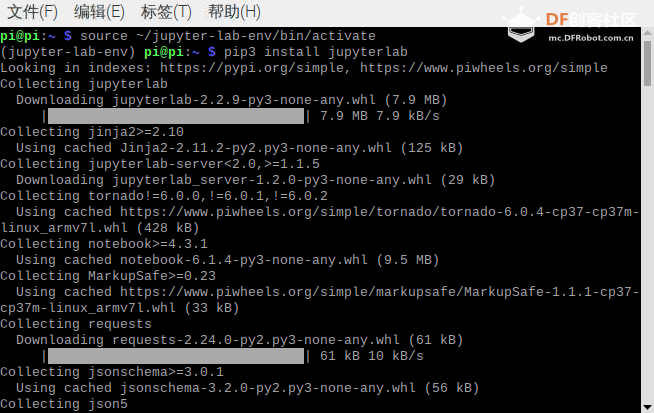 三、配置jupyter lab jupyter lab --generate-config # 生成配置文件 Writing default config to: /Users/你的用户名/.jupyter/jupyter_notebook_config.py 不会命令或是报错可以直接图形化界面下建py文件 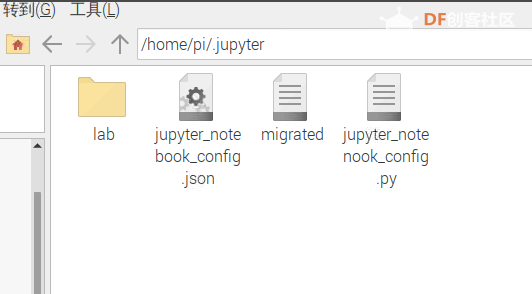 jupyter notebook password 输入两边密码,加密的hash 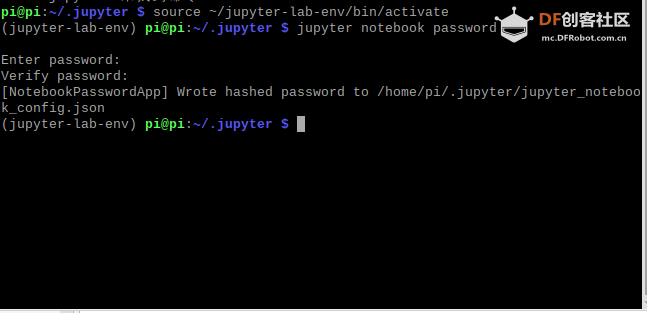 忘记可以再输一遍jupyter notebook password,查看密码,复制,CTRL+Z退出即可。 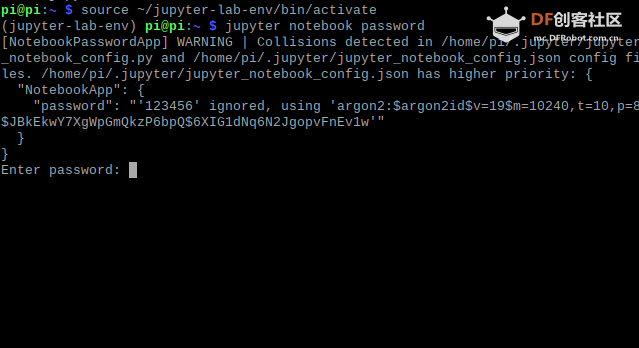 sudo nano /home/pi/.jupyter/jupyter_notebook_config.py 配置相关内容 c.NotebookApp.ip = '0.0.0.0' c.NotebookApp.open_browser = False c.NotebookApp.password = '刚复制的密码哈希' c.NotebookApp.port = 自己设置一个端口号 # 5001-65535之间 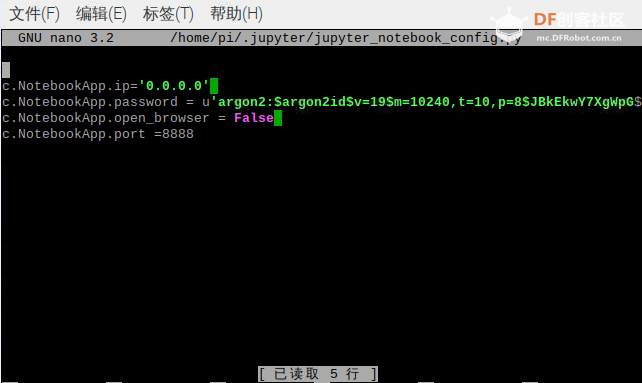 四、启用jupyter lab 输入代码 jupyter lab,启动服务 在浏览器输入http://电脑ip:端口号/ 或是 http://电脑名字:端口号/ 即可启动程序 注:端口号,默认为8888,如果服务运行第二次或被占用则端口号自动+1,例如我设置为8888,启动为8889 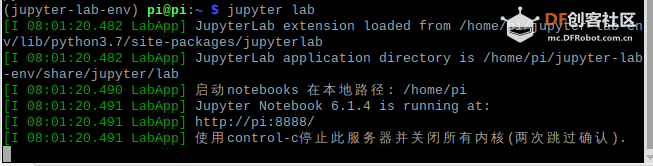 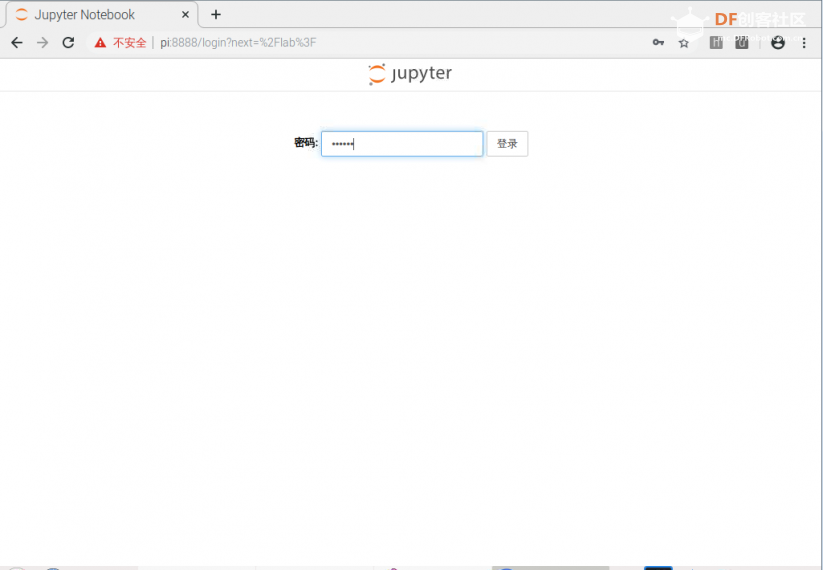 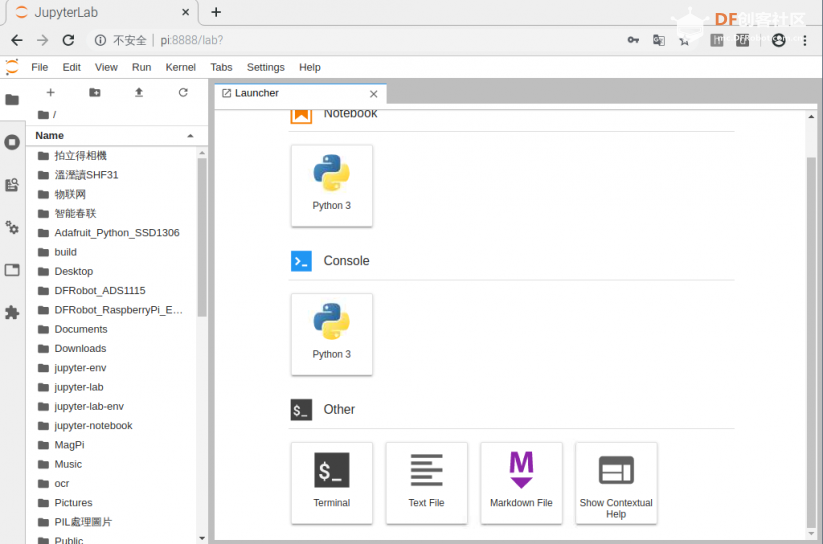 五、关闭所有操作,退出虚拟环境 ctrl+z结束,关闭jupyterlab deactivate 退出虚拟环境。 参考文档:https://jupyterlab.readthedocs.i ... arted/starting.html |