

【NB-IoT 物联网开发板 TinkerNode】户外水质监测项目
2020-03-108.1万
精华项目
AI 快速预览详细
本项目介绍了如何使用TinkerNode NB-IoT开发板进行户外水质监测。硬件清单包括TinkerNode开发板、Gravity扩展板、各种传感器等。通过阿里云平台配置,可以远程采集湖水的温度、pH值、TDS值及设备电量,并将数据上传至云端。项目还详细介绍了低功耗模式、太阳能供电和数据备份等功能,确保设备在户外环境下长时间稳定运行。
|
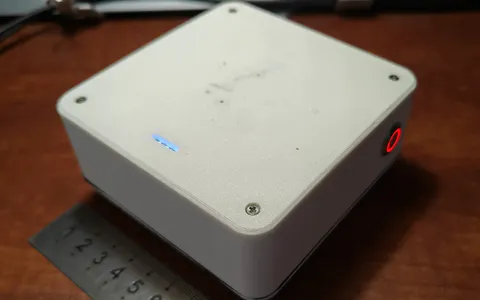
Hello,大家好。通过之前项目的学习,相信大家已经大致了解了阿里云平台的使用方法以及TinkerNode的基本功能。这次将制作一个远程采集水质参数的装置,它可以用来采集湖水的温度、pH、TDS值以及设备电量,并使用TinkerNode开发板的NB-IoT功能,将数据上传至阿里云平台。  项目的主要目的: ①熟悉阿里云IoT平台的使用方法 ②通过户外水质监测项目,进一步了解TinkerNode,了解板载NB-IoT模组功能。 ③了解NB-IoT的使用场景,调试并搭建一个户外水质监测的原型。 项目视频 为了方便大家进行学习,我们为大家提供了视频版本的项目教程。 元器件清单 本次项目用到的元器件清单如下: TinkerNode NB-IoT开发板 x1 TinkerNode Gravity IO扩展板 x1 Gravity:I2C ADS1116 16位ADC模块 x1 DC - DC 直流升压模块 x1 Gravity:模拟量隔离模块x1 Gravity:模拟PH计 x1 Gravity:模拟TDS传感器 x1 Gravity:DS18B20数字防水温度传感器套件 x1 3.7V锂电池 x1 3.7V锂电池电量计 x1 太阳能板5V 1A x1 USB转接模块 x1 Ps:所使用到的USB转接模块是X宝上购买的,如下图所示,由于DF没有这款产品,大家可以自行购买。  1. 项目相关功能介绍 低功耗 由于本次项目所制作的设备是在户外使用,且设备工作环境不易拉电,为了使设备在户外的工作时间更久,就需要设备尽可能的减少电量的消耗。而TinkerNode物联网开发板板载的NB-IoT模组可以借助 PSM(Power Saving Mode,节电模式)和 eDRX(Extended Discontinuous Reception,超长非连续接收)实现更长待机。接下来让我们来了解一下NB-IoT的低功耗功能。  如上图所示,可以看到NB-IoT设备在进入PSM低功耗状态时会涉及三种状态,分别是Connected State连接状态、Idle State空闲待机状态和PSM State 低功耗状态。当设备尝试从Connected State进入PSM State时,会激活两个定时器,T3324和T3412。其中,定时器T3324决定了Idle State的时间,T3412决定了两次Connected State之间的时间。也就是说,当定时器T3324超时后,设备将进入PSM State;当定时器T3412超时后,设备将退出PSM State,进入下一个Connected State,如此循环。 太阳能 为了使设备可以在户外工作的时间更久,除了需要借助PSM来降低设备的功耗外,还需要使用TinkerNode集成的太阳能电源管理模块,外接5V的太阳能板,在阳光充足时,给外接的3.7V锂电池充电。 Data Logger TinkerNode将多余的Falsh空间转化为一个8MB大小的U盘,可以进行数据的离线存储。在本次项目中,为了避免网络连接不稳定导致数据丢失的情况,我们就可以在数据上传到云端时,将数据同时备份在TinkerNode的板载U盘中。 2. 阿里云平台配置 新建项目 和之前的教程相同,我们首先需要在阿里云平台中新建一个项目,然后为项目创建产品和设备,配置产品自定义功能(物模型)。 在物联网平台的页面左侧,选择IoT Studio -> 项目管理,点击新建项目,新建一个空白项目,项目名称为“水质监测”,如下图所示。 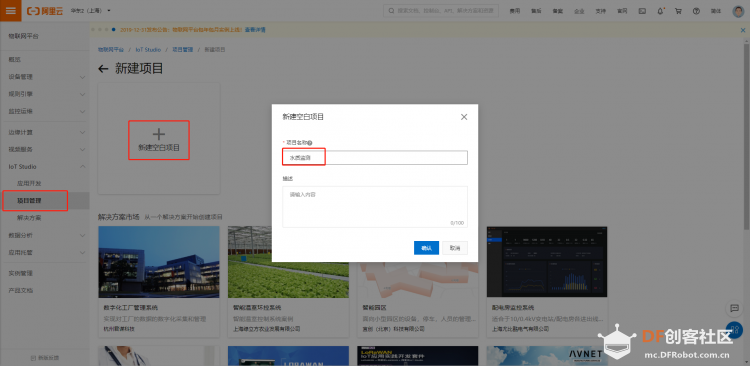 创建完成后,我们会进入“水质监测”项目的管理页面,如下图所示。 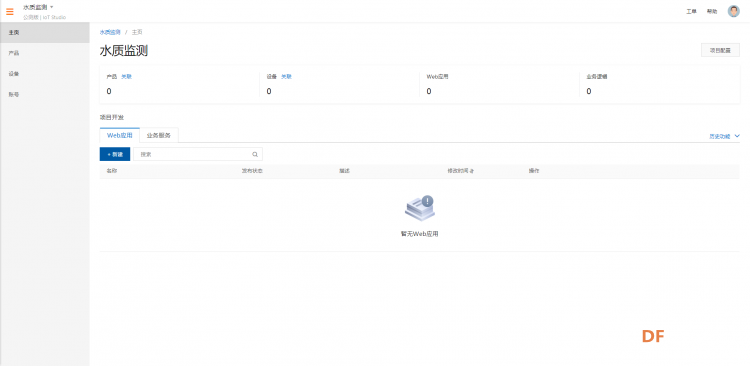 新建产品 在项目管理页面左侧的功能栏点击产品,在弹出的产品页面中选择新建产品,如下图所示。 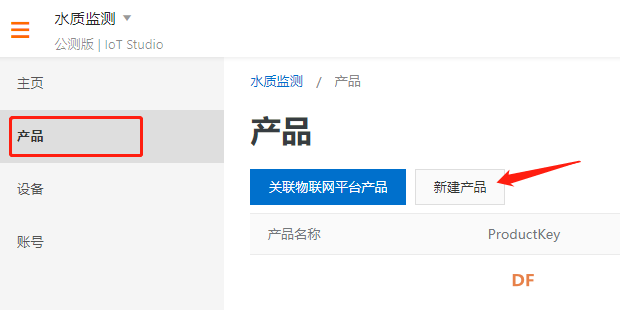 产品的名称填写“KnowFlow”,所属品类选择“自定义品类”,其他选项默认,如下图所示。 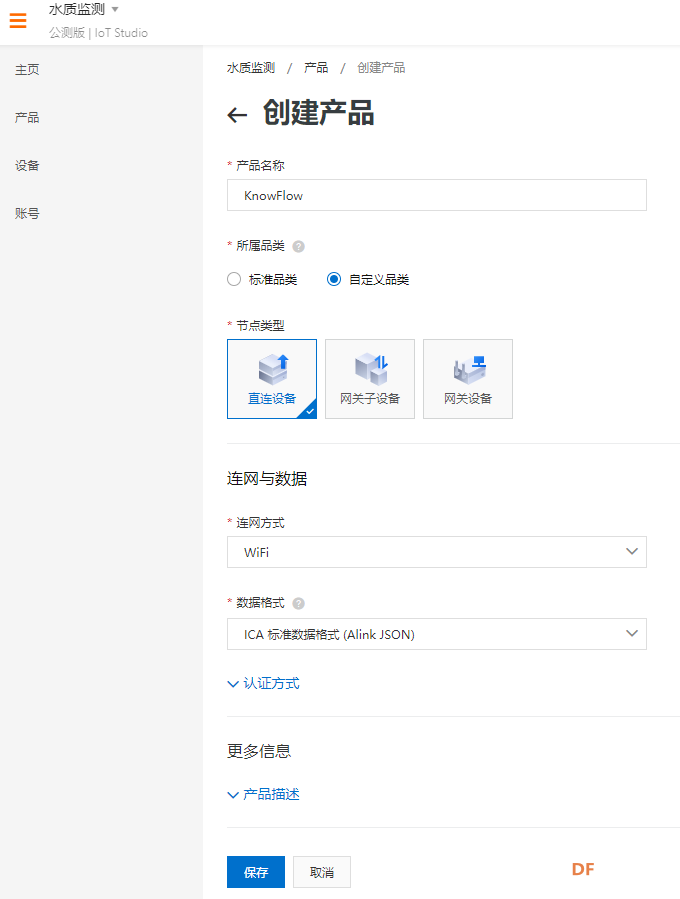 完成后点击保存,此时已经在项目下创建了一个名为“KnowFlow”的新产品。 功能定义 接下来,我们需要为产品添加功能,也叫作定义产品的“物模型”,物模型创建的过程就是通过协议描述产品的功能,定义产品有几组传感器数据,有什么控制功能,数据的类型是什么。 点击“KnowFlow”产品后的查看,进入产品的管理页面,如下图所示。 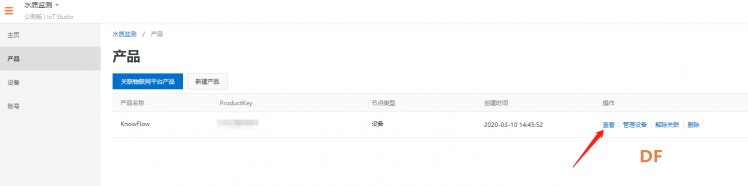 选择功能定义 -> 自定义功能 -> 添加自定义功能 ,如下图所示。 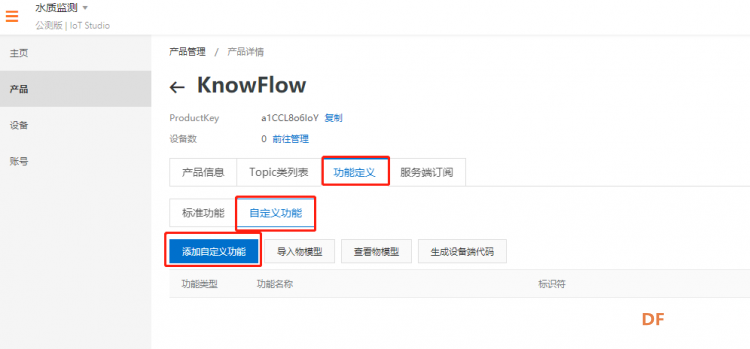 本次项目中,需要采集温度、pH以及TDS三种水质参数,另外还需要采集电池电量的百分比,所以我们需要创建四个自定义功能(物模型),相关设定参数按照下表填写:
创建完成后,产品的功能定义界面效果如下图所示。 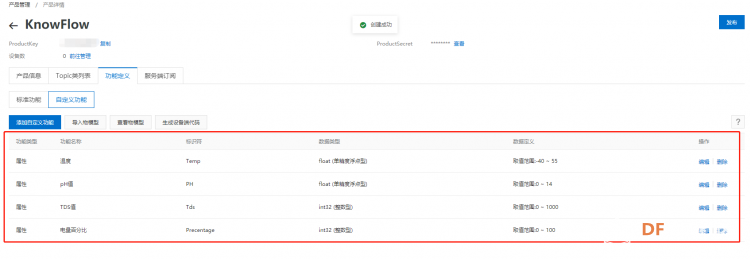 新增设备 完成了产品的功能定义之后,接下来我们为产品建立一个设备,这样我们就可以将由TinkerNode搭建的水质监测设备连接到阿里云平台了。 在项目管理页面左侧的功能栏点击设备,在弹出的设备页面中选择新增设备,如下图所示。 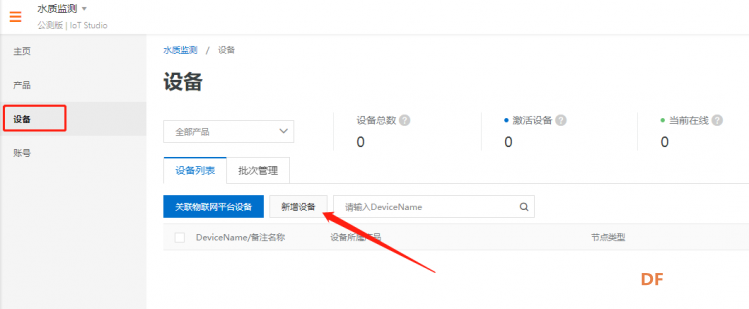 在弹出的窗口中,产品选择“KnowFlow”,添加方式选择自动生成,设备数量填写1,点击提交,创建完成后如下图所示。 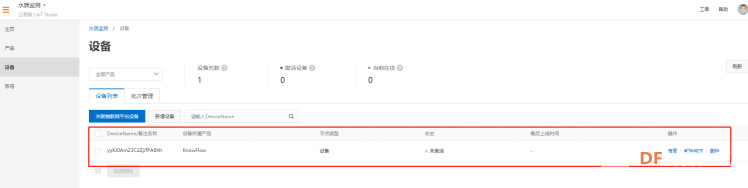 3. 硬件相关配置 硬件连接  按照上图进行硬件连接。Ps:如果该图看不清楚,可以到帖子最下方下载附件查看。 pH计校准 本次项目中使用到了Gravity:模拟pH计,按照产品wiki,我们需要进行校准操作。 pH使用注意事项: 请使用外接开关电源,使电压尽量接近+5.00V,电压越准,精度越高! 电极在每次连续使用前均需要使用标准缓冲溶液进行校正,为取得更正确的结果,环境温度最好在25℃左右,已知PH值要可靠,而且其PH值愈接近被测值愈好。如您测量的样品为酸性,请使用pH4.00的缓冲溶液对电极进行校正,如果您测量的样品为碱性,请使用pH9.18缓冲溶液对电极进行校正。分段进行校准,只是为了获得更好的精度。 pH电极每测一种pH不同的溶液,都需要使用清水清洗,建议使用去离子水清洗。 为保证测量精度,建议使用校准液对pH计定期校准,以防止出现较大误差。一般半年校准一次,如果测量的溶液中含有较多杂质,建议增加校准次数! pH计的校准步骤: (1)将各个设备按照图示方式连接,即:pH电极连接到pH meter电路板的BNC接口,然后用模拟连接线,将pH meter电路板连接到Arduino主控器的模拟口2。对Arduino主控器供电后,可以看到pH meter电路板的蓝色指示灯变亮。 (2)对Arduino主控器烧写校准样例代码。 (3)将pH电极插入到pH值为7.00的标准溶液中,或者直接短接BNC接口的两个输入,打开Arduino IDE的串口监视器,可以看到当前打印出的pH值,误差不会超过0.3。记录下此时打印的值,然后与7.00相比,记录此时的差值,在后续的步骤中,需要把差值修改到程序中的Offset处(差值 = 标准值(7.0) - 打印值)。比如,打印出的pH值为6.88,则差值为0.12,则在样例程序中把#define Offset 0.00改成#define Offset 0.12。 (4)将pH电极插入pH值为4.00的校准液中,等待一分钟后,调整增益电位器,使打印出的pH值尽量稳定在4.00左右。此时,酸性段校准已经完成,您可以测试酸性溶液的pH值。 注意:测量其他溶液时,必须清洗电极。 (5)依靠pH电极自身的线性特性,经过以上的校准,可以直接测量碱性溶液的pH值,但如果您想获得更好的精度,建议重新校准。碱性段校准采用pH值为9.18的标准液,同样是调节增益电位器,使之稳定在9.18左右。经过校准,此时您可以测量碱性溶液的pH值了。 代码调试 下载附件中的库文件,安装至Aruidno IDE中。点击查看如何安装库文件? 下载附件NB_Project2.ino,打开项目代码,根据阿里云的配置和pH计的校准参数,修改代码中对应的参数。 ①阿里云相关配置 需要将阿里云中的配置信息,在代码中做对应的修改。 在设备页面查看设备证书信息,填写在代码中对应位置。 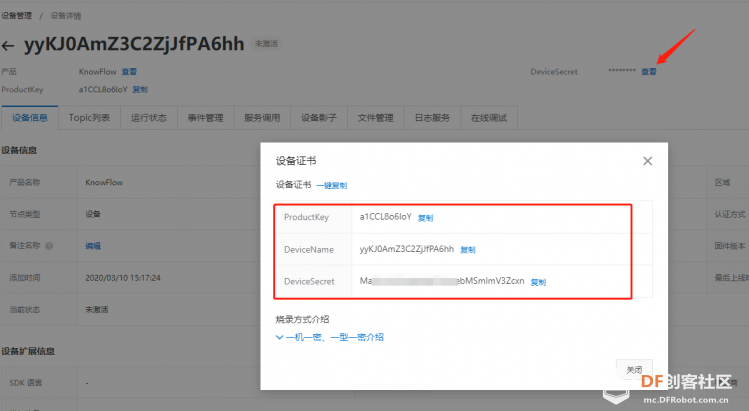 在产品页面查看功能标识符,填写在代码中对应位置。 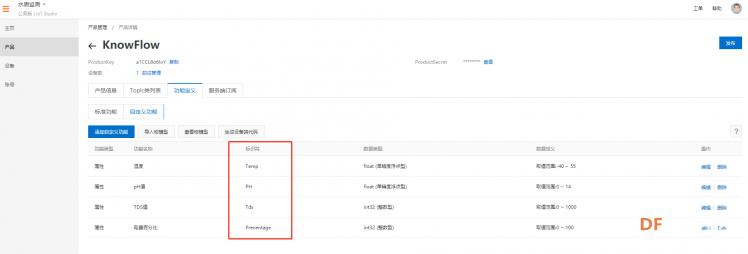 在设备管理页面,查看物模型topic信息,填写在代码中对应位置。 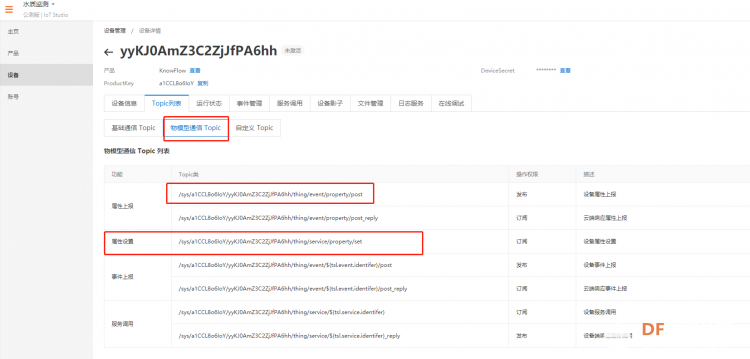 将刚刚校准时记录的offset参数,填写至下列代码中。比如,打印出的pH值为6.88,则差值为0.12,则在样例程序中把#define Offset 0.00改成#define Offset 0.12。 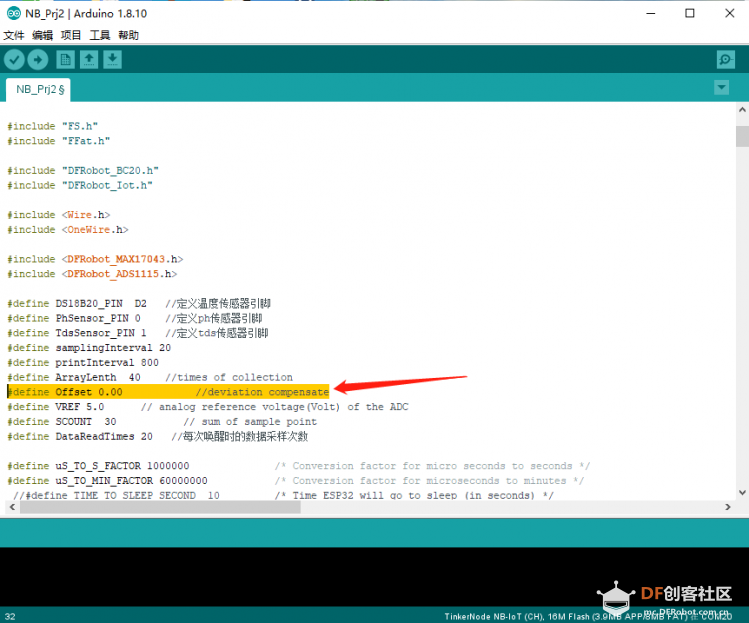 ③低功耗唤醒时间配置 项目使用了低功耗的功能,可以通过调整代码中的参数,修改设备的唤醒时间。 低功耗唤醒间隔设置有两种模式,分别是分钟设置和秒设置。样例中使用的是分钟模式,默认设定时间为5分钟。为了方便测试,大家可以任意修改。 该代码位置如下图所示。 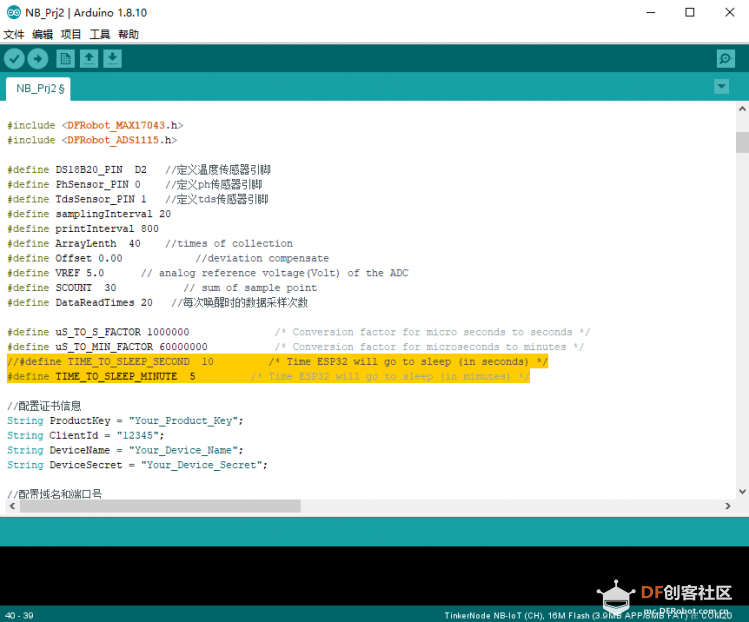 全部配置完成后,将代码上传至TinkerNode物联网开发板中,就可以在阿里云平台上查看相应的数据信息了。 |
-

-
168.11 KB, 下载次数: 14796
-
-
2.55 MB, 下载次数: 15354
-
-
293.18 KB, 下载次数: 14398
-
-
14.05 KB, 下载次数: 11893
#include "FFat.h"
#include "DFRobot_BC20.h"
#include "DFRobot_Iot.h"
#include
前面这几个库没有啊,总是编译出错
Appending to file: /log.csv
18:03:42.837 -> - failed to open file for appending
18:03:42.837 -> Data is published to cloud.
18:04:02.540 -> Guru Meditation Error: Core 1 panic'ed (LoadProhibited). Exception was unhandled.
18:04:02.540 -> Core 1 register dump:
18:04:02.540 -> PC : 0x400d5e5d PS : 0x00060b30 A0 : 0x800d6cb6 A1 : 0x3ffb1eb0
18:04:02.540 -> A2 : 0x00000000 A3 : 0xffffffff A4 : 0xffffffff A5 : 0x00000000
18:04:02.540 -> A6 : 0x00000000 A7 : 0x3ffbec08 A8 : 0xfffffffb A9 : 0x3ffb1e90
18:04:02.540 -> A10 : 0x00000002 A11 : 0x00000048 A12 : 0x3ffc185a A13 : 0x00000000
18:04:02.540 -> A14 : 0x00000001 A15 : 0x60013000 SAR : 0x0000001c EXCCAUSE: 0x0000001c
18:04:02.587 -> EXCVADDR: 0x00000010 LBEG : 0x4000c46c LEND : 0x4000c477 LCOUNT : 0x00000000
18:04:02.587 ->
18:04:02.587 -> Backtrace: 0x400d5e5d:0x3ffb1eb0 0x400d6cb3:0x3ffb1ed0 0x400d6d15:0x3ffb1ef0 0x400d6d5c:0x3ffb1f20 0x400d6f10:0x3ffb1f40 0x400d2079:0x3ffb1f60 0x400d85d6:0x3ffb1fb0 0x40089581:0x3ffb1fd0
18:04:02.587 ->
18:04:02.587 -> Rebooting...
是不是你那里没有NB信号呢?
非常详细,棒
阿里云更新了一些页面结构,需要从产品中复制topic。然后再将这两串Topic中的DeviceName改成对应设备的DeviceName。
FS.h: No such file or directory
#include
#include
这2个头文件,请教一下,小白一个。麻烦有空给普及一下
DFRobot_MAX17043.h: No such file or directory
找到无效库在 C:\Users\Administrator\AppData\Local\Arduino15\packages\TinkerNode_NB-IoT\hardware\esp32\1.0.4\libraries\NB_Prj2_libs: no headers files (.h) found in C:\Users\Administrator\AppData\Local\Arduino15\packages\TinkerNode_NB-IoT\hardware\esp32\1.0.4\libraries\NB_Prj2_libs
注意选好型号
终于有一个详细的教程!!!