Linux系统的安装和axelerate的项目训练(windows和Linux双系统)
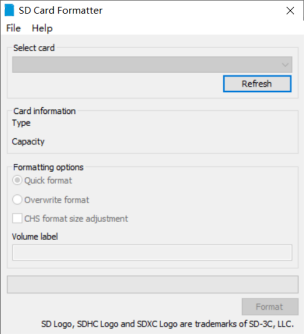
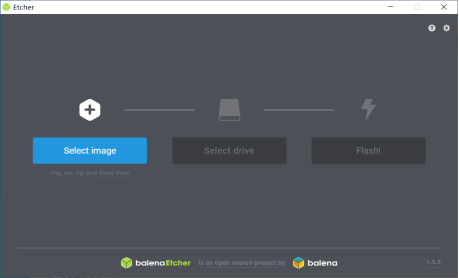
Linux系统的安装和axelerate的项目训练(windows和Linux双系统)axelerate项目是精度比较好的项目,使用linux系统的anaconda和pycharm能很好的配置出他的环境,此文档也指导如何装双系统,以及linux的应用。 目录一、装Linux系统 二、Linux系统更新和换源 三、anaconda和pycharm的安装 四、clone aXeleRate项目 五、配置环境 六、训练物体识别模型 七、ncc_0.1量化 Linux系统的安装和axelerate的项目训练 windows和Linux双系统一、装Linux系统 可以参考视频: https://b23.tv/FAinsT 1、需要准备一个300G以上的空间(如果是准备双系统,这个空间应该位于磁盘1),这个空间的状态为“未分配”(这一步很重要)。 2、https://ubuntu.com/#download 下载镜像文件20.04LTS 链接:https://pan.baidu.com/s/1QQgEiGPMX4mFYf9wJ0tS5g 链接:https://pan.baidu.com/s/175SjIW1SuA8SnsPZH8W9Gg 3、使用u盘格式化工具格式化盘,使用镜像Flash工具制作装机u盘
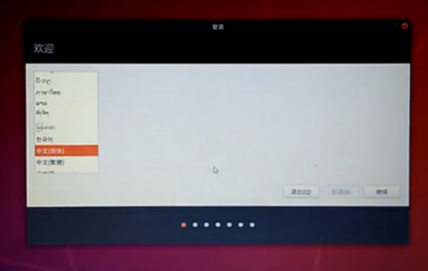
4、重启电脑开始装ubuntu系统。 (1)选择install ubuntu (2)选择语言,这里选择的是中文,但是建议选择English
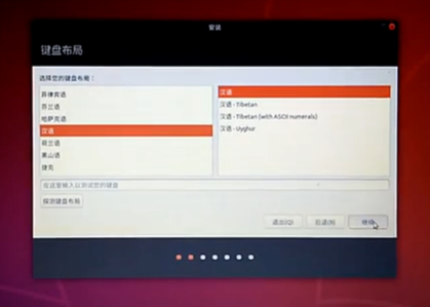
(3)键盘布局选择Chinese
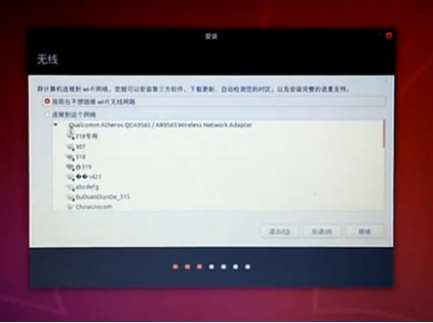
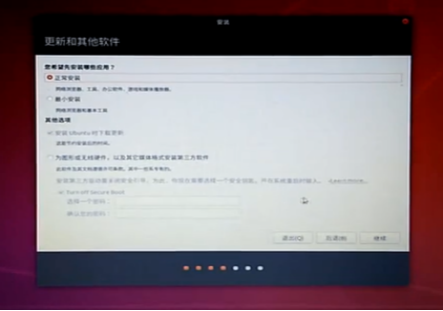
(5)这一步很重要,在连上网的前提下,第三步可以选择。这里需要选择,1,3,4选项。
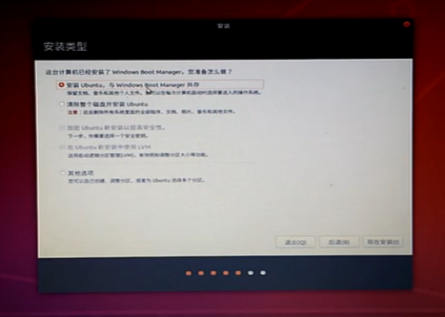
(6)安装方式选择与windows共存,这样就会安装在我们准备的空间里。
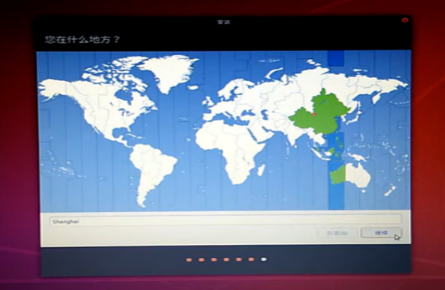
(7)选择地区,这里选择中国板块,上海
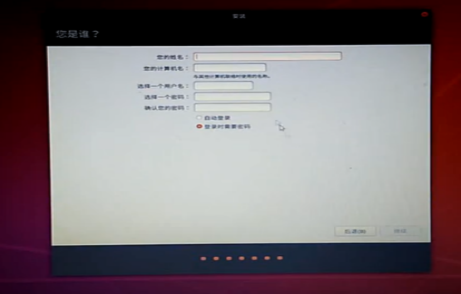
(8)最后一步,填写自己的用户名
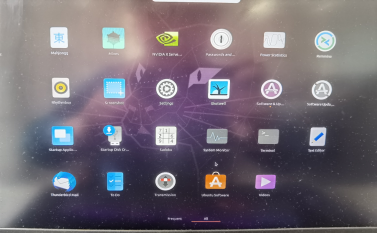
二、Linux系统更新和换源 1、换源 (1)点击左下角的菜单,打开software&Update软件
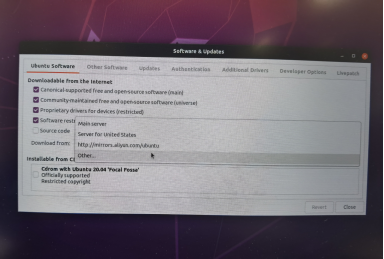
(2)选则other
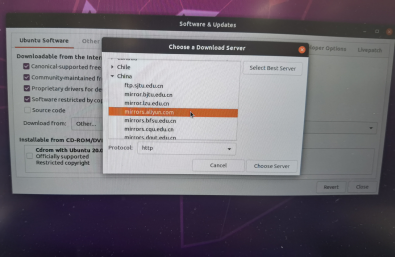
(3)选择阿里的源 mirrors.ailyun.com。点击Select
2、更新 (1)鼠标右键选择Open in Terminal
(2)输入 sudo apt update sudo apt upgrade 三、anaconda和pycharm的安装 1、安装anaconda (1)https://www.anaconda.com/products/individual 下载anaconda(Linux版本) (2)下载完成后将文件放到home文件下,鼠标右键选择Open in Terminal (3)输入chmod a+x Anaconda….(文件全名) (4)输入./Anaconda…(文件全名) (或者直接输入sh Anaconda…(文件全名)(替换(3)(4))) (5)输入后一直按enter(回车) 其中有两个地方需要输入yes (6)装好后。重新Open in Terminal会看到(base)在前面 2、安装pycharm community(社区版) (1)https://www.jetbrains.com/pycharm/download (2)下载完成后将文件放到home文件下,鼠标右键选择Open in Terminal (3)输入tar -xvzf pycharm…(文件全名) (4)输入sudo apt install git 安装git 四、clone aXeleRate项目 1、 打开pycharm…(文件全名),进入bin文件,鼠标右键选择Open in Terminal,输入./pycharm.sh打开pycharm community 2、点击第三个Get from VCS输入下面的网址https://github.com/AIWintermuteAI/aXeleRate.git 五、配置环境 1、输入./pycharm.sh打开pycharm community点击左上角file -> setting -> project:aXeleRate -> Python Interpreter点击右上 角齿轮选择Add
2、选择左侧的conda环境, python环境为3.7
3、完成后返回Python Interpreter界面点击左下角的 + 搜索tensorflow-gpu 安装2.4.1版本 4、最后返回主界面点击右下角的Terminal,输入 六、训练物体识别模型 在Terminal中输入python aXeleRate/train.py –c configs/detector.json (detector.json文件中就是物体识别的配置可以自行更改) 七、ncc_0.1量化 1、进入下面的网站,下载ncc-Linux-x86_64.tar.xz 2、把文件放在home目录下,鼠标右键选择Open in Terminal 3、输入 tar -xvzf ncc-Linux-x86_64.tar.xz解压文件 4、把模型文件放入ncc的文件包中(.tflite文件) 5、在ncc文件夹中鼠标右键选择Open in Terminal 6、./ncc -i tflite -o k210model 名称.tflite 名称.kmodel –dataset 量化图片路径/ 此技术由于小佬鼠大佬佬提供 |