第19课:数字贴片磁感应传感器
前言
介绍数字贴片磁感应传感器
这是一款基于高品质干簧管的磁力传感器,能够感知3cm(探测距离随磁力大小而变化)以内的磁力。与我们的IO传感器扩展板V7搭配,能够快速搭建磁力互动的项目。
干簧管在无磁场的环境下为断开。当磁力足够强时,能够让其中的簧片接触并导通。整个导通的过程非常快,因而使其成为高效可靠的开关元件。
学习准备
所需原件
学习内容
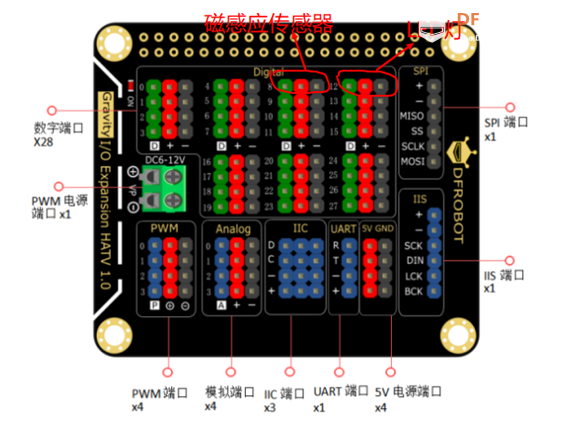
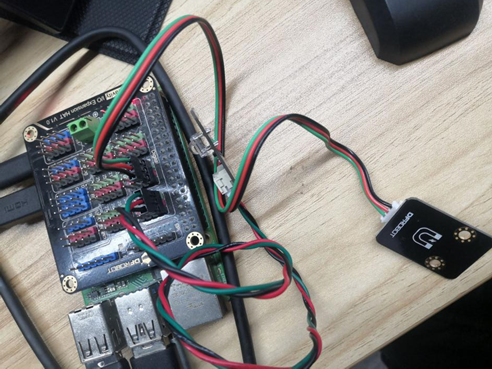
硬件连接
软件程序
import RPi.GPIO as GPIO    #导入树莓派提供的python模块
import time    #导入时间包,用于感应时间检测

LED = 12          #定义LED接入的引脚号
magnetic_key = 8           #定义数字传感器接入的引脚号

GPIO.setmode(GPIO.BCM)      #设置GPIO模式,BCM模式在所有数莓派通用
GPIO.setup(LED,GPIO.OUT)    #设置GPIO12为输出模式
GPIO.setup(magnetic_key ,GPIO.IN)    #设置GPIO8为输入模式

while True:        #无限循环执行下面的指令
    if GPIO.input(magnetic_key ):        #GPIO.input(magnetic_key ) #将返回GPIO8的状态然  #平(即磁感应器接受到信      GPIO.output(LED,GPIO.HIGH)         #将LED信号脚置高(灭LED)
    else :          #如果GPIO8为低电平(数字磁感应没有接受到信号)
      GPIO.output(LED,GPIO.LOW)          #将LED信号脚置低(即亮LED)
time.sleep(0.1)   #延时0.1秒,在在这里的作用是控制查询磁感应的频率
-
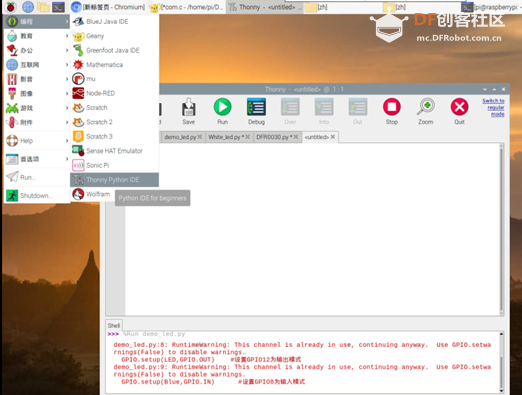
保存文件。

-
选择保存路径和文件名。

-
点击运行,通过测试,可以看到效果。

-
实际效果如图。
|