树莓派4B系列教程前奏2
2021-04-132.2万
AI 快速预览详细 收起
本文是树莓派4B系列教程的前奏2,主要介绍了硬件准备和系统安装步骤。所需硬件包括Gravity传感器套装、树莓派4B、IO扩展板、内存卡、电源适配器、触摸显示屏和读卡器。文章详细说明了如何在Windows中使用Win32DiskImager烧录Raspberry Pi OS镜像,并提供了首次开机配置的步骤。此外,还介绍了如何启用I2C、SPI、GPIO等接口,并安装Python依赖库和WiringPi库。
前奏2:准备
所需硬件
-">安装树莓派系统
推荐8G以上的闪迪 Class10
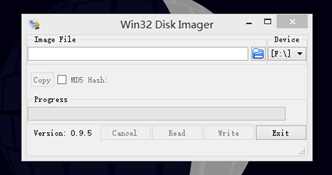
SD卡,网上购买的SD卡可能已经烧录好镜像了,但是系统总是会更新的,而且树莓派的系统有那么多(根本玩不过来),时不时的自己烧录是必备技能,本文以Raspbian系统为例。
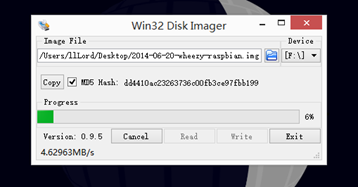
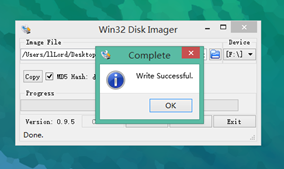
在Windows中烧录SD卡
建议下载Raspberry Pi OS (32-bit) with desktop and recommended software
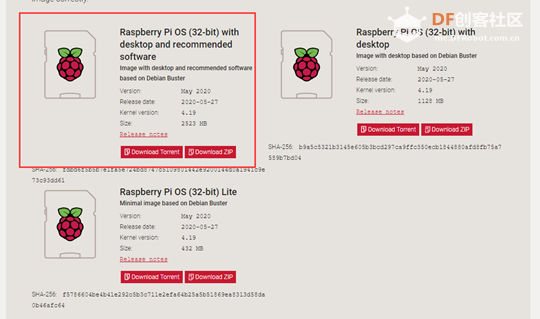
- 可以直接下载,但鉴于有墙隔着,速度会比较慢,这时可以先下载BT种子,然后活用百度网盘的离线下载。
在Windows中烧录SD卡
安装好了就这样

第一次开机
-
如图将树莓派与屏幕链接
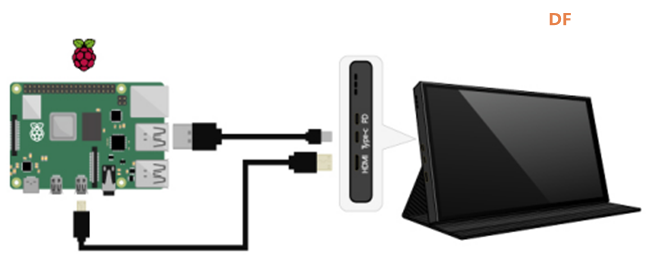
-
将树莓派扩展板与烧好系统的SD卡正确的插入树莓派然后给树莓派上电开机。
-
第一次开机后进行一系列配置,点击Next
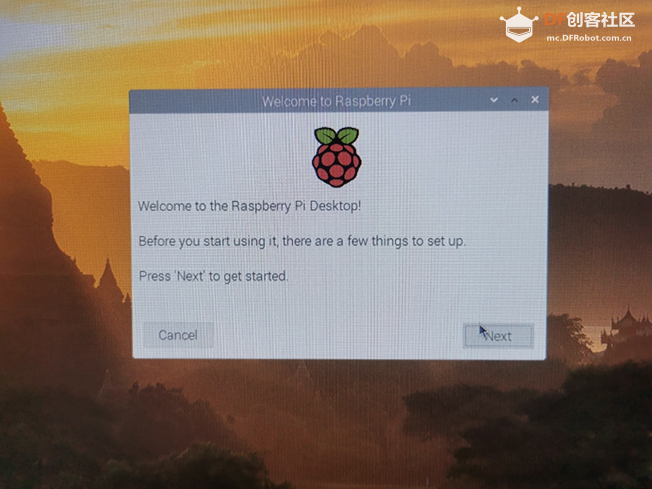
-
选择自己所在的国家然后点击Next
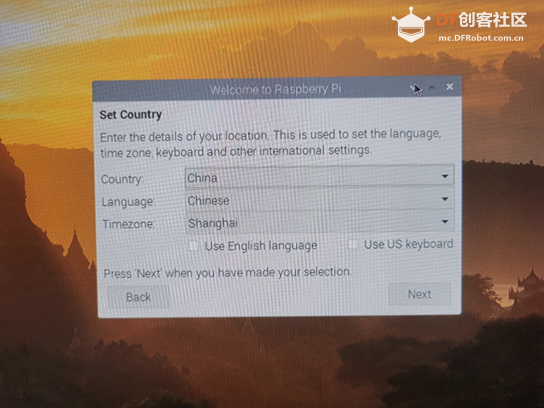
-
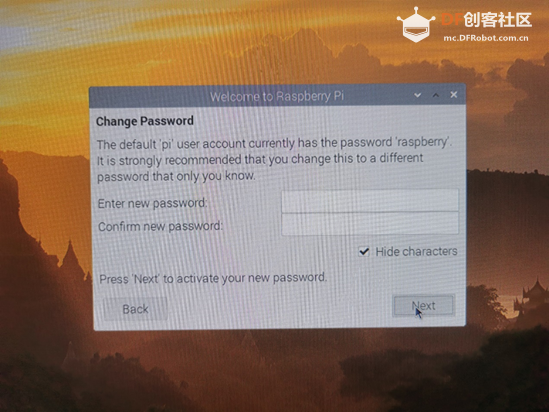
设置密码(如果不设置将会是树莓派默认密码raspberry)然后点击Next
-
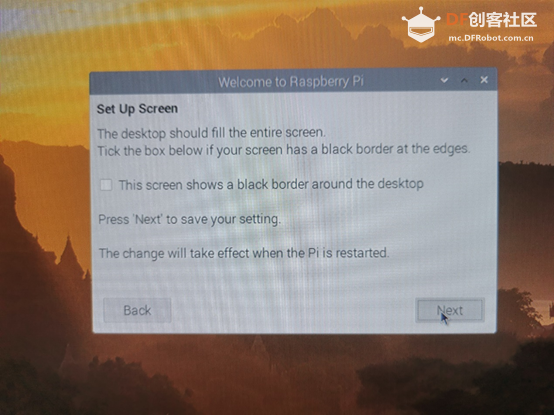
这里根据自己需要选择并点击Next
-
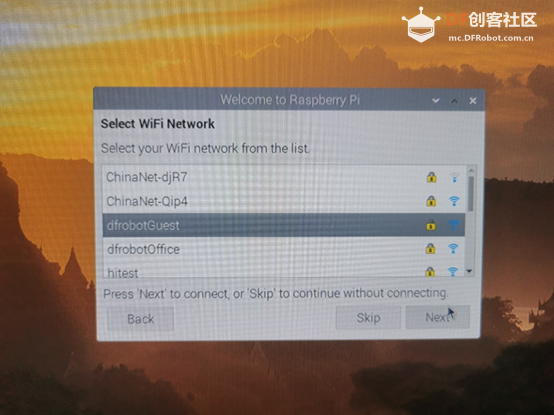
选择自己的WIFI名称并点击Next然后输入密码,也可以点击Skip跳过。
-
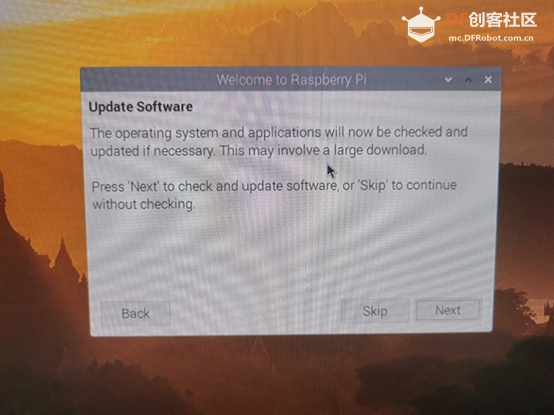
根据自己需要选择Skip还是Next。
-
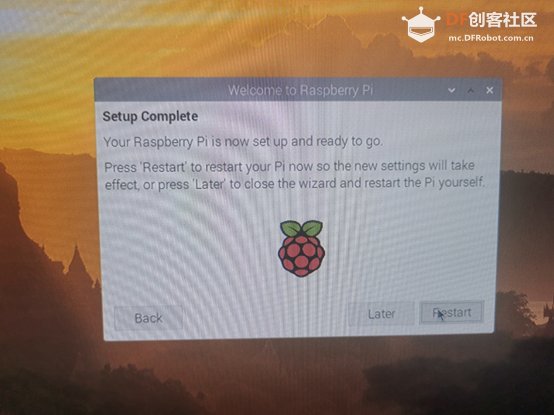
点击Restart重启树莓派
-
启动树莓派的I2C、SPI、GPIO、串口等接口。点击确认并重启树莓派(如已经启用请忽略)

-
安装Python依赖库与git,树莓派需要联网。如已安装,可跳过该步骤。在终端中,依次键入如下指令,并回车:
sudo apt-get install build-essential python-dev python-smbus git

-
跟新WiringPi库。在终端中,依次键入如下指令,并回车:
cd /tmp
wget https://project-downloads.drogon.net/wiringpi-latest.deb //下载wiringpi库
sudo dpkg -i wiringpi-latest.deb //安装wiringpi库
gpio readall //查看GPIO编号

-
至此准备工作已经全部完成。
|






[code]# 适用于64位系统
sudo apt-get update
sudo apt-get install git-core
git clone https://github.com/WiringPi/WiringPi.git
#(或者git clone https://hub.njuu.cf/WiringPi/WiringPi.git)
#(或者git clone https://hub.nuaa.cf/WiringPi/WiringPi.git)
#(或者git clone https://hub.yzuu.cf/WiringPi/WiringPi.git)
cd WiringPi
./build[/code]
gpio readall //查看GPIO编号
报错:
Oops: Unable to determine board revision from /proc/cpuinfo
-> No "Hardware" line
-> You'd best google the error to find out why.