

用raspberry pi pico控制全彩灯带
2021-05-211.4万

AI 快速预览详细
本文介绍了如何使用Raspberry Pi Pico控制WS2812B全彩灯带。首先展示了所需的硬件器材,包括Raspberry Pi Pico、WS2812B全彩灯带、Raspberry Pi Pico扩展板和7.4V锂电池。接着详细说明了如何在Mu Editor中编写代码,并通过Thonny将代码烧录到Pico,实现对灯带的控制。整个过程适合零基础新手入门,无需复杂的编程知识。
|
引言: 树莓派一直被广大开源硬件爱好者所喜欢。牛年更是发布了超小超低价的pico板,虽然pico板的相关教材还不多,但是它的C和micropython多语言编程能力,以及让人惊艳的低价着实吸引了大批创客的关注。今天先放一个入门案例,micropytion写的。抛砖引玉。本篇的看点在Mu Editor和thonny多个编程工具在一个项目上的使用。Mu Editor有着独步天下的调试功能,而thonny在烧录方面更突出。两个就是绝配。 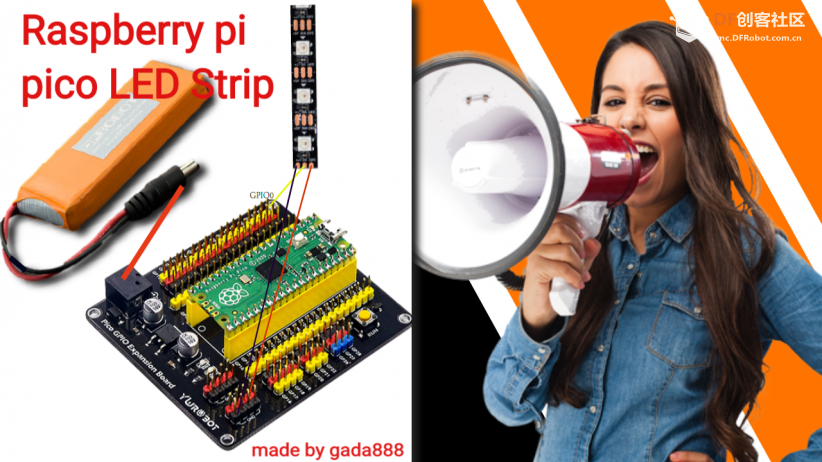 第一步:展示图片 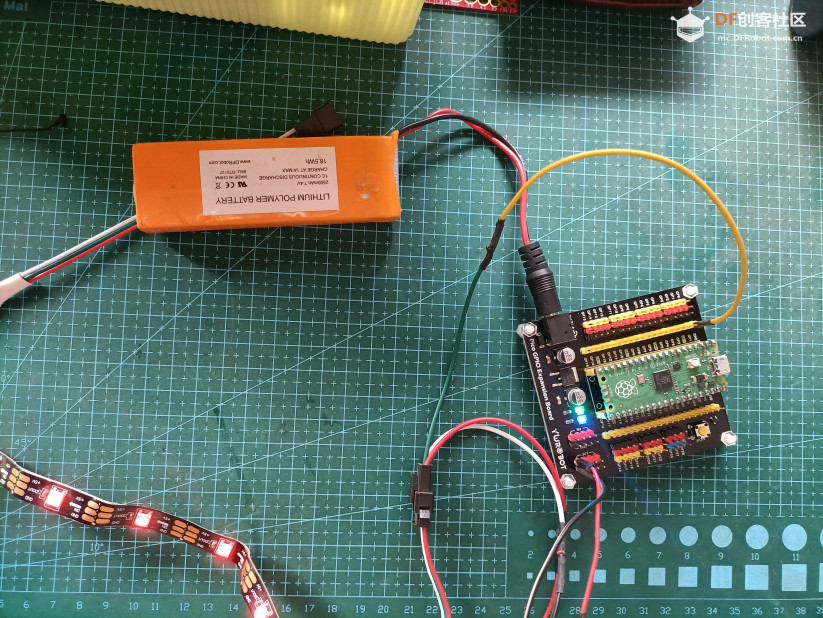 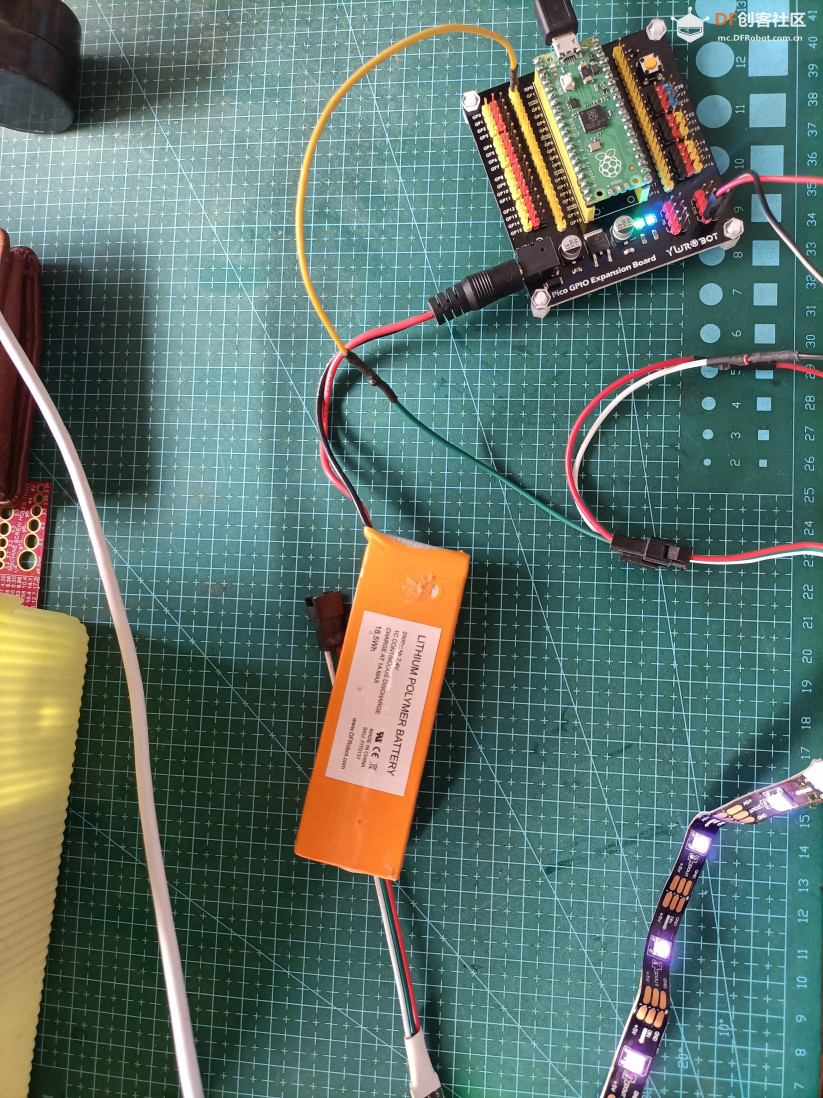 第三步:硬件搭建 所需器材:
第四步:了解一下关键硬件的参数 pico的脚位图 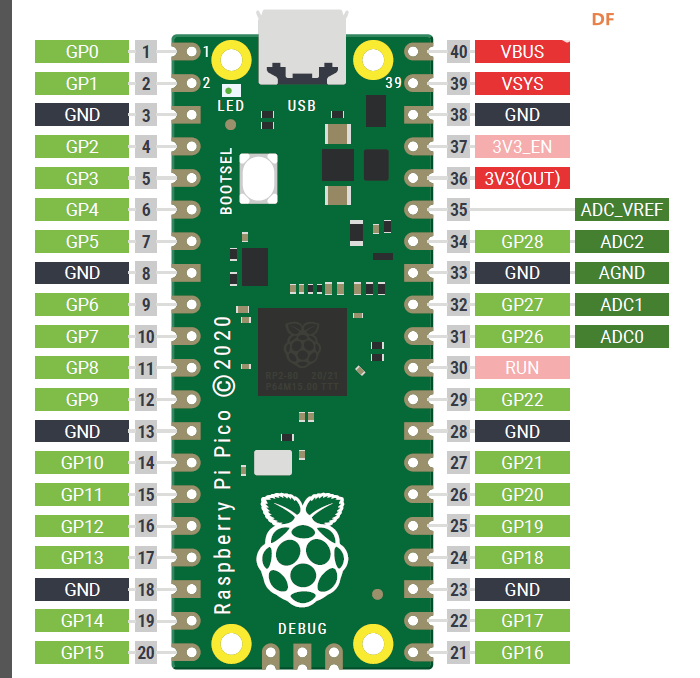 连接USB线到pico前,首先要按住那个BOOTSEL键,插入USB线到电脑,电脑会自动跳出pico的盘符。例如i盘。里面有2个系统文件。这就证明pico系统是ok的。 需要烧录的代码文件是直接有thonnycopy到pico的系统里的。这个后面有讲到。  在thonny的设置里选择microPython和pico的硬件端口 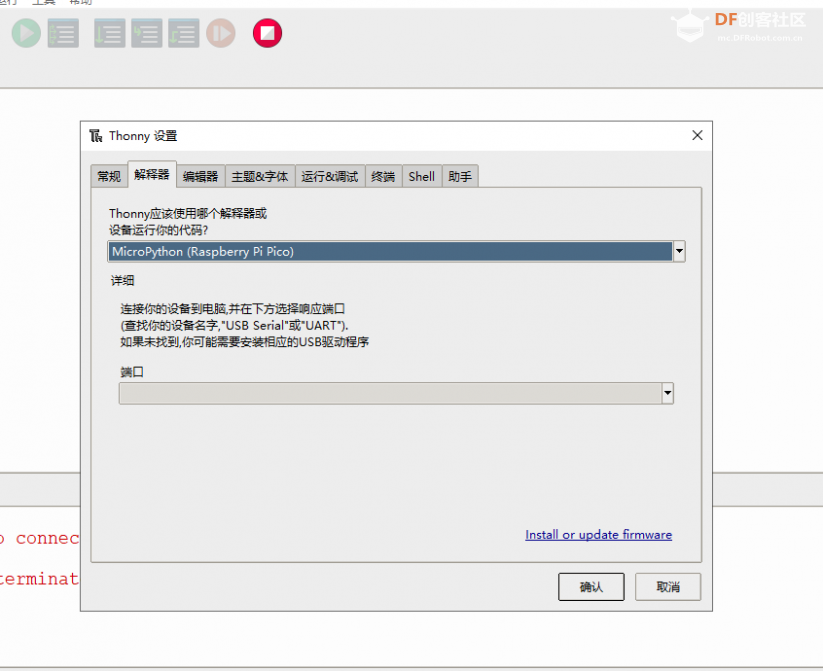 如果有提示pico需要安装micropython系统,那就进行安装。 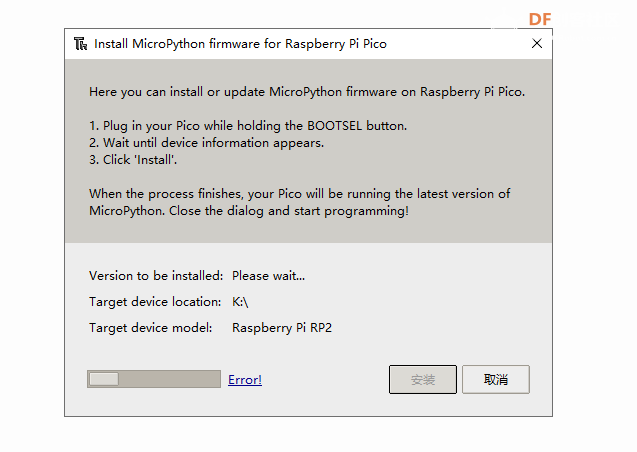 更新micropython固件图示如下  接下来该Mu上场了。Mu的初始pico设置如下。  设置完,就在里面写代码,写完后用‘检查’排查问题,最后用tidy整理一下代码格式。点运行,如果成功,bingo。复制代码然后回到thonny主界面。粘贴代码,运行一下,如果ok,然后保存,这时候thonny会提示你保存到哪里,记得是保存到pico,大功告成  第七部:连线图 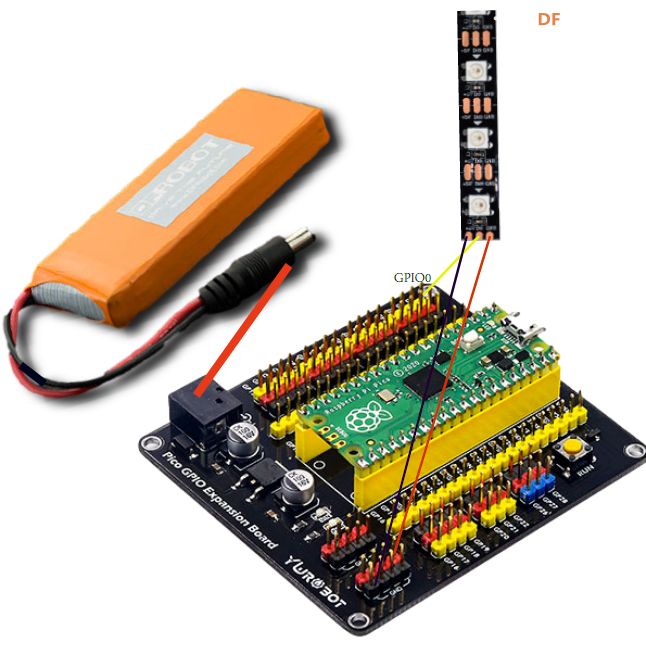 第八部:代码的下载地址 https://github.com/shanno88/raspberry_Pi_Pico_WS2812B |



