人工智能工具推荐:图像标注神器——精灵标注
2021-06-178801
AI 快速预览详细
精灵标注是一款功能强大的国产图像标注工具,支持图片、视频、文本和声音的标注。用户可以通过新建项目、设置分类值并用鼠标框选目标来完成标注。精灵标注操作简单快捷,导出格式多样,适合各种数据标注需求。
|
说起图像标注,大家第一时间想到啥? 我想大部分人都想到 labelimg 另外还有LabelIme,LabelBox,VGG,CVAT…… 这些软件各有千秋。 今天给大家推荐一个国产的图像标注神器——精灵标注。  下载地址:http://www.jinglingbiaozhu.com/ 标注精灵有三个版本  选择对应的版本下载。 这里以windows版本为例,简单讲讲如何使用。 先点个赞,这个软件和后羿采集器一样,不需要注册不需要登陆,直接可以用,而且免费,太好了。 两个软件风格一样,估计是同一家公司。 第一次使用这个软件的朋友可能会觉得眼熟,这个跟那个 Colabeler很像 没错,就是同一个软件,据说精灵标注是国产软件,不知道Colabeler是不是英文版。 不管那么多,好用就行。 准备好图片,我准备了20张苹果的图片和20张香蕉的图片。 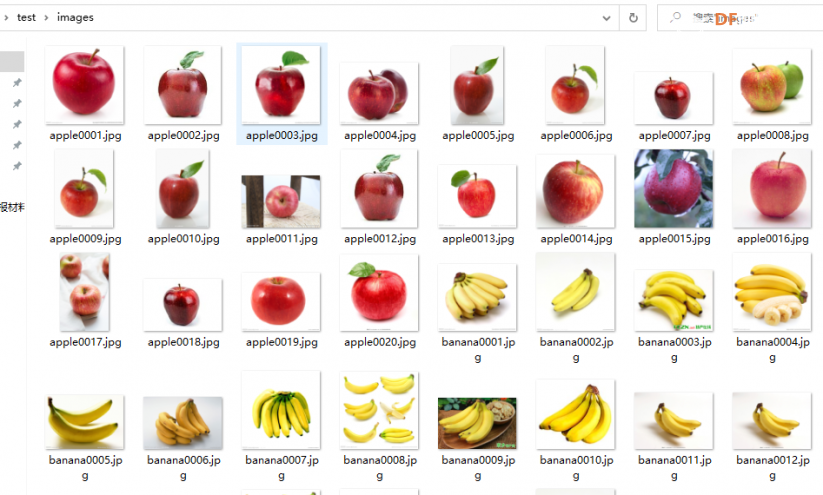 打开精灵标注,我们可以看到不但可以标注图片,还能标注视频,标注文本,标注声音,功能真的是超级强大。 这里以标注图片为例,选择新建 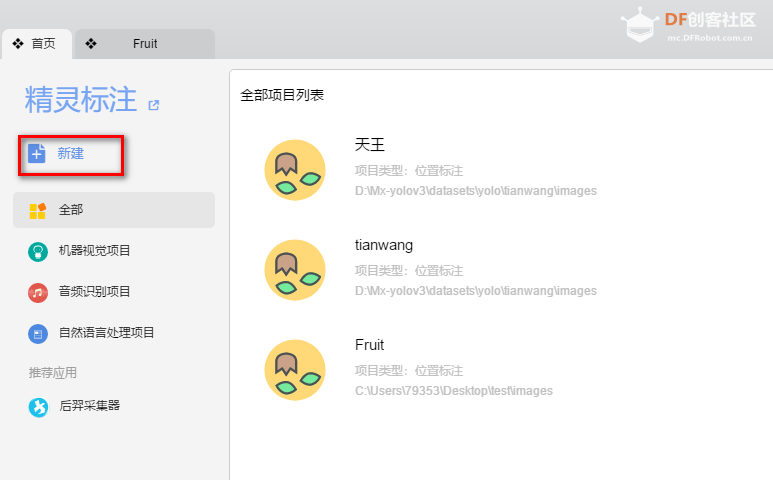 在新建项目中,填写好项目名称,图片文件夹地址,分类值,建议都用英文,不要用中文,否则会出现一些莫名其妙的错误。 分类值就是你图片分类的名称。 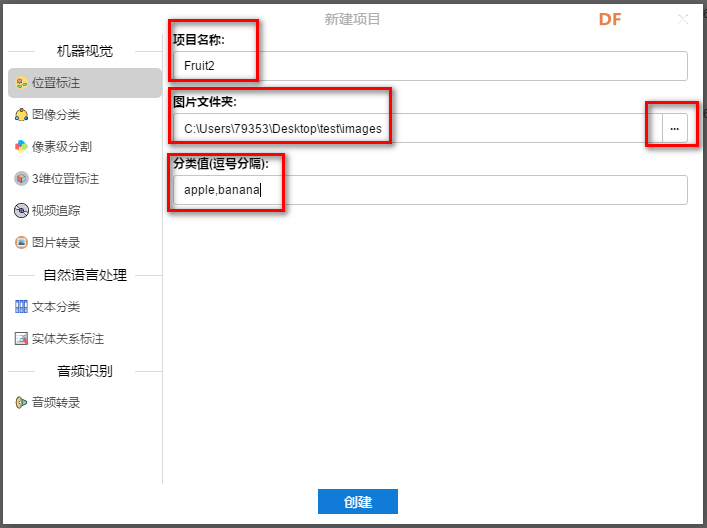 进来之后就有一个十字线,还有坐标值,这个就是用来标注图片的,用鼠标按住把要标注的图片框起来  框起来后,在右边标注信息选择apple,然后点击最下面中间的蓝色钩保存,就完成了该图片的标注。 然后点击左边的下一个就进入下一个标注了,也可以直接按键盘的向右键。  全部标注完就可以导出标注数据了。 点击左边的标注,在跳出的对话框中根据你的实际需求选择到处的格式和保存的地址即可。  个人感觉对比Labelimg,功能更多,操作更简单快捷,而且导出的格式更多。 值得大家花时间去好好研究一下。 我录了个简单的使用视频,大家可以参考 |