简单几步,给树莓派安装一个Windows 11系统
2021-09-088957
AI 快速预览详细
本文介绍了如何使用WoR-flasher脚本在树莓派上自动化安装Windows 11或Windows 10系统。该脚本提供了图形化界面,并且完全合法。通过Pi-Apps应用商店下载并安装脚本后,用户可以选择要安装的Windows版本和树莓派型号,选择语言,插入内存卡,然后开始安装。整个过程简单快捷,省去了手动下载系统镜像、烧录和配置的繁琐步骤。此外,Windows 11引入了ARM64EC接口,使得树莓派上可以运行64位的exe程序。
|
之前想要在树莓派上面安装Windows一直是个比较麻烦的事情,下载系统镜像,烧录、还有一系列复杂的配置。 前俩个月,国外树莓派爱好者写了一个脚本——WoR-flasher,可以把上面的操作都自动化,而且还带图形化界面,并且也不用担心微软许可证的问题,此脚本完全合法!(当然也可以用来装Windows 10) 一起来看看吧。 安装WoR-flashher自动安装 想要让 WoR-flasher 在RPi上运行的最快方法是使用Raspberry Pi的Pi-Apps应用商店。  从Pi-Apps上安装WoR-flasher有几个好处:
下载方法 注:同时兼容树莓派操作系统和大多数其他基于Debian的ARM操作系统,如Twister OS、MX Linux、Kali Linux和Ubuntu。 GitHub地址:https://github.com/Botspot/pi-apps 手动安装 当然也可以手动安装,终端输入: 这样运行之后,你会看到一个名字是wor-flasher的目录, 关于依赖 运行该脚本将自动安装这些软件包:yad aria2 cabextract wimtools chntpw genisoimage exfat-fuse exfat-utils wget 然后在终端启动脚本: 会弹出来一个图形化界面,就可以开始傻瓜式安装了。 正式开始安装(图形化) 第一步,选一下你要安装的Win11还是Win10,然后选择树莓派的型号(建议用Pi4), 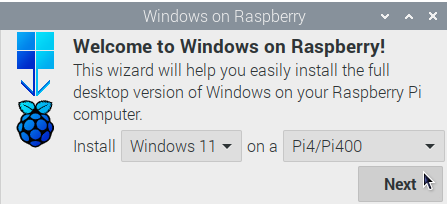 第二步,选择操作系统要用的语言, 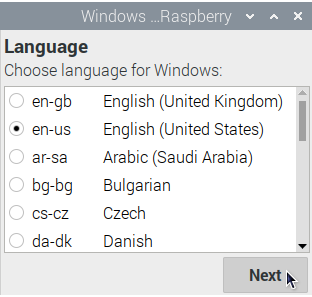 第三步,插入一个可读写至少8GB的内存卡(25GB以上最佳),
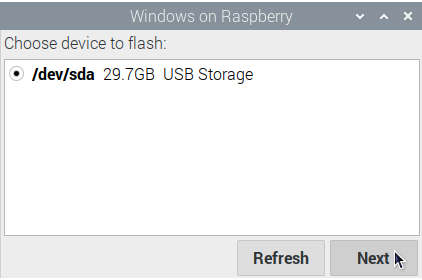 第四步,检查一下默认配置,如果还有别的需要可以自己添加一些,再次检查,确认无误之后,点击“Flash”, 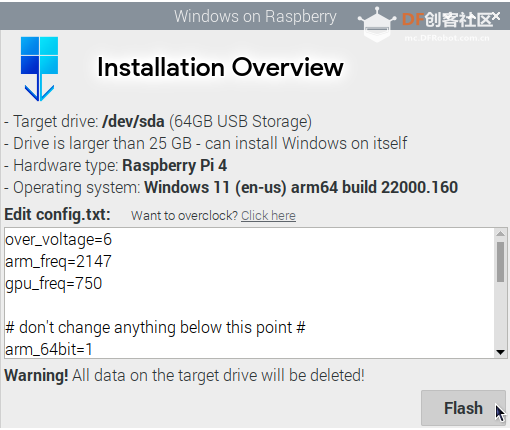 终端开始正式运行install-wor.sh脚本: 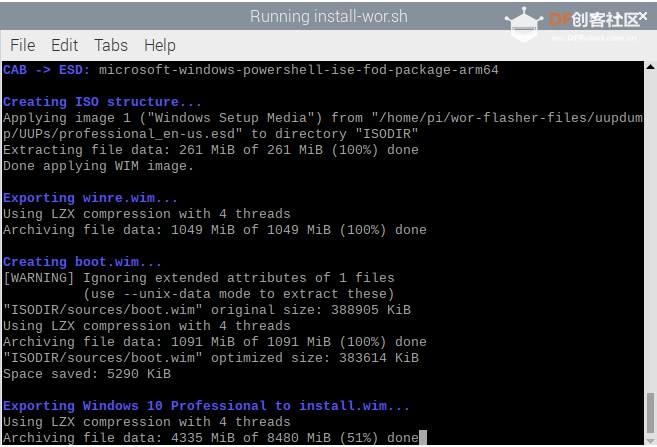 这步比较费时间,将会从微软下载安装包、压缩、生成镜像(如果你用别的更快的/非官方的方式搞定了ISO文件的话,这里可以跳过镜像生成这个耗时的步骤。) 作者在这也声明:此脚本完全合法,不用担心微软只向OEM(原始设备制造商)出售ARM版本Windows许可证这个问题。 有人拿着它去和微软的几位员工交流过了,他们都没有任何异议。 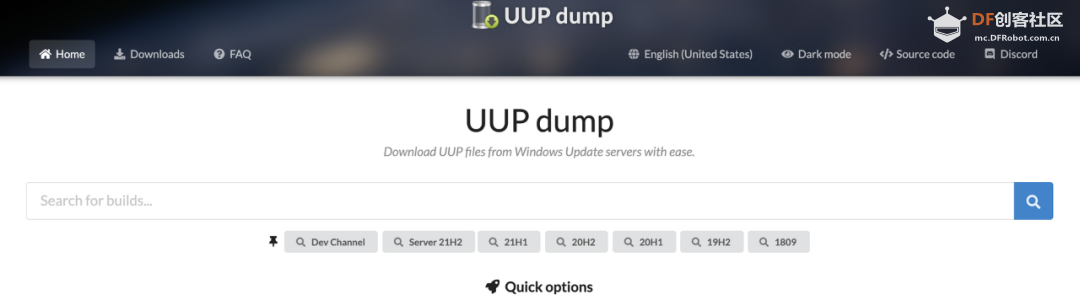 而Microsoft的更新服务器是可以公开访问的,与直接从官网下载x86 Windows ISO一样合法。 再加上微软从来都知道UUPdump的存在,但从未追究过它的责任。 所以不用担心这样安装是否合法。 如果一切正常,终端会自动关闭,然后会弹出这个界面: 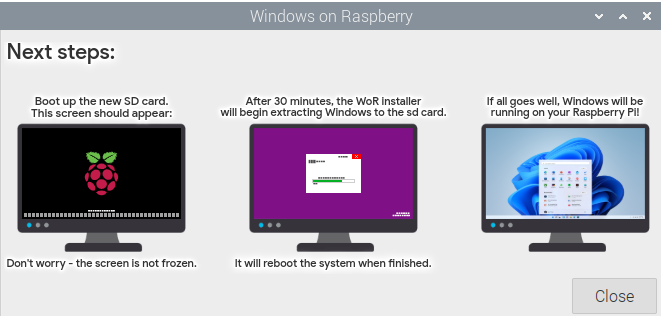 按照提示把烧好的内存卡插上树莓派,脚本会继续自动帮你安装好Windows系统并重启——一切就搞定了(安装大概需要30分钟)。 唯一需要的就是花点时间耐心地等待。 此外,还有一个好消息不知道大家注意了没,Windows 11引入了一个名为“ARM64EC”的“仿真兼容”接口(ABI),是一种在装有Windows 11系统的ARM设备上构建应用程序的新方法。  这样的话,树莓派上就可以运行64位的exe程序了。 好了,赶紧去试试吧。 参考资料 [1]wor-flashe脚本地址: https://github.com/Botspot/wor-flasher [2]UUPdump官网: https://uupdump.net/ [3]arstechnica: https://arstechnica.com/gadgets/2021/09/new-script-makes-it-easyish-to-put-windows-10-or-11-on-a-raspberry-pi/?comments=1 [4]树莓派官网: https://www.raspberrypi.org/forums/viewtopic.php?f=29&t=318599#p1907313 [5]量子位: https://mp.weixin.qq.com/s/Bn0aoMnhg0CPcbfewtXxRg |